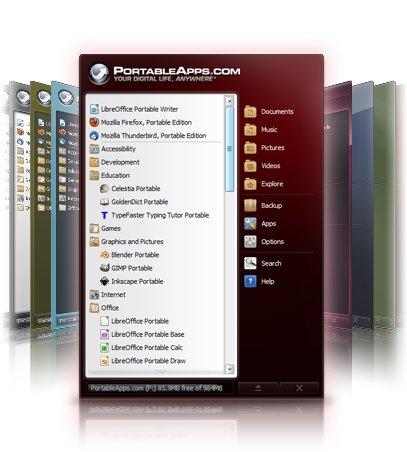
Questa sezione spiega come criptare tutti i tuoi programmi portatili (e i loro dati) gestiti da PortableApps. Criptarli è molto semplice: basta collocare la cartella PortableApps con i programmi portatili sul disco criptato (o nel contenitore).
Se non hai un disco criptato o un contenitore criptato, puoi crearlo molto facilmente con Cryptic Disk. Basta seguire le istruzioni:
Come creare il contenitore criptato
Come criptare il disco
1. Monta il disco criptato su una qualsiasi lettera libera.
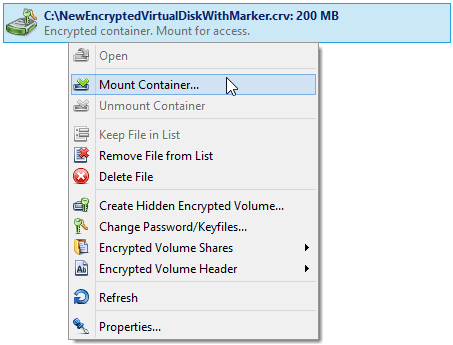
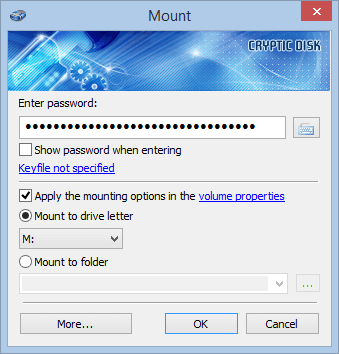
2. Trova la cartella PortableApps in Esplora risorse e spostala sul disco criptato montato (per spostarla usa il comando “Taglia” nella finestra di Esplora risorse e il comando “Incolla” nella finestra del disco criptato montato).
Ora l’intera cartella PortableApps con tutto il suo contenuto (i programmi portatili) è criptata in modo sicuro. Per accedere ai programmi portatili, inserisci la password e monta il disco criptato. Per bloccare l’accesso basta smontare il disco criptato. All’arresto del sistema tutti i dischi criptati vengono smontati automaticamente.
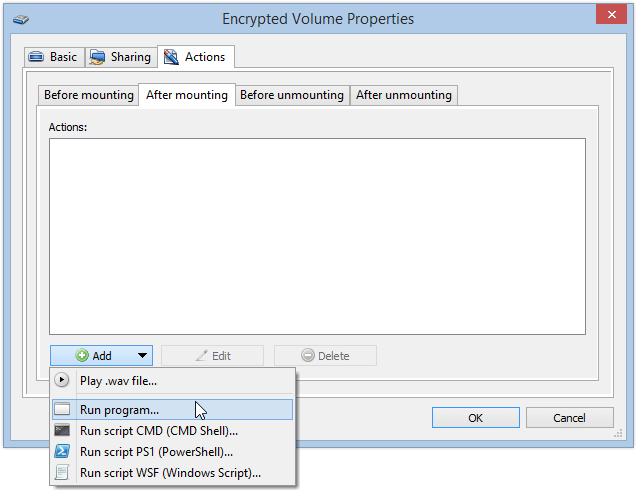
3. Imposta l’avvio automatico di PortableApps al montaggio del disco criptato. Per farlo, apri la finestra delle proprietà del disco criptato (o del contenitore) tramite il menu contestuale di Cryptic Disk.
Vai alla scheda “Azioni”, seleziona la sottoscheda “Dopo montaggio” e fai clic sul pulsante “Aggiungere”. Nel menu a discesa seleziona l’opzione “Compiere il programma”.
Nella finestra che si apre indica il percorso del file eseguibile di PortableApps. Fai clic sul pulsante “…” e seleziona il file Start.exe nella cartella PortableApps sul disco criptato montato.
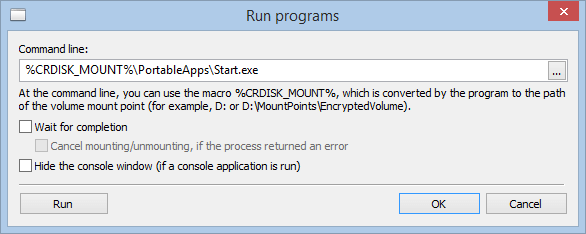
Il programma sostituirà automaticamente la lettera del disco con la macro %CRDISK_MOUNT%. Questa macro indica che il programma viene avviato dal disco criptato, indipendentemente dalla lettera o dalla cartella su cui è montato il disco criptato.
Fai clic sul pulsante “OK” nella finestra delle impostazioni di avvio del programma e nella finestra delle proprietà del disco criptato.
Tutti i programmi portatili, i loro dati e la stessa applicazione PortableApps sono criptati. Per accedervi basta inserire la password e montare il disco criptato: PortableApps verrà avviato automaticamente. Per bloccare l’accesso basta smontare il disco criptato.
Prima di smontare il disco criptato con i programmi portatili si consiglia vivamente di chiuderli, compresa l’applicazione PortableApps, altrimenti potrebbero non funzionare correttamente. Puoi anche impostare la chiusura automatica di tutte le applicazioni allo smontaggio del disco criptato (nella finestra “Proprietà del volume cifrato”).