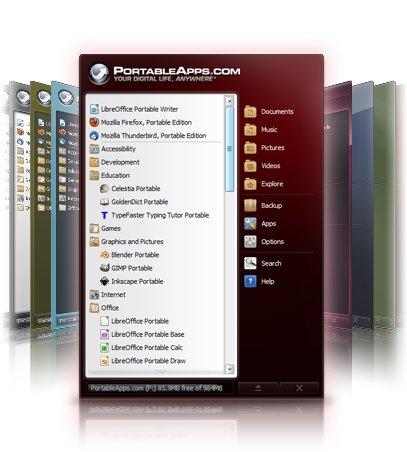
In diesem Abschnitt erfahren Sie, wie Sie alle Ihre portablen Programme (und deren Daten) verschlüsseln, die von PortableApps verwaltet werden. Das ist sehr einfach: Sie müssen lediglich den Ordner PortableApps mit den portablen Programmen auf dem verschlüsselten Laufwerk (oder im Container) ablegen.
Wenn Sie noch kein verschlüsseltes Laufwerk und keinen verschlüsselten Container haben, können Sie mit Cryptic Disk ganz einfach eines davon erstellen. Folgen Sie einfach den Anleitungen:
Verschlüsselten Container erstellen
Laufwerk verschlüsseln
1. Mounten Sie das verschlüsselte Laufwerk unter einem beliebigen freien Laufwerksbuchstaben.
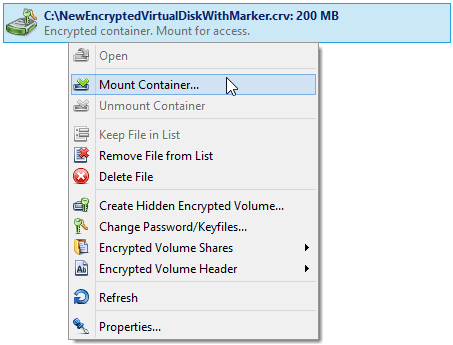
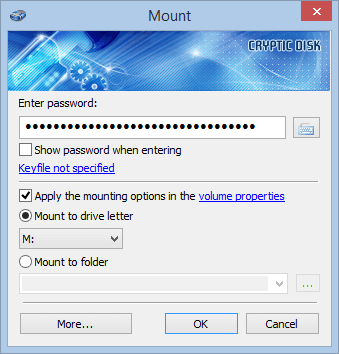
2. Suchen Sie den Ordner PortableApps im Explorer und verschieben Sie ihn auf das gemountete verschlüsselte Laufwerk (verwenden Sie dazu den Befehl “Ausschneiden” im Explorer-Fenster und den Befehl “Einfügen” im Fenster des gemounteten verschlüsselten Laufwerks).
Jetzt ist der gesamte Ordner PortableApps mit seinem ganzen Inhalt (den portablen Programmen) sicher verschlüsselt. Um auf die portablen Programme zuzugreifen, geben Sie das Passwort ein und mounten Sie das verschlüsselte Laufwerk. Um den Zugriff zu sperren, unmounten Sie einfach das verschlüsselte Laufwerk. Beim Herunterfahren des Systems werden alle verschlüsselten Laufwerke automatisch ungemountet.
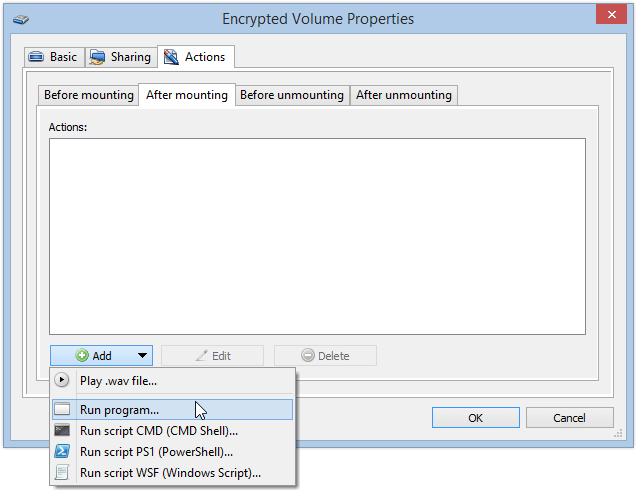
3. Richten Sie den automatischen Start von PortableApps beim Mounten des verschlüsselten Laufwerks ein. Öffnen Sie dazu das Eigenschaftenfenster des verschlüsselten Laufwerks (oder Containers) über das Kontextmenü in Cryptic Disk.
Wechseln Sie zur Registerkarte “Aktionen”, wählen Sie die Unterregisterkarte “Nach Einbindung” und klicken Sie auf die Schaltfläche “Hinzufügen”. Wählen Sie im Dropdown-Menü die Option “Programm ausführen…”.
Geben Sie im angezeigten Fenster den Pfad zur ausführbaren Datei von PortableApps an. Klicken Sie auf die Schaltfläche “…” und wählen Sie die Datei Start.exe im Ordner PortableApps auf dem gemounteten verschlüsselten Laufwerk aus.
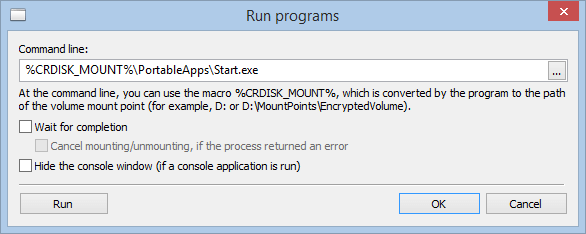
Das Programm ersetzt den Laufwerksbuchstaben automatisch durch das Makro %CRDISK_MOUNT%. Dieses Makro bedeutet, dass die Software vom verschlüsselten Laufwerk gestartet wird, unabhängig davon, unter welchem Buchstaben oder in welchem Ordner das verschlüsselte Laufwerk gemountet ist.
Klicken Sie auf die Schaltfläche “OK” im Fenster mit den Einstellungen für den Programmstart und im Fenster mit den Eigenschaften des verschlüsselten Laufwerks.
Alle portablen Programme, ihre Daten und die Anwendung PortableApps selbst sind jetzt verschlüsselt. Um darauf zuzugreifen, geben Sie einfach das Passwort ein und mounten Sie das verschlüsselte Laufwerk. Dabei wird PortableApps automatisch gestartet. Um den Zugriff zu sperren, unmounten Sie einfach das verschlüsselte Laufwerk.
Es wird dringend empfohlen, die portablen Programme einschließlich der Anwendung PortableApps zu beenden, bevor Sie das verschlüsselte Laufwerk mit den portablen Programmen unmounten, da sie sonst möglicherweise nicht korrekt funktionieren. Sie können außerdem einrichten, dass alle Anwendungen beim Unmounten des verschlüsselten Laufwerks automatisch beendet werden (im Fenster “Eigenschaften von verschlüsseltem Volume”).