
Em viagem, o notebook cai em mãos erradas com muito mais facilidade do que em casa: fica esquecido no táxi ou no carro de aplicativo, some na lanchonete do aeroporto ou passa horas sozinho no quarto do hotel. O aparelho dá para comprar de novo; documentos, e-mails e acesso aos sistemas da empresa são bem mais difíceis de recuperar.
Veja como preparar o notebook antes da viagem, que cuidados ter no caminho e o que fazer se ele sumir.
Quais riscos o notebook corre em viagem
- Furto no aeroporto, na rodoviária, no café. Uma mochila com o notebook desaparece em segundos enquanto você olha o painel de embarque.
- Esquecimento. O táxi, o bagageiro do ônibus, a bandeja do raio-X.
- O quarto do hotel. Enquanto você está fora, um estranho tem tempo de ligar o notebook, iniciá-lo por um pendrive ou tirar o disco.
- Wi-Fi público. No aeroporto ou no hotel você não sabe quem configurou a rede. Um ponto de acesso com nome conhecido pode ser falso.
A senha do Windows ajuda pouco contra esses riscos: ela protege apenas o login. Se o disco não estiver criptografado, qualquer pessoa pode ligá-lo a outro computador ou iniciar o notebook por um pendrive e ler os arquivos.
Antes de viajar: prepare o notebook
1. Leve só os dados de que precisa
Dados que não estão no notebook não se perdem com ele. Passe arquivos antigos, projetos encerrados e fotos pessoais para o computador de casa ou um HD externo, e deixe no notebook só o que vai usar na viagem.
Se a viagem for para o exterior, lembre que no controle de fronteira valem as leis do país, e você pode ser obrigado a dar acesso aos seus dispositivos. Mais um motivo para levar apenas o necessário.
2. Faça backup e deixe a cópia em casa
Se o notebook sumir, o backup é a única forma de recuperar os arquivos. Copie tudo o que é importante para um HD externo e deixe-o em casa, não na mesma mochila. Guarde lá também a chave de recuperação do BitLocker e a cópia de segurança do cabeçalho (chave de criptografia) do Cryptic Disk. Lembre que essa cópia fica protegida pela senha que valia quando foi salva: sem a senha, os dados criptografados se perdem de vez.
Anote também o número de série do notebook. Ele será útil para o boletim de ocorrência e para o seguro.
3. Criptografe os dados
A criptografia protege os dados mesmo depois que o notebook foi levado. Sem a senha, um disco criptografado parece uma sequência de dados aleatórios em qualquer computador.
- Disco do sistema (C:): use o BitLocker (Windows Pro, Enterprise, Education) ou a criptografia do dispositivo (Windows Home, só em hardware compatível). Guarde a chave de recuperação.
- Partições de dados, HDs externos e pendrives: criptografe com o Cryptic Disk. O Cryptic Disk não criptografa a partição do sistema, então o C: fica com o BitLocker.
- Contêiner criptografado: prático em viagem. É um arquivo comum que, com a senha, é montado como uma unidade separada no Explorador de Arquivos, e todos os documentos de trabalho ficam em um único arquivo. Veja o passo a passo em “Como criar um contêiner criptografado”.
4. Defina uma senha de inicialização e uma senha do UEFI
O Disk Password Protection pede uma senha antes de o sistema operacional iniciar. Sem ela o Windows não inicia, mesmo que o disco seja colocado em outro computador ou que o programa seja desinstalado. No modo furtivo a tela de senha nem aparece, e o notebook parece travado.
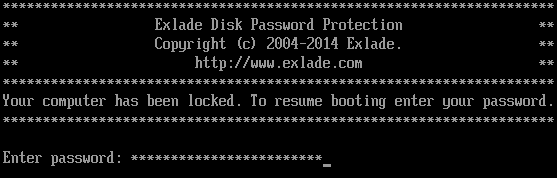
O Disk Password Protection não criptografa os dados, e ao iniciar por um pendrive o pedido de senha não aparece. Por isso complete a proteção nas configurações do UEFI (BIOS):
- defina uma senha de administrador do UEFI (supervisor password);
- desative a inicialização pelo USB e por outros dispositivos externos;
- mantenha o Secure Boot ativado: os módulos UEFI do Disk Password Protection 5.6 são assinados com o Microsoft UEFI CA 2023 e funcionam em notebooks novos com Secure Boot. Em alguns modelos, principalmente nos Secured-core PC, antes é preciso permitir o certificado de terceiros Microsoft UEFI CA nas configurações do UEFI; teste em casa, antes da viagem.
Saiba mais sobre a proteção de inicialização e veja como colocar senha no computador ao ligar.
5. Atualize o Windows e os programas
Instale as atualizações do Windows, do navegador e do antivírus em casa: pelo Wi-Fi do hotel uma atualização grande pode não baixar, e as correções de segurança fecham falhas já conhecidas. Se você usa uma conta Microsoft, ative também a função de localizar o dispositivo nas configurações do Windows.
No caminho: alguns hábitos simples
Desligue o notebook em vez de colocá-lo em suspensão. Em suspensão os discos criptografados continuam montados e as chaves de criptografia continuam na memória. Ao desligar, o Cryptic Disk fecha automaticamente o acesso aos discos criptografados, e na próxima vez as senhas serão pedidas de novo.
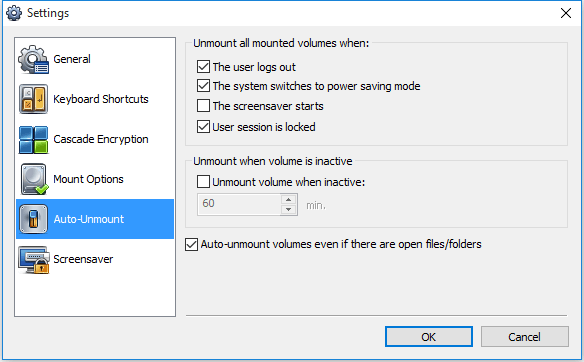
Bloqueie a tela (Win + L) mesmo se for se afastar por um minuto. O Cryptic Disk pode desmontar os discos automaticamente: na página “Auto-Unmount” das configurações do programa, marque “User session is locked” e “The system switches to power saving mode”. Também dá para desmontar um disco depois de um tempo sem uso.
Não conecte pendrives desconhecidos. Um pendrive achado no saguão do hotel ou ganho em uma feira pode trazer malware.
No Wi-Fi público, use VPN. Confirme com a equipe o nome exato da rede e desative a conexão automática a redes abertas. Rotear a internet do celular costuma ser mais seguro que o Wi-Fi compartilhado do hotel.
Mantenha o notebook com você. Leve-o na bagagem de mão, nunca na mala despachada, e fique de olho na bandeja do raio-X.
Volumes ocultos para dados mais sensíveis
Às vezes só a criptografia não basta: quem quer seus dados pode tentar obrigar você a revelar a senha. Para essa situação o Cryptic Disk oferece os volumes ocultos.
Dentro de um contêiner ou disco criptografado, você cria um segundo volume criptografado, oculto. A senha digitada define qual deles será montado. Sem a senha ninguém consegue provar que o volume oculto existe: ele parece dados aleatórios. Se alguém obrigar você a abrir o contêiner, o volume externo mostra arquivos de trabalho comuns e os dados mais pessoais continuam fechados. É possível aninhar até três níveis.
É um recurso de privacidade: protege dados pessoais de alguém que pôs as mãos no seu notebook e pressiona você para conseguir acesso.
Se o notebook for roubado ou perdido
- Troque as senhas: e-mail, conta Microsoft, banco, serviços de trabalho. Comece pelas que estavam salvas no navegador.
- Encerre todas as sessões de e-mail, mensageiros, nuvem e redes sociais, e remova o notebook da lista de dispositivos confiáveis.
- Avise a equipe de TI, se o notebook for da empresa, para que ela bloqueie o acesso aos sistemas corporativos.
- Registre um boletim de ocorrência em caso de roubo ou furto; em caso de perda, avise a companhia aérea, o aplicativo de transporte ou o hotel. O boletim será útil para o seguro.
- Tente localizar o notebook pela sua conta Microsoft, se a função de localizar o dispositivo estava ativada.
- Restaure os dados do backup em um computador novo.
Se o disco estava criptografado e protegido por senha de inicialização, o ladrão leva o hardware, mas não os seus arquivos.
Checklist antes de viajar
- Dados desnecessários e o backup, com as chaves de recuperação, ficaram em casa.
- O disco do sistema está criptografado com o BitLocker ou com a criptografia do dispositivo; os dados estão em uma partição criptografada ou em um contêiner.
- A senha de inicialização está ativa, a senha do UEFI está definida e a inicialização pelo USB está desativada.
- O Windows e os programas estão atualizados, e a VPN está configurada.
Baixe o Cryptic Disk e o Disk Password Protection. Para uma visão geral, leia “Como proteger seu notebook e seus dados contra acesso não autorizado”.
Perguntas frequentes
A senha do Windows basta para proteger o notebook em viagem?
Não. Ela protege só o login: o disco pode ser lido em outro computador ou depois de iniciar por um pendrive. Os dados ficam protegidos com criptografia, senha de inicialização e senha do UEFI.
Em viagem, é melhor suspender ou desligar o notebook?
Desligar. Em suspensão os discos criptografados continuam montados e as chaves ficam na memória; depois de desligar, as senhas são pedidas de novo.
Preciso de VPN no Wi-Fi do hotel e do aeroporto?
Sim, em qualquer rede compartilhada. A VPN criptografa o tráfego entre o notebook e o servidor VPN, e quem administra o ponto de acesso não vê o que você envia.
O Cryptic Disk criptografa o notebook inteiro?
O Cryptic Disk não criptografa a partição do sistema. Para o C:, use o BitLocker ou a criptografia do dispositivo; o Cryptic Disk serve para partições de dados, HDs externos e contêineres.
O que fazer se roubarem o notebook da empresa?
Avise a equipe de TI na hora, troque as senhas, encerre todas as sessões e registre um boletim de ocorrência. Com o disco criptografado, os arquivos ficam fora do alcance do ladrão.