
In viaggio il portatile finisce in mani altrui molto più spesso che a casa: resta dimenticato in taxi, sparisce al bar dell’aeroporto o rimane per ore da solo in una camera d’albergo. Il computer si ricompra, ma documenti, email e accessi ai sistemi aziendali sono molto più difficili da recuperare.
Vediamo come prepararlo prima della trasferta, quali abitudini tenere in viaggio e cosa fare se sparisce.
Quali rischi corre il portatile in viaggio
- Furto in aeroporto, in stazione, al bar. Una borsa con il portatile sparisce in pochi secondi, mentre guardi il tabellone delle partenze.
- Dimenticanze. Il taxi, la cappelliera del treno, la vaschetta ai controlli di sicurezza.
- La camera d’albergo. Mentre sei fuori, un estraneo ha tutto il tempo di accendere il portatile, avviarlo da una chiavetta USB o estrarre il disco.
- Wi-Fi pubblico. In aeroporto o in hotel non sai chi gestisce la rete. Un hotspot con un nome familiare può essere falso.
La password di Windows serve a poco contro questi rischi: protegge solo l’accesso al sistema. Se il disco non è criptato, chiunque può collegarlo a un altro computer oppure avviare il portatile da una chiavetta USB e leggere i file.
Prima di partire: prepara il portatile
1. Porta con te solo i dati che servono
I dati che non sono sul portatile non si possono perdere con lui. Sposta archivi, vecchi progetti e foto personali sul computer di casa o su un disco esterno, e tieni sul portatile solo ciò che ti serve per il viaggio.
Se vai all’estero, tieni presente che ai controlli di frontiera valgono le leggi locali e ti può essere richiesto di consentire l’accesso ai tuoi dispositivi. Un motivo in più per portare solo il necessario.
2. Fai un backup e lascialo a casa
Se perdi il portatile, il backup è l’unico modo per riavere i file. Copia tutto ciò che conta su un disco esterno e lascialo a casa, non nella stessa borsa. Lì conserva anche la chiave di ripristino di BitLocker e la copia di riserva dell’intestazione di Cryptic Disk. Quest’ultima serve se l’intestazione si danneggia, ma si apre solo con la password valida al momento del salvataggio: senza password i dati criptati con Cryptic Disk non si possono recuperare.
Annota anche il numero di serie del portatile: servirà per la denuncia e per l’assicurazione.
3. Cripta i dati
La crittografia protegge i dati anche quando il portatile è già in mani altrui. Senza la password, un disco criptato sembra una sequenza di dati casuali, a qualunque computer venga collegato.
- Disco di sistema (C:): usa BitLocker (Windows Pro, Enterprise, Education) o la Crittografia dispositivo (Windows Home, solo su hardware compatibile). Salva la chiave di ripristino.
- Partizioni con i dati, dischi esterni, chiavette USB: criptali con Cryptic Disk. Cryptic Disk non cripta la partizione di sistema, quindi per C: resta BitLocker.
- Contenitore criptato: comodo in viaggio. È un normale file che, con la password, viene montato come un disco separato in Esplora file: tutti i documenti di lavoro stanno in un solo file, facile da copiare. Trovi i passaggi nella guida “Come creare il contenitore criptato”.
4. Imposta una password di avvio e una password UEFI
Disk Password Protection chiede una password prima che si avvii il sistema operativo. Senza di essa Windows non parte, anche se il disco viene installato in un altro computer o il programma viene disinstallato. Nella modalità nascosta la richiesta della password non compare e il portatile sembra bloccato.
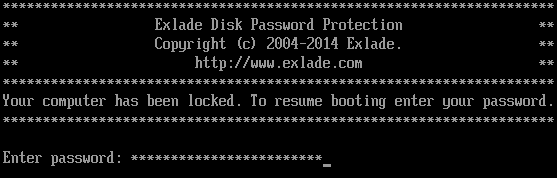
Disk Password Protection non cripta i dati, e se il portatile viene avviato da una chiavetta USB la richiesta della password non compare. Completa quindi la protezione nelle impostazioni UEFI (BIOS):
- imposta una password di amministratore UEFI (supervisor password);
- disattiva l’avvio da USB e da altri dispositivi esterni;
- lascia attivo Secure Boot: i moduli UEFI di Disk Password Protection 5.6 sono firmati con Microsoft UEFI CA 2023 e funzionano sui portatili nuovi con Secure Boot attivo. Su alcuni dispositivi, per esempio i Secured-core PC, prima bisogna consentire nelle impostazioni UEFI la CA UEFI di Microsoft per terze parti. Fai una prova prima di partire e tieni a portata di mano la chiave di ripristino di BitLocker.
Approfondisci nella pagina sulla protezione all’avvio e nella guida su come impostare la password all’avvio del PC.
5. Aggiorna Windows e i programmi
Installa gli aggiornamenti di Windows, del browser e dell’antivirus a casa: con il Wi-Fi dell’hotel un aggiornamento pesante può non scaricarsi, e le correzioni di sicurezza chiudono vulnerabilità già note. Se usi un account Microsoft, attiva anche la funzione per ritrovare il dispositivo nelle impostazioni di Windows.
Durante il viaggio: poche regole semplici
Spegni il portatile invece di sospenderlo. In sospensione i dischi criptati di solito restano montati e le chiavi di crittografia restano in memoria. Allo spegnimento Cryptic Disk chiude automaticamente l’accesso ai dischi criptati, e alla riaccensione servono di nuovo la password di avvio e le password dei dischi.
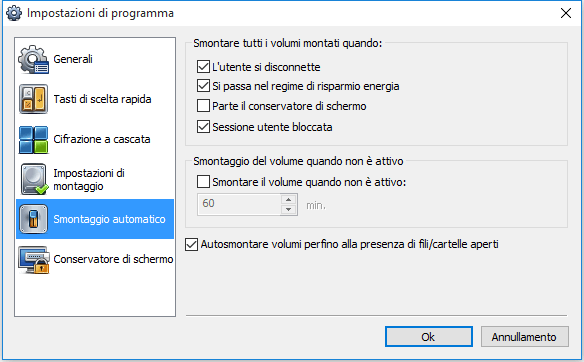
Blocca lo schermo (Win + L) anche se ti allontani per un minuto. Cryptic Disk può smontare i dischi in automatico: nelle impostazioni del programma, alla pagina “Smontaggio automatico”, seleziona “Sessione utente bloccata” e “Si passa nel regime di risparmio energia”. Puoi anche far smontare un disco dopo un periodo di inattività.
Non inserire chiavette USB sconosciute. Una chiavetta trovata nella hall dell’hotel o regalata a una fiera può contenere malware.
Sul Wi-Fi pubblico usa una VPN. Chiedi al personale il nome esatto della rete e disattiva la connessione automatica alle reti aperte. L’hotspot del tuo telefono di solito è una scelta più sicura del Wi-Fi condiviso dell’hotel.
Tieni il portatile con te. Mettilo nel bagaglio a mano, non in stiva, e ai controlli non perdere di vista la vaschetta.
Volumi nascosti per i dati più riservati
A volte la crittografia da sola non basta: chi vuole i tuoi dati può cercare di costringerti a rivelare la password. Per questa situazione Cryptic Disk offre i volumi nascosti.
All’interno di un contenitore o di un disco criptato si crea un secondo volume criptato, nascosto. Quale dei due viene montato dipende dalla password che inserisci. Senza la password nessuno può dimostrare che il volume nascosto esiste: sembra una sequenza di dati casuali. Se qualcuno ti costringe ad aprire il contenitore, il volume esterno mostra normali file di lavoro, mentre i dati più personali restano chiusi. Sono possibili fino a tre livelli di annidamento.
È una funzione per la privacy: protegge i dati personali da chi è entrato in possesso del tuo portatile e cerca di ottenere l’accesso facendoti pressione.
Se il portatile viene rubato o perso
- Cambia le password: email, account Microsoft, home banking, servizi di lavoro. Prima di tutto quelle salvate nel browser.
- Disconnetti tutte le sessioni di email, messaggistica, cloud e social network, e rimuovi il portatile dall’elenco dei dispositivi attendibili.
- Avvisa il reparto IT, se il portatile è aziendale, così bloccherà l’accesso ai sistemi dell’azienda.
- Sporgi denuncia in caso di furto; in caso di smarrimento avvisa anche compagnia aerea, taxi o hotel. Il numero della denuncia servirà per l’assicurazione.
- Prova a localizzarlo dal tuo account Microsoft, se la funzione di ricerca del dispositivo era attiva.
- Ripristina i dati dal backup su un nuovo computer.
Se il disco era criptato e protetto da una password di avvio, il ladro si porta via l’hardware, non i tuoi file.
Lista di controllo prima di partire
- I dati che non servono sono sul computer di casa.
- Backup e chiavi di ripristino restano a casa.
- Il disco di sistema è criptato con BitLocker o con la Crittografia dispositivo, i dati sono su una partizione criptata o in un contenitore.
- La password di avvio è attiva, la password UEFI è impostata e l’avvio da USB è disattivato.
- Windows e i programmi sono aggiornati, la VPN è configurata.
Scarica Cryptic Disk e Disk Password Protection. Per una panoramica più ampia leggi “Come proteggere il laptop e i dati da accessi non autorizzati”.
Domande frequenti
La password di Windows basta per proteggere il portatile in viaggio?
No. Protegge solo l’accesso a Windows: il disco si può leggere da un altro computer o dopo l’avvio da una chiavetta USB. I dati li proteggono crittografia, password di avvio e password UEFI insieme.
In viaggio è meglio la sospensione o lo spegnimento?
Lo spegnimento. In sospensione i dischi criptati di solito restano montati e le chiavi restano in memoria; dopo lo spegnimento servono di nuovo le password.
Serve una VPN con il Wi-Fi dell’hotel o dell’aeroporto?
Sì, su qualsiasi rete condivisa. La VPN cripta il traffico tra il portatile e il server VPN, così chi gestisce l’hotspot non vede cosa trasmetti.
Cryptic Disk può criptare tutto il portatile?
Cryptic Disk non cripta la partizione di sistema. Per C: usa BitLocker o la Crittografia dispositivo, e Cryptic Disk per le partizioni con i dati, i dischi esterni e i contenitori.
Cosa fare se rubano il portatile aziendale?
Avvisa subito il reparto IT, cambia le password, disconnetti tutte le sessioni e sporgi denuncia. Se il disco era criptato, i file restano inaccessibili al ladro.