O computador de casa é usado pelos filhos, pelo parceiro e pelas visitas, e o notebook do trabalho às vezes passa pelas mãos de um colega. Quase sempre não é preciso bloquear o computador inteiro, só uma pasta com documentos digitalizados, fotos pessoais ou arquivos de trabalho. Mas o Windows 10 e o 11 não têm um botão para colocar senha em uma pasta.
Veja como colocar senha em uma pasta no Windows: o que o sistema oferece, onde ele falha e como criar uma pasta que só abre depois de digitar a senha.
O que o próprio Windows oferece
O Windows protege os dados com a senha da conta de usuário e com a criptografia de unidades. Não existe senha para uma pasta específica. Se várias pessoas usam o mesmo PC, o primeiro passo é criar uma conta separada para cada uma. Isso, porém, não impede um administrador nem alguém que se sente diante do seu computador desbloqueado.
Pasta oculta
Nas propriedades da pasta você pode marcar o atributo “Oculto”, e ela some do Explorador de Arquivos.
- Prós: grátis, leva segundos.
- Contras: não é proteção. Basta ativar a exibição de itens ocultos no Explorador de Arquivos para a pasta voltar a aparecer. Os arquivos não ficam criptografados.
Criptografia EFS
No Windows Pro, Enterprise e Education, os atributos avançados da pasta têm uma opção para criptografar o conteúdo. É o EFS, a criptografia de arquivos do próprio Windows.
- Prós: já vem no sistema, os arquivos abrem normalmente.
- Contras: não existe no Windows Home. A criptografia fica ligada à sua conta do Windows, não a uma senha separada: quem entra com a sua conta ou usa o PC desbloqueado vê os arquivos normalmente. Também é preciso guardar uma cópia da chave do EFS, senão o acesso pode ser perdido depois de reinstalar o Windows.
Arquivo compactado ZIP ou 7z com senha
O Explorador de Arquivos não coloca senha em arquivos ZIP, mas um compactador como o 7-Zip ou o WinRAR coloca. Escolha a criptografia AES-256 e, no formato 7z, criptografe também os nomes dos arquivos.
- Prós: grátis, fácil de guardar e enviar, difícil de abrir se a senha for longa.
- Contras: para trabalhar com um arquivo é preciso extraí-lo, e essa cópia fica no disco sem criptografia. Depois de editar, é preciso colocá-lo de volta no ZIP, e as cópias extraídas acabam esquecidas na pasta Downloads. Serve para documentos antigos, mas é incômodo no dia a dia.
BitLocker
O BitLocker criptografa unidades inteiras e vem no Windows Pro, Enterprise e Education. O Windows Home tem apenas uma criptografia do dispositivo simplificada, e só em hardware compatível.
- Prós: protege os dados se o notebook ou o disco forem roubados.
- Contras: depois que você entra no Windows, a unidade fica aberta para qualquer pessoa que use a sua conta, e não há senha separada para uma pasta. Dá para criar um disco virtual no Gerenciamento de Disco e criptografá-lo com o BitLocker, mas é trabalhoso e não funciona no Windows Home.
Programas que apenas “trancam” uma pasta sem criptografá-la não são muito melhores: basta iniciar o PC por um pendrive ou ligar o disco em outro computador para ler os arquivos.
Para ter uma pasta com senha própria e arquivos sempre criptografados, você precisa de um contêiner criptografado.
Como proteger pasta com senha usando um contêiner criptografado
Um contêiner criptografado é um arquivo comum que guarda uma unidade virtual criptografada. O Cryptic Disk monta esse contêiner quando você digita a senha, e a partir daí ele funciona como qualquer outra unidade: os arquivos são criptografados na gravação e descriptografados na leitura, de forma transparente para você e para os programas.
O ponto principal: o Cryptic Disk pode montar uma unidade criptografada não só em uma letra de unidade, mas também em uma pasta vazia em outra unidade, por exemplo D:\Pessoal. Enquanto a senha não for digitada, a pasta fica vazia e todos os arquivos continuam criptografados dentro do arquivo do contêiner. Por padrão, o contêiner não tem marcadores: sem a senha, ninguém consegue provar que ele é um contêiner do Cryptic Disk, pois o conteúdo parece um conjunto aleatório de dados. Ao desligar o computador ou se faltar energia, o acesso é fechado automaticamente.
Passo 1. Instale o programa
Baixe o Cryptic Disk na página de download e instale. Ele funciona no Windows 11, 10 e versões anteriores.
Passo 2. Crie um contêiner criptografado
O assistente pergunta onde salvar o arquivo do contêiner, qual será o tamanho e qual senha usar. O passo a passo com capturas de tela está no artigo como criar um contêiner criptografado.
Escolha o tamanho com folga: para documentos alguns gigabytes bastam, fotos e vídeos precisam de mais. Se não quiser calcular, marque “Expandable file size” no assistente, e o arquivo do contêiner vai crescer conforme você adiciona dados. Esse modo tem desvantagens:
- só funciona em unidades NTFS;
- leitura e gravação ficam mais lentas;
- alguém de fora consegue ver que parte do contêiner não está em uso;
- não é possível criar um volume oculto dentro dele;
- se acabar o espaço na unidade para o arquivo crescer, o sistema de arquivos do contêiner pode ser danificado.
Use uma senha longa, mas fácil de lembrar. Veja dicas no artigo qual o tamanho ideal de uma senha.
Passo 3. Monte o contêiner em uma pasta
- Crie uma pasta vazia onde você quer ver os arquivos protegidos, por exemplo D:\Pessoal.
- No Cryptic Disk, selecione o contêiner e inicie a montagem.
- Digite a senha, escolha “Mount to folder” e indique a pasta criada.
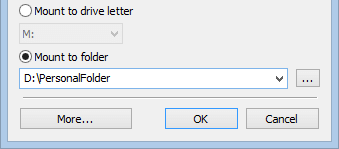
Agora a pasta D:\Pessoal mostra o conteúdo da unidade criptografada. Para não escolher a pasta toda vez, salve as opções de montagem nas propriedades do contêiner: elas ficam guardadas no cabeçalho criptografado dele. Se preferir uma unidade separada em Este Computador, escolha uma letra de unidade em vez da pasta. As duas opções estão descritas na página de recursos avançados do Cryptic Disk.
Passo 4. Mova os arquivos
Copie os documentos para a pasta protegida, confira se tudo abre, depois apague os originais e esvazie a Lixeira.
Lembre-se de que arquivos apagados às vezes podem ser recuperados com programas de recuperação de dados. Por isso, é melhor criar e salvar documentos sigilosos novos direto na pasta protegida.
Passo 5. Feche a pasta quando sair de perto
Enquanto o contêiner estiver montado, qualquer pessoa no computador vê os arquivos. Você pode desmontá-lo pela janela principal, pelo ícone na área de notificação ou por uma tecla de atalho.
- Teclas de atalho. Cada contêiner pode ter suas próprias combinações para montar e desmontar, e nas configurações do programa há uma combinação que desmonta todas as unidades de uma vez. A combinação de montagem fica salva nas configurações sem criptografia, por isso o Cryptic Disk avisa que essa opção não é segura.
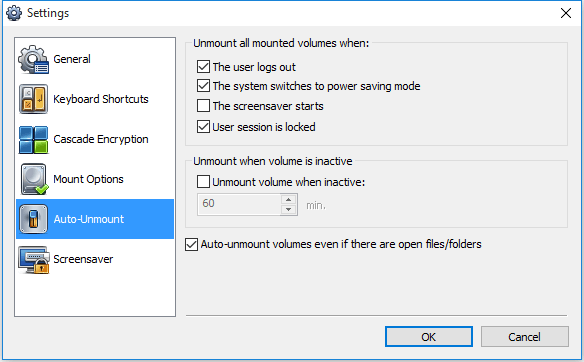
- Desmontar ao bloquear. Na página “Auto-Unmount” das configurações do programa, marque “User session is locked”. Assim, basta apertar Win+L: a tela é bloqueada e a pasta se fecha. Na mesma página dá para desmontar as unidades ao fazer logoff, quando o sistema entra em modo de economia de energia ou depois de um tempo sem uso.
Dicas para não perder dados
- Faça backup do arquivo do contêiner. É um arquivo comum, que pode ser copiado para um HD externo ou para a nuvem: sem a senha, ninguém consegue ler o conteúdo. Copie-o quando estiver desmontado.
- Salve a chave de criptografia. O Cryptic Disk salva a chave de criptografia (o cabeçalho do contêiner) em um arquivo e permite restaurá-la depois. O assistente oferece isso logo após criar o contêiner. A cópia fica protegida pela senha que valia quando foi salva, então lembre (ou guarde em lugar seguro) essa senha e mantenha a cópia longe do contêiner.
- Use uma frase-senha. Quatro ou cinco palavras aleatórias, com pelo menos 15 caracteres no total, são fáceis de lembrar e difíceis de adivinhar.
Quer levar os arquivos protegidos com você? Veja como colocar senha no pendrive.
Perguntas frequentes
Dá para colocar senha em uma pasta sem programas?
Não de verdade. Com os recursos do Windows dá para ocultar a pasta (não é proteção), criptografá-la com EFS no Windows Pro (quem entra na sua conta continua vendo os arquivos) ou criptografar a unidade inteira com o BitLocker. Uma senha separada para uma pasta exige um programa adicional.
Como colocar senha em uma pasta no Windows 11?
O Windows 11 também não tem essa função. Valem os mesmos métodos do Windows 10: EFS, um arquivo compactado com senha ou um contêiner criptografado montado em uma pasta.
O que fazer se eu esquecer a senha?
Se você trocou a senha e esqueceu a nova, uma cópia da chave (cabeçalho) salva antes da troca resolve: restaure-a no Cryptic Disk e abra o contêiner com a senha antiga. Se você esquecer a única senha, não há como descriptografar os dados: não existe porta dos fundos.
Posso abrir a pasta protegida em outro computador?
Sim. O contêiner é um arquivo que pode ser copiado para outro PC ou para um pendrive. Nesse computador, o Cryptic Disk precisa estar em execução, instalado ou no modo portátil, sem instalação. O programa funciona apenas no Windows.