В поездке ноутбук гораздо чаще попадает в чужие руки, чем дома: его забывают в такси, уносят со стойки регистрации, оставляют в номере отеля. Новый ноутбук можно купить, а вот документы, переписку и доступ к рабочим системам вернуть намного сложнее.
Ниже разберём, как подготовить ноутбук к командировке, каких правил держаться в дороге и что делать, если ноутбук всё-таки пропал.
Чем рискует ноутбук в поездке
- Кража в аэропорту, на вокзале, в кафе. Сумку с ноутбуком уносят за несколько секунд, пока вы смотрите на табло или стоите в очереди.
- Забытый ноутбук. Такси, багажная полка в поезде, лоток на досмотре: потерять ноутбук в дороге проще, чем кажется.
- Номер отеля. Пока вас нет, у постороннего есть время включить ноутбук, загрузить его с флешки или снять диск.
- Публичный Wi-Fi. В аэропорту и отеле вы не знаете, кто настроил сеть. Точка доступа с похожим названием может оказаться поддельной.
Пароль Windows от этого почти не спасает: он защищает только вход в систему. Если диск не зашифрован, его можно подключить к другому компьютеру или загрузить ноутбук с флешки и прочитать файлы.
До поездки: подготовьте ноутбук
1. Возьмите только нужные данные
Лучше всего защищены данные, которых на ноутбуке нет. Перед командировкой перенесите архивы, старые проекты и личный фотоархив на домашний компьютер или внешний диск. Для поездки оставьте только то, что понадобится в работе.
Если вы едете за границу, учтите: на пограничном контроле действуют законы страны въезда, и от вас могут потребовать предоставить доступ к устройству. Это ещё одна причина брать с собой только необходимое.
2. Сделайте резервную копию и оставьте её дома
Если ноутбук пропадёт, резервная копия будет единственным способом вернуть файлы. Скопируйте всё важное на внешний диск и оставьте его дома, а не в той же сумке. Там же храните ключ восстановления BitLocker и резервную копию заголовка (ключа шифрования) Cryptic Disk. Помните, что копия заголовка защищена паролем, действовавшим при её сохранении, и без пароля зашифрованные данные не восстановить.
Заодно запишите серийный номер ноутбука: он пригодится для заявления в полицию и для страховки.
3. Зашифруйте данные
Шифрование защищает данные, даже если ноутбук уже в чужих руках. Без пароля зашифрованный диск выглядит как набор случайных байтов, к какому бы компьютеру его ни подключили.
- Системный диск (C:) шифруйте BitLocker (Windows Pro, Enterprise, Education) или «Шифрованием устройства» (Windows Home, только на совместимых компьютерах). Сохраните ключ восстановления.
- Разделы с данными, внешние диски, флешки можно зашифровать в Cryptic Disk. Системный раздел Cryptic Disk не шифрует, поэтому для диска C: остаётся BitLocker.
- Зашифрованный контейнер удобен в поездке: это обычный файл, который по паролю подключается как отдельный диск в Проводнике. Все рабочие документы лежат в одном файле, который можно скопировать на флешку или внешний диск. Как его создать, описано в статье «Как создать зашифрованный контейнер».
4. Поставьте пароль до загрузки Windows и пароль на UEFI
Disk Password Protection запрашивает пароль до запуска операционной системы. Без него Windows не загрузится, даже если диск переставить в другой компьютер или удалить программу. В скрытом режиме окно ввода пароля не показывается, и кажется, что ноутбук завис.
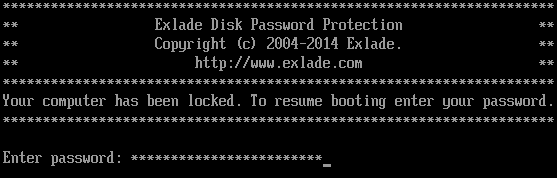
Disk Password Protection не шифрует данные, а при загрузке с флешки запрос пароля не появляется. Поэтому дополните его настройками UEFI (BIOS):
- задайте пароль администратора UEFI;
- отключите загрузку с USB и других внешних устройств;
- оставьте включённым Secure Boot: модули Disk Password Protection 5.6 подписаны сертификатом Microsoft UEFI CA 2023 и работают на новых ноутбуках с Secure Boot. На некоторых моделях, особенно Secured-core PC, для этого нужно разрешить в настройках UEFI сторонний сертификат Microsoft UEFI CA; проверьте защиту дома, до поездки.
Подробнее о защите загрузки и о том, как поставить пароль на запуск Windows.
5. Обновите Windows и программы
Установите обновления Windows, браузера и антивируса дома, на нормальном интернете. В отеле большое обновление может не скачаться, а исправления безопасности закрывают уже известные уязвимости. Если у вас учётная запись Microsoft, включите в параметрах Windows функцию поиска устройства.
В дороге: несколько простых правил
Выключайте ноутбук, а не переводите его в сон. В спящем режиме зашифрованные диски остаются подключёнными, а ключи шифрования хранятся в памяти. После выключения доступ к дискам Cryptic Disk закрывается автоматически, а при включении снова понадобятся пароль до загрузки и пароли от зашифрованных дисков.
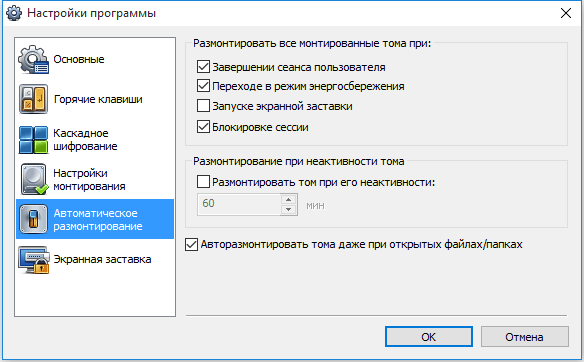
Блокируйте экран (Win + L), даже если отходите на минуту. В Cryptic Disk можно включить автоматическое размонтирование: на странице «Автоматическое размонтирование» в настройках программы отметьте пункты «Блокировке сессии» и «Переходе в режим энергосбережения». Там же можно задать отключение диска после периода неактивности.
Не вставляйте чужие флешки. Флешка, найденная в лобби или подаренная на выставке, может содержать вредоносную программу. Для обмена файлами лучше использовать свою флешку или облако.
В публичном Wi-Fi включайте VPN. Уточняйте точное название сети у персонала и отключите автоматическое подключение к открытым сетям. Раздача интернета с телефона обычно надёжнее общего Wi-Fi в отеле.
Держите ноутбук при себе. Возите его в ручной клади, а не в багаже, а на досмотре следите за лотком, пока ноутбук не вернётся к вам.
Скрытые тома для особо важных данных
Иногда шифрования недостаточно: человек, который хочет добраться до данных, может потребовать пароль. Для такой ситуации в Cryptic Disk есть скрытые тома.
Внутри зашифрованного контейнера или диска создаётся ещё один, скрытый зашифрованный том. Какой из них откроется, зависит от введённого пароля. Без пароля доказать, что скрытый том существует, нельзя: он выглядит как случайные данные. Если вас вынудят открыть контейнер, внешний том покажет обычные рабочие файлы, а самое личное останется закрытым. Вложенность возможна до трёх уровней.
Это функция приватности: она защищает личные данные от постороннего, который добрался до ноутбука и пытается получить к ним доступ давлением.
Если ноутбук украли или потеряли
- Смените пароли: от почты, учётной записи Microsoft, банков, рабочих сервисов. В первую очередь те, что были сохранены в браузере.
- Завершите сеансы. В почте, мессенджерах, облаках и соцсетях есть функция выхода на всех устройствах. Отзовите доступ пропавшего ноутбука.
- Сообщите в ИТ-отдел, если ноутбук рабочий: там заблокируют доступ к корпоративным системам.
- Заявите о краже в полицию, а о потере сообщите перевозчику или отелю. Номер заявления понадобится для страховки.
- Попробуйте найти ноутбук через учётную запись Microsoft, если функция поиска устройства была включена.
- Восстановите данные из резервной копии на новом компьютере.
Если диск был зашифрован, а на запуск стоял пароль, вор получит железо, но не ваши файлы.
Чек-лист перед поездкой
- Лишние данные перенесены на домашний компьютер.
- Резервная копия и ключи восстановления остались дома.
- Системный диск зашифрован BitLocker или «Шифрованием устройства», данные лежат на зашифрованном разделе или в контейнере.
- Включён пароль до загрузки, в UEFI задан пароль и отключена загрузка с USB.
- Windows и программы обновлены, VPN настроен.
Скачать программы можно на страницах загрузки Cryptic Disk и Disk Password Protection. Общий обзор мер защиты есть в руководстве «Как защитить ноутбук и данные от несанкционированного доступа».
Вопросы и ответы
Достаточно ли пароля Windows, чтобы защитить ноутбук в поездке?
Нет. Пароль Windows защищает только вход в систему. Диск можно подключить к другому компьютеру или загрузить ноутбук с флешки. Защищают данные шифрование и пароль до загрузки вместе с паролем на UEFI.
Что лучше в дороге: спящий режим или выключение?
Выключение. В спящем режиме зашифрованные диски остаются подключёнными, а ключи шифрования лежат в памяти. После выключения для доступа снова нужны пароли.
Нужен ли VPN в отеле и аэропорту?
Да, в любой общей сети. VPN шифрует трафик между ноутбуком и VPN-сервером, и владелец точки доступа не видит, что вы передаёте.
Можно ли зашифровать весь ноутбук в Cryptic Disk?
Системный раздел Cryptic Disk не шифрует. Для диска C: используйте BitLocker или «Шифрование устройства», а Cryptic Disk для разделов с данными, внешних дисков и контейнеров.
Что делать, если украли рабочий ноутбук?
Сразу сообщите в ИТ-отдел, смените пароли, завершите сеансы на всех устройствах и подайте заявление в полицию. Если диск был зашифрован, сами файлы останутся недоступны вору.