Auf Reisen gerät ein Laptop viel leichter in fremde Hände als zu Hause: Er bleibt im Taxi liegen, verschwindet am Flughafen oder steht stundenlang allein im Hotelzimmer. Das Gerät lässt sich ersetzen. Dokumente, E-Mails und Zugänge zu Firmensystemen sind dagegen schwer zurückzuholen.
Hier lesen Sie, wie Sie den Laptop vor der Dienstreise vorbereiten, worauf Sie unterwegs achten und was zu tun ist, wenn er weg ist.
Welche Risiken auf Reisen drohen
- Diebstahl am Flughafen, am Bahnhof, im Café. Eine Laptoptasche ist in Sekunden weg, während Sie auf die Anzeigetafel schauen.
- Liegen gelassen. Im Taxi, in der Gepäckablage im Zug, in der Wanne an der Sicherheitskontrolle.
- Das Hotelzimmer. Während Sie unterwegs sind, hat ein Fremder genug Zeit, den Laptop einzuschalten, von einem USB-Stick zu starten oder das Laufwerk auszubauen.
- Öffentliches WLAN. Im Hotel oder am Flughafen wissen Sie nicht, wer das Netz betreibt. Ein Hotspot mit vertrautem Namen kann gefälscht sein.
Das Windows-Passwort hilft dagegen wenig: Es schützt nur die Anmeldung. Ist das Laufwerk nicht verschlüsselt, kann jemand es an einen anderen Computer anschließen oder den Laptop von einem USB-Stick starten und die Dateien lesen.
Vor der Reise: den Laptop vorbereiten
1. Nur die nötigen Daten mitnehmen
Daten, die nicht auf dem Laptop sind, können auch nicht mit ihm verloren gehen. Verschieben Sie Archive, alte Projekte und private Fotos auf den Rechner zu Hause oder eine externe Festplatte. Mit auf die Reise geht nur, was Sie dort wirklich brauchen.
Bei Auslandsreisen gilt: An der Grenze gelten die Gesetze des jeweiligen Landes, und Sie können verpflichtet sein, Zugang zu Ihren Geräten zu gewähren. Ein Grund mehr, nur das Nötige dabeizuhaben.
2. Backup erstellen und zu Hause lassen
Geht der Laptop verloren, ist ein Backup die einzige Möglichkeit, die Dateien zurückzubekommen. Kopieren Sie alles Wichtige auf eine externe Festplatte und lassen Sie diese zu Hause, nicht in derselben Tasche. Dort bewahren Sie auch den BitLocker-Wiederherstellungsschlüssel und die Header-Sicherung von Cryptic Disk auf. Die Header-Sicherung hilft, wenn der Header beschädigt wird, öffnet sich aber nur mit dem Passwort, das beim Sichern galt. Ohne Passwort lassen sich mit Cryptic Disk verschlüsselte Daten nicht wiederherstellen.
Notieren Sie außerdem die Seriennummer des Laptops. Sie brauchen sie für die Anzeige und die Versicherung.
3. Daten verschlüsseln
Verschlüsselung schützt die Daten auch dann, wenn der Laptop schon weg ist. Ohne Passwort sieht ein verschlüsseltes Laufwerk wie Zufallsdaten aus, egal an welchen Computer es angeschlossen wird.
- Systemlaufwerk (C:): BitLocker (Windows Pro, Enterprise, Education) oder die Geräteverschlüsselung (Windows Home, nur auf kompatibler Hardware). Speichern Sie den Wiederherstellungsschlüssel.
- Datenpartitionen, externe Festplatten, USB-Sticks: verschlüsseln Sie mit Cryptic Disk. Die Systempartition verschlüsselt Cryptic Disk nicht, dafür bleibt BitLocker zuständig.
- Verschlüsselter Container: praktisch für unterwegs. Das ist eine normale Datei, die Sie mit dem Passwort als eigenes Laufwerk im Explorer einbinden. Alle Arbeitsdokumente liegen in einer Datei, die Sie auf einen USB-Stick oder eine externe Festplatte kopieren können. Wie das geht, zeigt die Anleitung „Erstellung eines verschlüsselten Datenträgers“.
4. Startpasswort und UEFI-Passwort einrichten
Disk Password Protection fragt ein Passwort ab, bevor das Betriebssystem startet. Ohne dieses Passwort startet Windows nicht, auch wenn das Laufwerk in einen anderen Computer eingebaut oder das Programm deinstalliert wird. Im versteckten Schutzmodus erscheint gar keine Passwortabfrage, und der Laptop wirkt wie eingefroren.
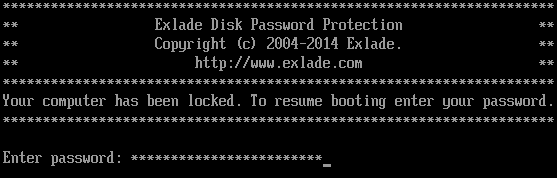
Disk Password Protection verschlüsselt keine Daten, und beim Start von einem USB-Stick erscheint keine Passwortabfrage. Ergänzen Sie den Schutz daher in den UEFI-Einstellungen (BIOS):
- legen Sie ein UEFI-Administratorpasswort (Supervisor-Passwort) fest;
- deaktivieren Sie den Start von USB und anderen externen Geräten;
- lassen Sie Secure Boot eingeschaltet: Die UEFI-Module von Disk Password Protection 5.6 sind mit Microsoft UEFI CA 2023 signiert und funktionieren auf neuen Laptops mit Secure Boot. Auf manchen Geräten, etwa Secured-core PCs, müssen Sie dafür vorher in den UEFI-Einstellungen die Microsoft-UEFI-CA für Drittanbieter zulassen. Testen Sie das vor der Reise und halten Sie den BitLocker-Wiederherstellungsschlüssel bereit.
Mehr dazu auf der Seite zum Bootschutz und in der Anleitung, wie Sie ein Passwort beim Starten des PCs einrichten.
5. Windows und Programme aktualisieren
Installieren Sie Updates für Windows, Browser und Virenschutz zu Hause: Über das Hotel-WLAN lädt ein großes Update mitunter nicht vollständig, und Sicherheitsupdates schließen bereits bekannte Lücken. Mit einem Microsoft-Konto können Sie außerdem die Gerätesuche in den Windows-Einstellungen aktivieren.
Unterwegs: ein paar einfache Regeln
Herunterfahren statt Energiesparmodus. Im Energiesparmodus bleiben verschlüsselte Laufwerke in der Regel eingebunden, und die Schlüssel bleiben im Arbeitsspeicher. Beim Herunterfahren trennt Cryptic Disk seine verschlüsselten Laufwerke automatisch, und beim nächsten Start sind Startpasswort und Laufwerkspasswörter wieder nötig.
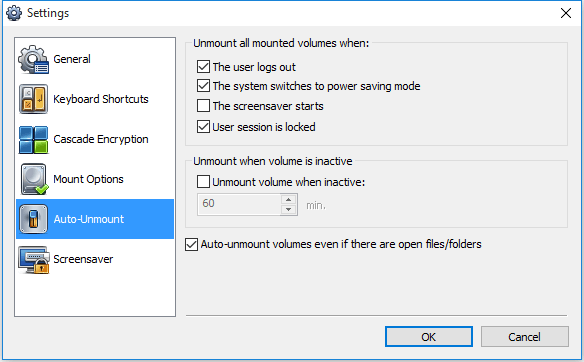
Bildschirm sperren (Win + L), auch wenn Sie nur kurz weggehen. In den Programmeinstellungen von Cryptic Disk können Sie festlegen, dass alle Laufwerke automatisch getrennt werden, sobald die Sitzung gesperrt wird oder das System in den Energiesparmodus wechselt. Auch nach einer Zeit ohne Zugriff lässt sich ein Laufwerk automatisch trennen.
Keine fremden USB-Sticks einstecken. Ein Stick aus der Hotellobby oder ein Werbegeschenk von der Messe kann Schadsoftware enthalten.
Im öffentlichen WLAN ein VPN nutzen. Fragen Sie das Personal nach dem genauen Netzwerknamen und schalten Sie die automatische Verbindung mit offenen Netzen aus. Ein Hotspot vom eigenen Smartphone ist meist die sicherere Wahl.
Den Laptop bei sich behalten. Er gehört ins Handgepäck, nicht in den aufgegebenen Koffer. An der Sicherheitskontrolle behalten Sie die Wanne im Blick.
Versteckte Volumes für besonders sensible Daten
Manchmal reicht Verschlüsselung allein nicht: Wer an Ihre Daten will, kann versuchen, Sie zur Herausgabe des Passworts zu zwingen. Für diesen Fall bietet Cryptic Disk versteckte Volumes.
In einem verschlüsselten Container oder Laufwerk legen Sie ein zweites, verstecktes verschlüsseltes Volume an. Welches davon eingebunden wird, entscheidet das eingegebene Passwort. Ohne Passwort lässt sich nicht beweisen, dass das versteckte Volume existiert: Es sieht aus wie Zufallsdaten. Werden Sie gezwungen, den Container zu öffnen, zeigt das äußere Volume gewöhnliche Arbeitsdateien, und das Private bleibt verschlossen. Möglich sind bis zu drei Verschachtelungsebenen.
Das ist eine Funktion für die Privatsphäre: Sie schützt persönliche Daten vor jemandem, der an Ihren Laptop gelangt ist und Sie unter Druck setzt.
Laptop gestohlen oder verloren: Was tun?
- Passwörter ändern: E-Mail, Microsoft-Konto, Onlinebanking, Firmendienste. Zuerst die, die im Browser gespeichert waren.
- Überall abmelden. E-Mail, Messenger, Cloud-Speicher und soziale Netzwerke bieten eine Abmeldung auf allen Geräten. Entfernen Sie den Laptop aus der Liste vertrauenswürdiger Geräte.
- Die IT-Abteilung informieren, wenn es ein Firmenlaptop ist. Sie sperrt den Zugang zu den Firmensystemen.
- Anzeige erstatten bei der Polizei, bei Verlust auch Fluggesellschaft, Taxiunternehmen oder Hotel informieren. Das Aktenzeichen brauchen Sie für die Versicherung.
- Den Laptop orten über Ihr Microsoft-Konto, falls die Gerätesuche aktiviert war.
- Daten wiederherstellen aus dem Backup auf einem neuen Gerät.
War das Laufwerk verschlüsselt und mit einem Startpasswort geschützt, bekommt der Dieb nur die Hardware, nicht Ihre Dateien.
Checkliste vor der Reise
- Nicht benötigte Daten liegen auf dem Rechner zu Hause.
- Backup und Wiederherstellungsschlüssel bleiben zu Hause.
- Das Systemlaufwerk ist mit BitLocker oder der Geräteverschlüsselung verschlüsselt, die Daten liegen auf einer verschlüsselten Partition oder in einem Container.
- Das Startpasswort ist aktiv, ein UEFI-Passwort ist gesetzt, der Start von USB ist deaktiviert.
- Windows und Programme sind aktuell, ein VPN ist eingerichtet.
Laden Sie Cryptic Disk und Disk Password Protection herunter. Einen allgemeinen Überblick gibt der Leitfaden „Wie Sie Ihren Laptop und Ihre Daten vor unbefugtem Zugriff schützen“.
Häufige Fragen
Reicht das Windows-Passwort, um den Laptop auf Reisen zu schützen?
Nein. Es schützt nur die Anmeldung. Das Laufwerk lässt sich in einem anderen Computer oder nach dem Start von einem USB-Stick auslesen. Die Daten schützen Verschlüsselung, Startpasswort und UEFI-Passwort zusammen.
Energiesparmodus oder Herunterfahren: Was ist unterwegs besser?
Herunterfahren. Im Energiesparmodus bleiben verschlüsselte Laufwerke in der Regel eingebunden und die Schlüssel im Arbeitsspeicher. Nach dem Herunterfahren sind die Passwörter wieder nötig.
Brauche ich im Hotel-WLAN ein VPN?
Ja, in jedem fremden Netz. Ein VPN verschlüsselt den Datenverkehr zwischen Laptop und VPN-Server, sodass der Betreiber des Hotspots nicht mitlesen kann.
Kann Cryptic Disk den ganzen Laptop verschlüsseln?
Die Systempartition verschlüsselt Cryptic Disk nicht. Für Laufwerk C: nutzen Sie BitLocker oder die Geräteverschlüsselung, Cryptic Disk für Datenpartitionen, externe Laufwerke und Container.
Was tun, wenn der Firmenlaptop gestohlen wurde?
Sofort die IT-Abteilung informieren, Passwörter ändern, sich überall abmelden und Anzeige erstatten. War das Laufwerk verschlüsselt, bleiben die Dateien für den Dieb unlesbar.