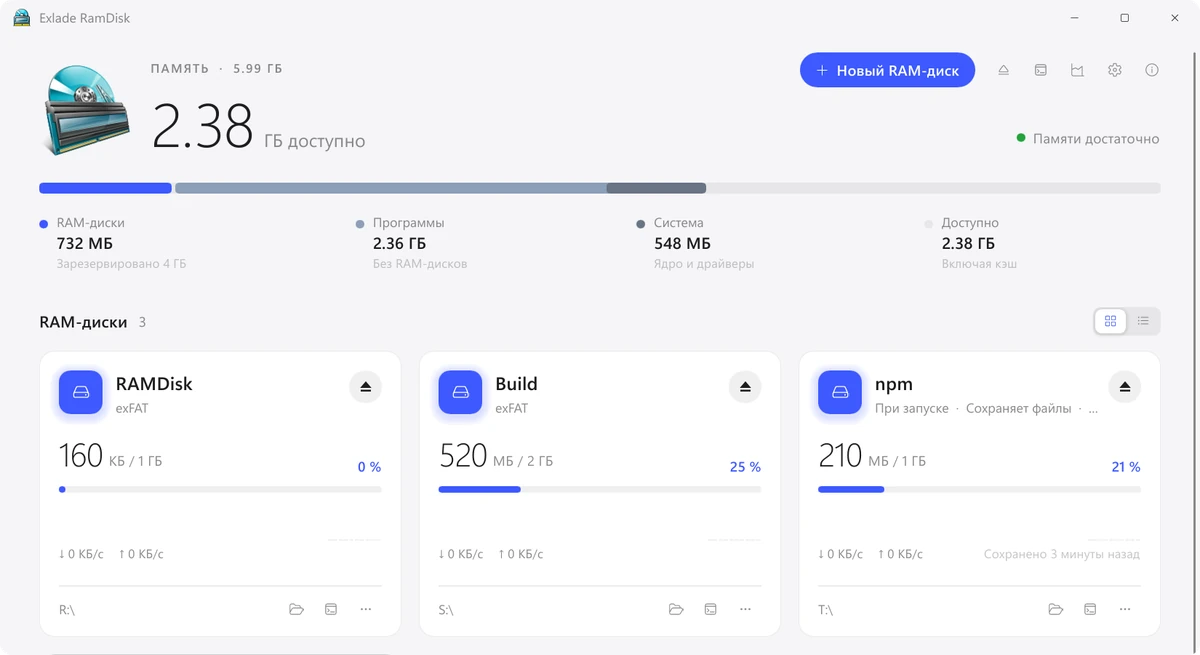
Сами Windows 11 и 10 создать RAM-диск не умеют: ни в «Управлении дисками», ни в «Параметрах» такой функции нет, нужна небольшая программа с драйвером. Ниже - шаги в бесплатной Exlade RamDisk, выбор файловой системы и что стоит перенести на такой диск.
- Встроенного нет: в Windows 10 и 11 RAM-диск создаётся только программой.
- Шаги: «Новый RAM-диск», имя и размер, файловая система, буква диска, «Создать».
- Файловая система: exFAT для TEMP и кэша браузера, NTFS для кэшей пакетов, папок сборки и дисков, размер которых может понадобиться изменить, FAT32 только для старых программ.
- После перезагрузки: включите «Создавать при запуске Windows» и «Сохранять файлы».
Есть ли в Windows встроенный RAM-диск?
В настольных версиях нет. «Управление дисками» в Windows 10 и 11 создаёт виртуальные диски VHD и VHDX, но это файлы на SSD, а не в памяти.
В Windows Server RAM-диск можно сделать через роль iSCSI Target Server: виртуальный диск с путём ramdisk: создаётся в PowerShell и подключается через инициатор iSCSI. Это десяток шагов, а после перезагрузки диск приходится создавать заново, пустым.
На обычном компьютере нужна программа. Exlade RamDisk бесплатна для дома и работы, без регистрации и ключа. Она работает на Windows 10 1607 и новее, Windows 11 и Windows Server 2016-2025 на x64 и для Windows 11 на ARM64. Если раньше вы пользовались ImDisk, посмотрите чем заменить ImDisk.
Как создать RAM-диск: по шагам
Установщик есть на странице загрузки. Он ставит драйвер и службу и один раз просит права администратора. Дальше диски создаются без них.
Нажмите «Новый RAM-диск». Имя покажет Проводник как название диска. Размер выберите ползунком или кнопкой либо начните с шаблона: Temp, Browsers, Developer и npm сами зададут размер и перенесут нужные папки.
Диск занимает память только под свои файлы, не больше своего размера: диск на 4 ГБ с 300 МБ файлов занимает 300 МБ.
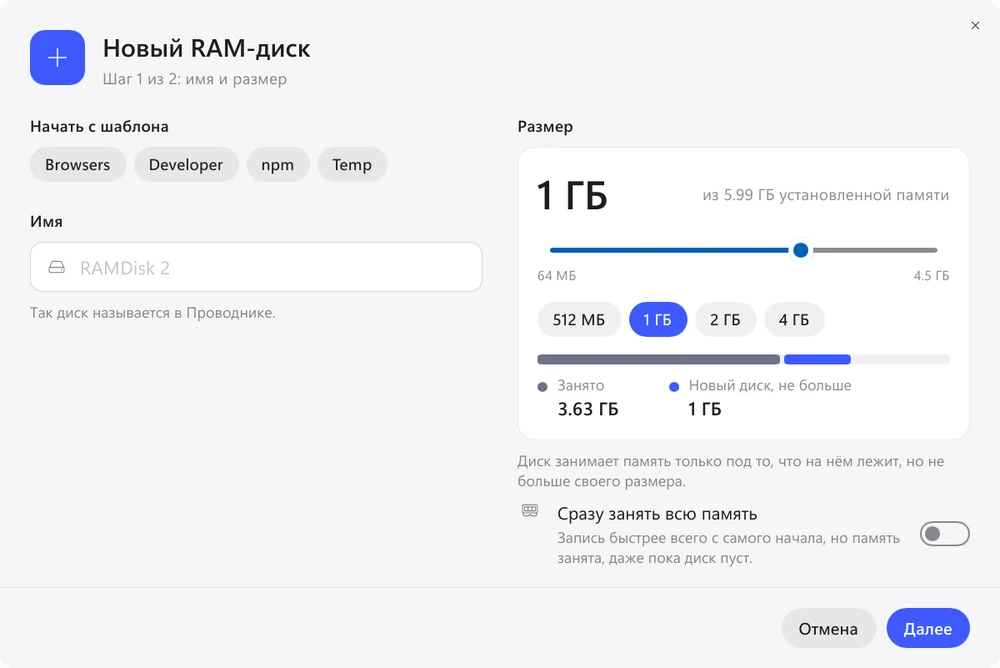
Нажмите «Далее». В разделе «Файловая система» выберите NTFS, exFAT или FAT32 (см. таблицу ниже). В разделе «Где он появится» оставьте «Буква диска» и «Первая свободная буква» или выберите букву сами, например R:. Вариант «Пустая папка» подключит диск в пустую папку на NTFS-диске.
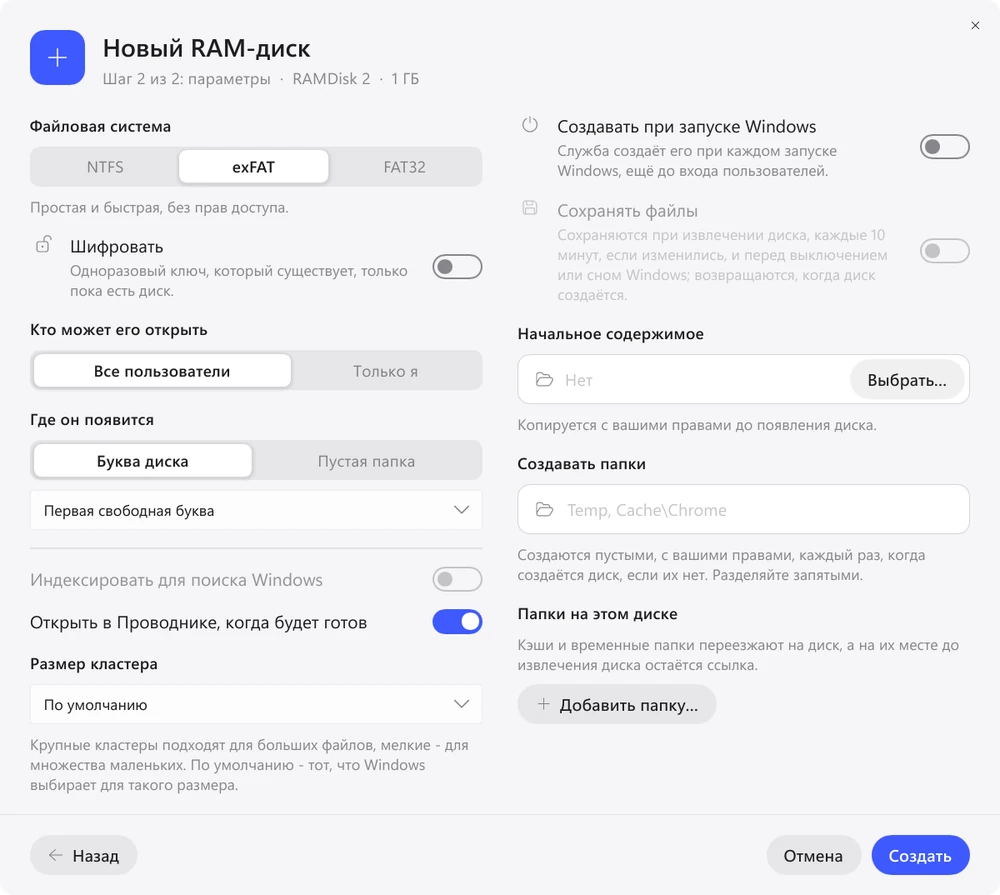
В том же окне включите «Создавать при запуске Windows»: служба создаст диск при каждом запуске Windows, ещё до входа в систему. Если файлы нужны и после перезагрузки, включите «Сохранять файлы». Они сохраняются при извлечении диска, каждые 10 минут (по умолчанию, можно 5 или 30 или выключить), если что-то изменилось, и перед выключением или сном.
Обычный диск можно сделать диском при запуске и позже, из его меню.
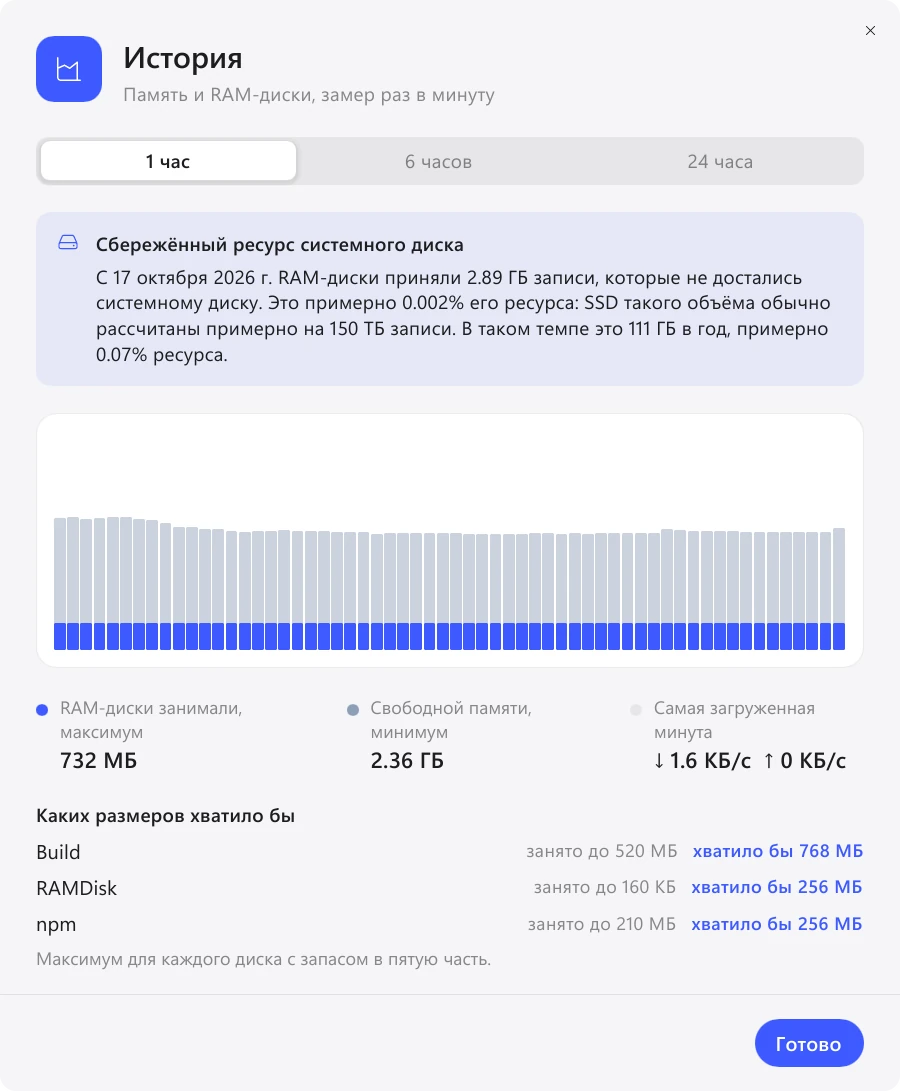
Нажмите «Создать»: диск появится в Проводнике под своей буквой. Через день работы откройте «Историю». Там видно, сколько памяти занимал каждый диск и какого размера ему хватило бы. Размер диска NTFS можно изменить в любой момент, файлы останутся на месте; диск exFAT или FAT32 для этого придётся создать заново.
NTFS, exFAT или FAT32?
| Файловая система | Когда выбирать | Что учесть |
|---|---|---|
| exFAT | TEMP, кэш браузера | простая, без прав доступа; чтобы изменить размер, диск создают заново |
| NTFS | кэши пакетов и папки сборки (много мелких файлов), права доступа, сжатие | только у неё размер меняется на месте; самая надёжная |
| FAT32 | только для старых программ | файлы до 4 ГБ, диск до 32 ГБ |
Встроенные шаблоны выбирают сами: Temp и Browsers создают диски exFAT, а Developer и npm - NTFS, потому что с множеством мелких файлов NTFS справляется лучше. Для своего диска берите NTFS, если его может понадобиться увеличить.
Что держать на RAM-диске
Когда диск извлекают или выключают компьютер, файлы с него пропадают, если диск их не сохраняет. Поэтому на него переносят то, что часто меняется и что не жалко потерять.
- папки TEMP и TMP
- кэш Chrome, Edge и Firefox
- кэши npm, pip, Cargo и Gradle
- папку сборки проекта
- документы и фотографии
- всё, что существует в одном экземпляре
RAM-диск забирает память у программ. На компьютере с 8 ГБ он быстро начнёт мешать, а если Windows уже активно пишет в файл подкачки, выигрыша не будет. Подробнее в статье нужен ли RAM-диск.
Частые вопросы
Есть ли в Windows 11 встроенный RAM-диск?
Нет. В Windows 10 и 11 нет средства для диска в памяти. Windows Server умеет создавать его через роль iSCSI Target Server, но настраивать его нужно в PowerShell, а после перезагрузки он пропадает. На обычном компьютере нужна программа, например Exlade RamDisk.
Сколько памяти отдать RAM-диску?
Начните с размера шаблона: 2 ГБ для TEMP, браузера или npm, 8 ГБ для кэшей разработчика. Память занимают только записанные на диск файлы. Через день «История» покажет, какого размера хватило бы.
Сохранятся ли файлы после перезагрузки?
Только на диске при запуске с включённым «Сохранять файлы». При внезапном отключении питания потеряется лишь то, что изменилось после последнего сохранения.
Можно ли подключить RAM-диск в папку, а не на букву?
Да. В разделе «Где он появится» выберите «Пустая папка» и укажите пустую папку на NTFS-диске.
Windows 10 и 11, macOS 15 и новее, Ubuntu, Debian и Fedora. Без регистрации и пробного периода.
Скачать бесплатно Возможности