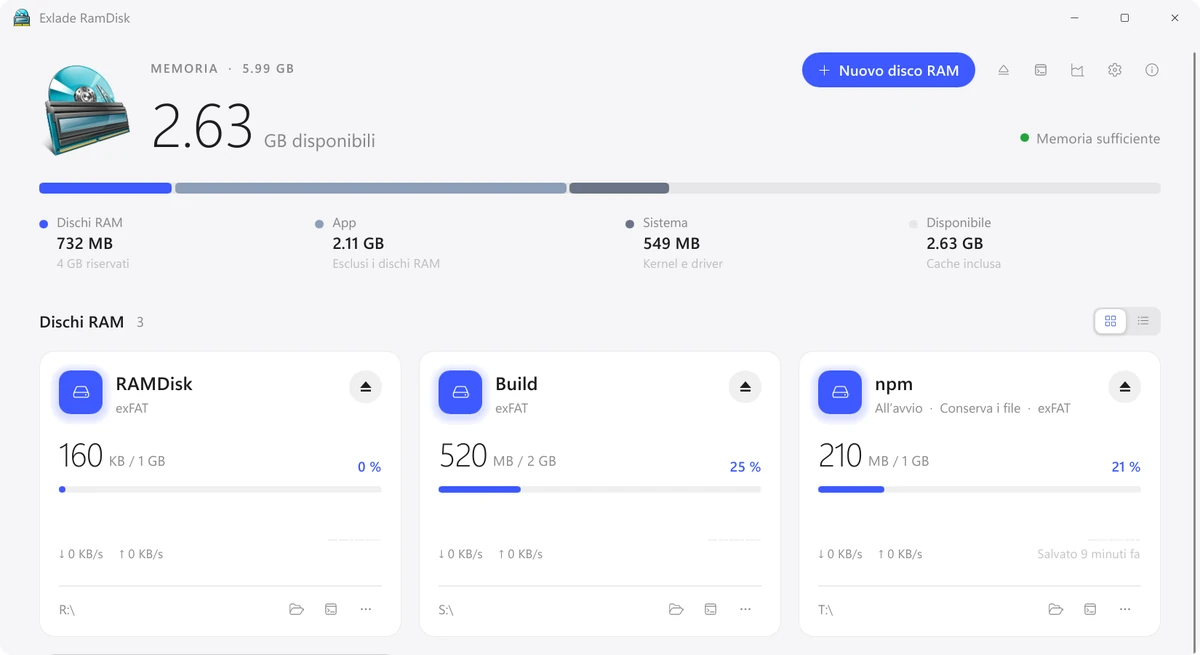
Windows 11 e 10 non sanno creare un disco RAM da soli: né Gestione disco né Impostazioni hanno questa funzione, serve un piccolo programma con un driver. Qui trovi i passaggi nel programma gratuito Exlade RamDisk, quale file system scegliere e cosa conviene spostare sul disco.
- Integrato: Windows 10 e 11 non hanno un RAM disk, serve un programma.
- Passaggi: Nuovo disco RAM, nome e dimensioni, file system, lettera di unità, Crea.
- File system: exFAT per TEMP e cache del browser, NTFS per cache dei pacchetti, cartelle di build e dischi da ridimensionare, FAT32 solo per i programmi vecchi.
- Dopo il riavvio: attiva «Crea all’avvio di Windows» e «Mantieni i file».
Windows ha un disco RAM integrato?
Le edizioni desktop no. Gestione disco di Windows 10 e 11 crea dischi virtuali VHD e VHDX, ma sono file sull’SSD, non in memoria.
Windows Server può creare un disco RAM con il ruolo iSCSI Target Server: si crea in PowerShell un disco virtuale con percorso ramdisk: e lo si collega con l’iniziatore iSCSI. Sono una decina di passaggi, e dopo il riavvio il disco va ricreato, vuoto.
Su un PC normale serve quindi un programma. Exlade RamDisk è gratuito per casa e lavoro, senza registrazione né chiave. Funziona su Windows 10 1607 e successivi, Windows 11 e Windows Server 2016-2025 su x64 e per Windows 11 su ARM64. Se prima usavi ImDisk, leggi le alternative a ImDisk.
Creare un disco RAM passo per passo
Il programma di installazione è nella pagina di download. Installa un driver e un servizio e chiede una sola volta i diritti di amministratore. Poi i dischi si creano senza.
Fai clic su «Nuovo disco RAM». Il nome è quello che Esplora file mostra per l’unità. Scegli le dimensioni con il cursore o un pulsante, oppure parti da un modello: Temp, Browsers, Developer e npm impostano le dimensioni e spostano le cartelle giuste.
Il disco occupa memoria solo per i file che contiene, fino alle sue dimensioni: un disco da 4 GB con 300 MB di file occupa 300 MB.
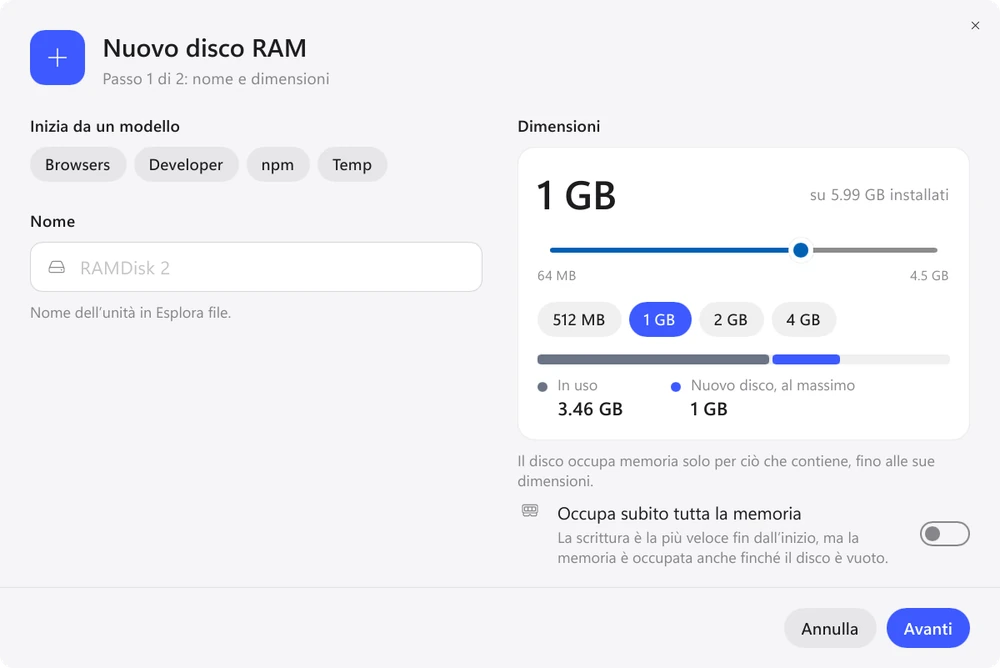
Fai clic su «Avanti». In «File system» scegli NTFS, exFAT o FAT32 (vedi la tabella sotto). In «Dove compare» lascia «Lettera di unità» con «Prima lettera libera» oppure scegline una, ad esempio R:. Con «Cartella vuota» il disco viene invece montato in una cartella vuota su un’unità NTFS.
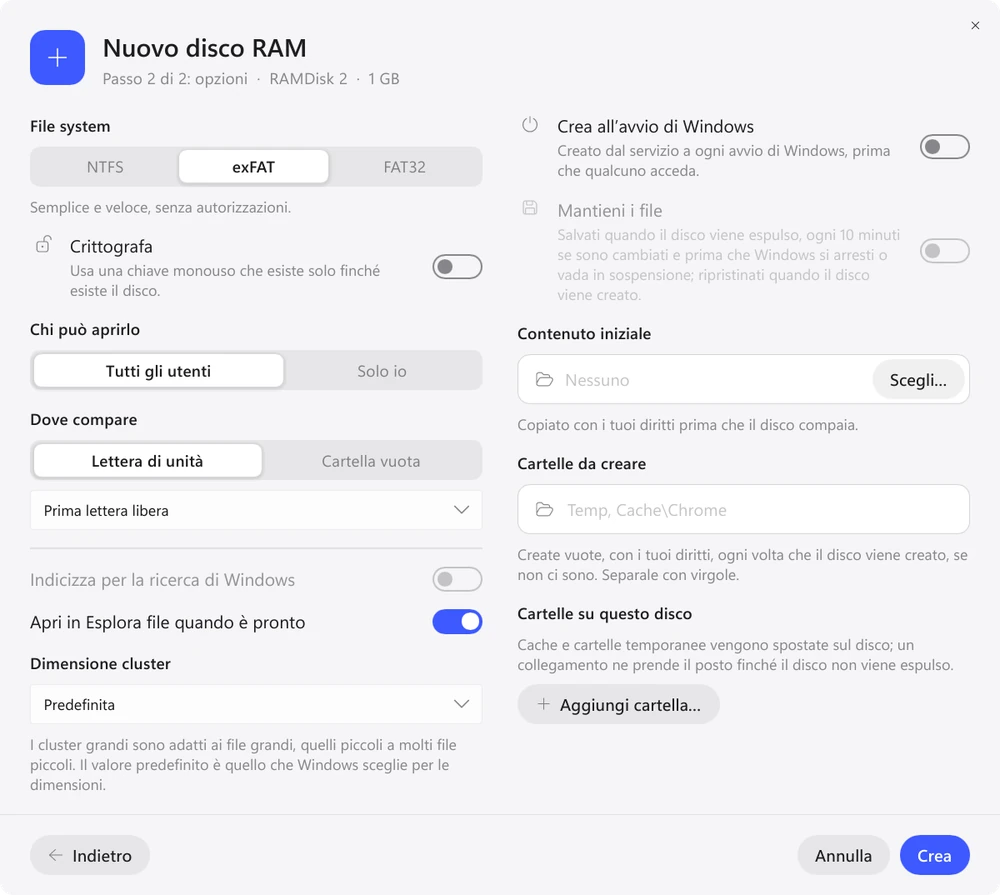
Nella stessa finestra attiva «Crea all’avvio di Windows»: il servizio crea il disco a ogni avvio di Windows, prima ancora dell’accesso. Se i file ti servono anche dopo il riavvio, attiva pure «Mantieni i file». Vengono salvati quando il disco viene espulso, ogni 10 minuti per impostazione predefinita (o 5 o 30, o mai) se qualcosa è cambiato e prima dello spegnimento o della sospensione.
Un disco normale si può trasformare in un disco all’avvio anche dopo, dal suo menu.
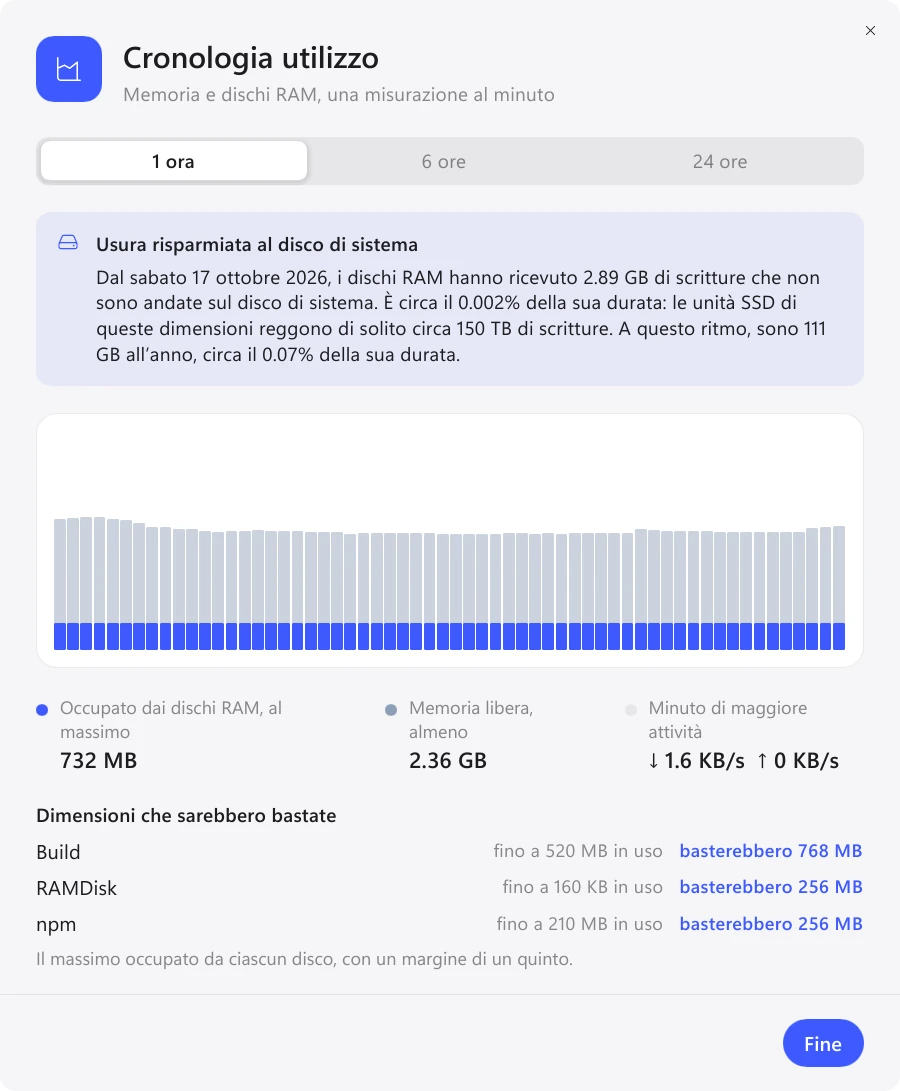
Fai clic su «Crea»: il disco compare in Esplora file con la sua lettera. Dopo una giornata di lavoro apri «Cronologia utilizzo». Lì vedi quanta memoria ha occupato ogni disco e quali dimensioni sarebbero bastate. Un disco NTFS si può ridimensionare in qualsiasi momento senza perdere i file; un disco exFAT o FAT32 va invece ricreato.
NTFS, exFAT o FAT32?
| File system | Quando sceglierlo | Da sapere |
|---|---|---|
| exFAT | TEMP, cache del browser | semplice, senza autorizzazioni; per cambiare dimensioni va ricreato |
| NTFS | cache dei pacchetti e cartelle di build (tanti file piccoli), autorizzazioni, compressione | l’unico che cambia dimensioni senza ricrearlo; il più affidabile |
| FAT32 | solo programmi vecchi | file fino a 4 GB, dischi fino a 32 GB |
I modelli integrati scelgono da soli: Temp e Browsers creano dischi exFAT, Developer e npm dischi NTFS, perché NTFS gestisce meglio tanti file piccoli. Per un disco tuo scegli NTFS se in futuro potresti volerlo ingrandire.
Cosa mettere sul disco RAM
Quando il disco viene espulso o il computer si spegne, i suoi file spariscono, a meno che il disco non li mantenga. Quindi sposta ciò che cambia spesso e che puoi permetterti di perdere.
- cartelle TEMP e TMP
- cache di Chrome, Edge e Firefox
- cache di npm, pip, Cargo e Gradle
- cartella di build del progetto
- documenti e foto
- tutto ciò che esiste in una sola copia
Un disco RAM toglie memoria ai programmi. Su un PC con 8 GB inizia presto a dare fastidio, e se Windows sta già usando molto il file di paging non c’è nulla da guadagnare. Approfondisci in conviene un disco RAM?
Domande frequenti
Windows 11 ha un disco RAM integrato?
No. Windows 10 e 11 non hanno uno strumento per un disco in memoria. Windows Server può crearne uno con il ruolo iSCSI Target Server, ma va configurato in PowerShell e dopo il riavvio sparisce. Su un PC desktop serve un programma come Exlade RamDisk.
Quanta memoria dare al disco RAM?
Parti dalle dimensioni del modello: 2 GB per TEMP, browser o npm, 8 GB per le cache da sviluppatore. La memoria la occupano solo i file scritti sul disco. Dopo un giorno, «Cronologia utilizzo» mostra quali dimensioni sarebbero bastate.
I file restano dopo il riavvio?
Solo su un disco all’avvio con «Mantieni i file» attivo. Dopo un’interruzione improvvisa della corrente si perde solo ciò che è cambiato dall’ultimo salvataggio.
Il disco RAM può comparire come cartella invece che come lettera?
Sì. In «Dove compare» scegli «Cartella vuota» e indica una cartella vuota su un’unità NTFS.
Windows 10 e 11, macOS 15 e successivi, Ubuntu, Debian e Fedora. Senza registrazione e senza periodo di prova.
Scarica gratis Funzionalità