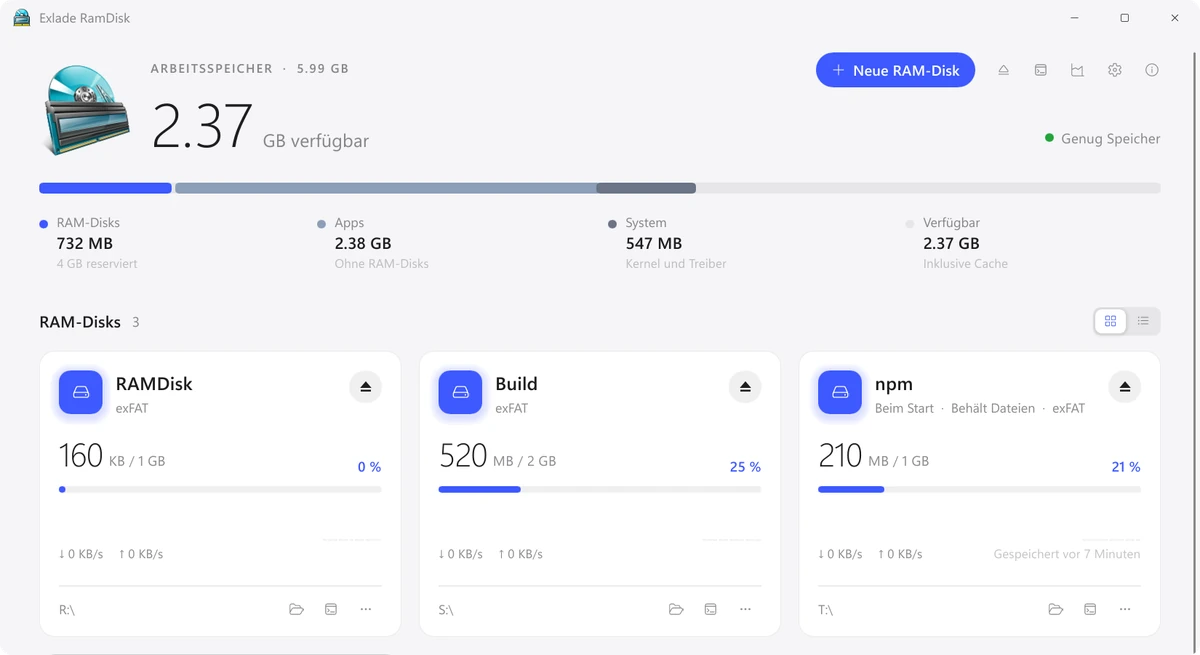
Windows 11 und 10 können von sich aus keine RAM-Disk anlegen: Weder die Datenträgerverwaltung noch die Einstellungen bieten das an, Sie brauchen ein kleines Programm mit Treiber. Hier sind die Schritte im kostenlosen Exlade RamDisk, die Wahl des Dateisystems und was sich auf der RAM-Disk lohnt.
- Eingebaut: keine RAM-Disk in Windows 10 und 11, Sie brauchen ein Programm.
- Schritte: Neue RAM-Disk, Name und Größe, Dateisystem, Laufwerkbuchstabe, Erstellen.
- Dateisystem: exFAT für TEMP und Browser-Cache, NTFS für Paket-Caches, Build-Ordner und Disks, deren Größe Sie später ändern wollen, FAT32 nur für alte Programme.
- Nach dem Neustart: „Beim Start von Windows erstellen“ und „Dateien behalten“ einschalten.
Hat Windows eine eingebaute RAM-Disk?
Die Desktop-Versionen nicht. Die Datenträgerverwaltung von Windows 10 und 11 legt zwar virtuelle Datenträger (VHD und VHDX) an, doch das sind Dateien auf der SSD, nicht im Arbeitsspeicher.
Windows Server kann über die Rolle iSCSI Target Server eine RAM-Disk bereitstellen: Sie legen in PowerShell einen virtuellen Datenträger mit dem Pfad ramdisk: an und verbinden ihn über den iSCSI-Initiator. Das sind ein Dutzend Schritte, und nach einem Neustart muss die Disk leer neu angelegt werden.
Auf einem normalen PC brauchen Sie also ein Programm. Exlade RamDisk ist kostenlos für privat und beruflich, ohne Registrierung und Lizenzschlüssel. Es läuft auf Windows 10 ab 1607, Windows 11 und Windows Server 2016-2025 auf x64 und für Windows 11 auf ARM64. Wenn Sie bisher ImDisk genutzt haben, lesen Sie unseren Beitrag zu ImDisk-Alternativen.
RAM-Disk erstellen: Schritt für Schritt
Den Installer finden Sie auf der Download-Seite. Er installiert einen Treiber und einen Dienst und fragt einmal nach Administratorrechten. Danach brauchen Sie sie nicht mehr.
Klicken Sie auf „Neue RAM-Disk“. Den Namen zeigt der Explorer als Laufwerksnamen an. Die Größe wählen Sie per Schieberegler oder Schaltfläche, oder Sie beginnen mit einer Vorlage: Temp, Browsers, Developer und npm legen die Größe fest und verschieben die passenden Ordner.
Die Disk belegt nur so viel Arbeitsspeicher, wie Dateien darauf liegen, höchstens ihre Größe: Eine 4-GB-Disk mit 300 MB Dateien belegt 300 MB.
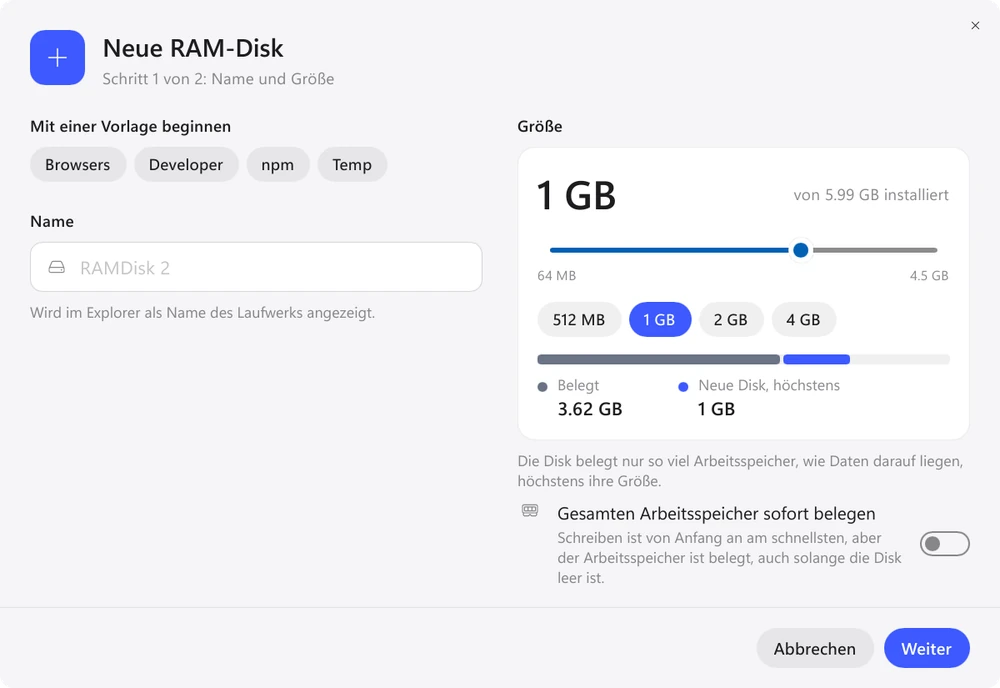
Klicken Sie auf „Weiter“. Unter „Dateisystem“ wählen Sie NTFS, exFAT oder FAT32 (siehe Tabelle unten). Unter „Wo sie erscheint“ lassen Sie „Laufwerkbuchstabe“ mit „Erster freier Buchstabe“ stehen oder wählen selbst einen, etwa R:. Mit „Leerer Ordner“ wird die Disk stattdessen in einen leeren Ordner auf einem NTFS-Laufwerk eingebunden.
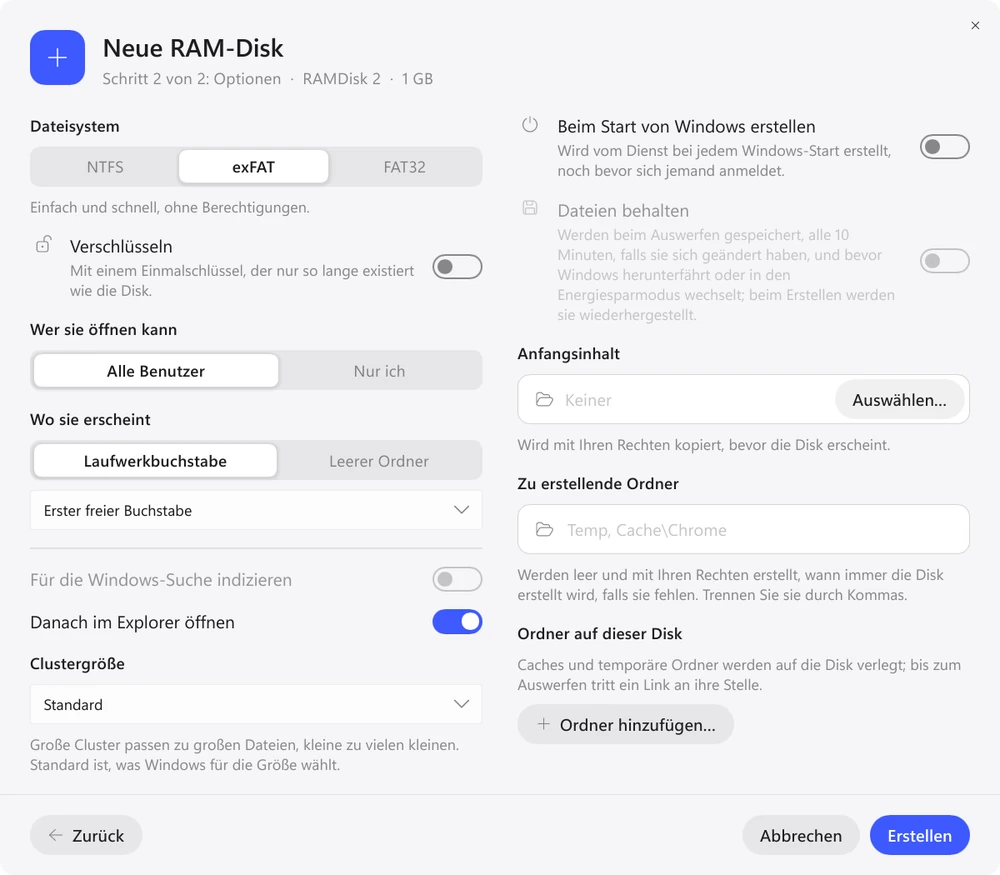
Schalten Sie im selben Fenster „Beim Start von Windows erstellen“ ein: Der Dienst legt die Disk bei jedem Windows-Start an, noch bevor sich jemand anmeldet. Brauchen Sie die Dateien auch nach dem Neustart, schalten Sie zusätzlich „Dateien behalten“ ein. Gesichert wird beim Auswerfen, standardmäßig alle 10 Minuten (oder 5 oder 30, oder aus), wenn sich etwas geändert hat, und vor dem Herunterfahren oder dem Energiesparmodus.
Eine normale Disk können Sie auch später über ihr Menü zu einer Disk beim Start machen.
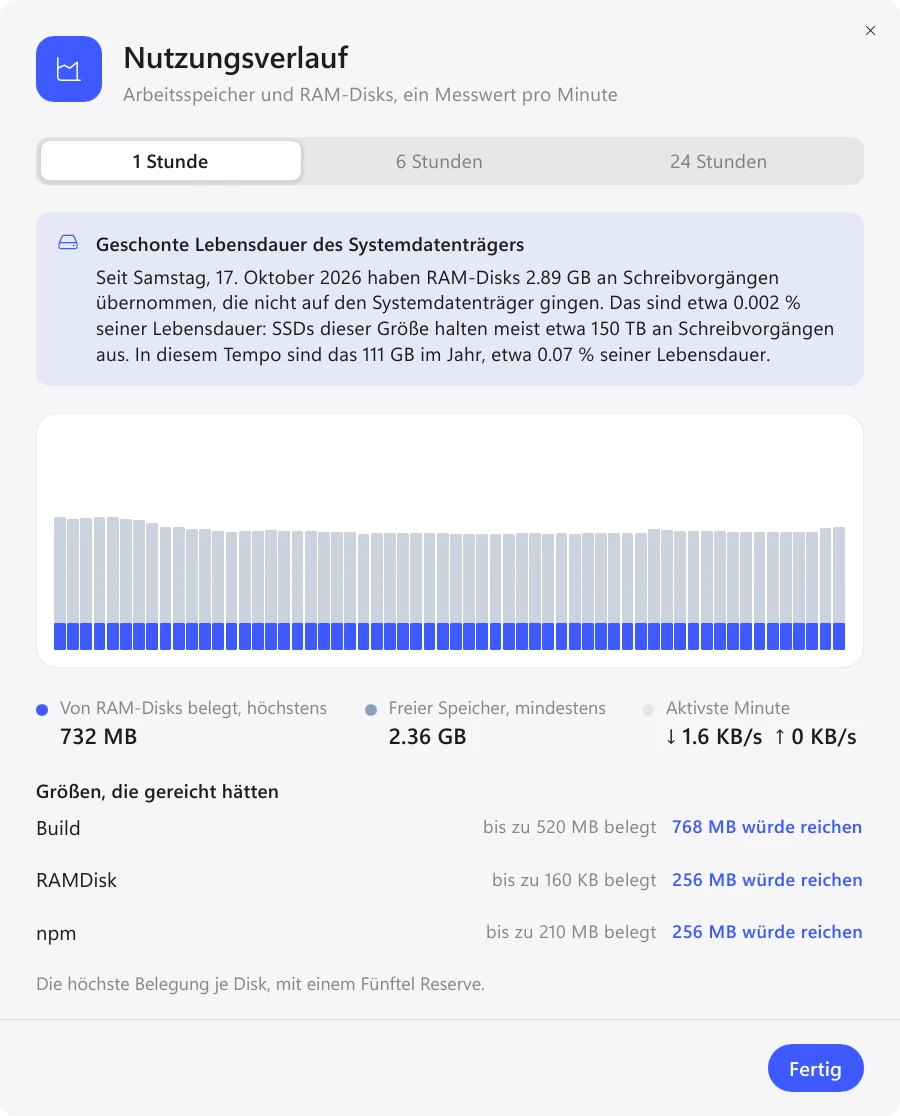
Klicken Sie auf „Erstellen“: Die Disk erscheint im Explorer unter ihrem Buchstaben. Öffnen Sie nach einem Arbeitstag den „Nutzungsverlauf“. Dort sehen Sie, wie viel Arbeitsspeicher jede Disk belegt hat und welche Größe gereicht hätte. Eine NTFS-Disk lässt sich jederzeit vergrößern oder verkleinern, ohne dass Dateien verloren gehen; eine exFAT- oder FAT32-Disk muss dafür neu angelegt werden.
NTFS, exFAT oder FAT32?
| Dateisystem | Wofür | Zu beachten |
|---|---|---|
| exFAT | TEMP, Browser-Cache | einfach, ohne Berechtigungen; für eine andere Größe neu anlegen |
| NTFS | Paket-Caches und Build-Ordner (viele kleine Dateien), Berechtigungen, Komprimierung | als einziges in der Größe änderbar; am zuverlässigsten |
| FAT32 | nur für alte Programme | Dateien bis 4 GB, Disks bis 32 GB |
Die eingebauten Vorlagen wählen selbst: Temp und Browsers legen exFAT-Disks an, Developer und npm NTFS-Disks, weil NTFS mit vielen kleinen Dateien besser zurechtkommt. Für eine eigene Disk nehmen Sie NTFS, wenn Sie sie später vielleicht vergrößern wollen.
Was auf die RAM-Disk gehört
Wird die Disk ausgeworfen oder der PC heruntergefahren, sind ihre Dateien weg, außer die Disk behält sie. Verschieben Sie also, was sich oft ändert und was Sie verlieren dürfen.
- Ordner TEMP und TMP
- Cache von Chrome, Edge und Firefox
- Caches von npm, pip, Cargo und Gradle
- Build-Ordner Ihres Projekts
- Dokumente und Fotos
- alles, was es nur einmal gibt
Eine RAM-Disk nimmt Programmen Arbeitsspeicher weg. Auf einem PC mit 8 GB stört sie bald, und wenn Windows schon kräftig auslagert, bringt sie nichts. Mehr dazu: Lohnt sich eine RAM-Disk?
Häufige Fragen
Hat Windows 11 eine eingebaute RAM-Disk?
Nein. Windows 10 und 11 haben kein Werkzeug für eine Disk im Arbeitsspeicher. Windows Server kann eine über die Rolle iSCSI Target Server anlegen, die Einrichtung läuft aber über PowerShell, und nach einem Neustart ist sie weg. Auf einem Desktop-PC nehmen Sie ein Programm wie Exlade RamDisk.
Wie viel Arbeitsspeicher sollte die RAM-Disk bekommen?
Beginnen Sie mit der Größe der Vorlage: 2 GB für TEMP, Browser oder npm, 8 GB für Entwickler-Caches. Arbeitsspeicher belegen nur die Dateien, die auf der Disk liegen. Nach einem Tag zeigt der „Nutzungsverlauf“, welche Größe gereicht hätte.
Bleiben die Dateien nach einem Neustart erhalten?
Nur auf einer Disk beim Start mit eingeschaltetem „Dateien behalten“. Bei einem plötzlichen Stromausfall gehen nur die Änderungen seit der letzten Sicherung verloren.
Kann die RAM-Disk als Ordner statt als Laufwerkbuchstabe erscheinen?
Ja. Wählen Sie unter „Wo sie erscheint“ die Option „Leerer Ordner“ und einen leeren Ordner auf einem NTFS-Laufwerk.
Windows 10 und 11, macOS 15 und neuer, Ubuntu, Debian und Fedora. Ohne Registrierung und ohne Testphase.
Kostenlos herunterladen Funktionen