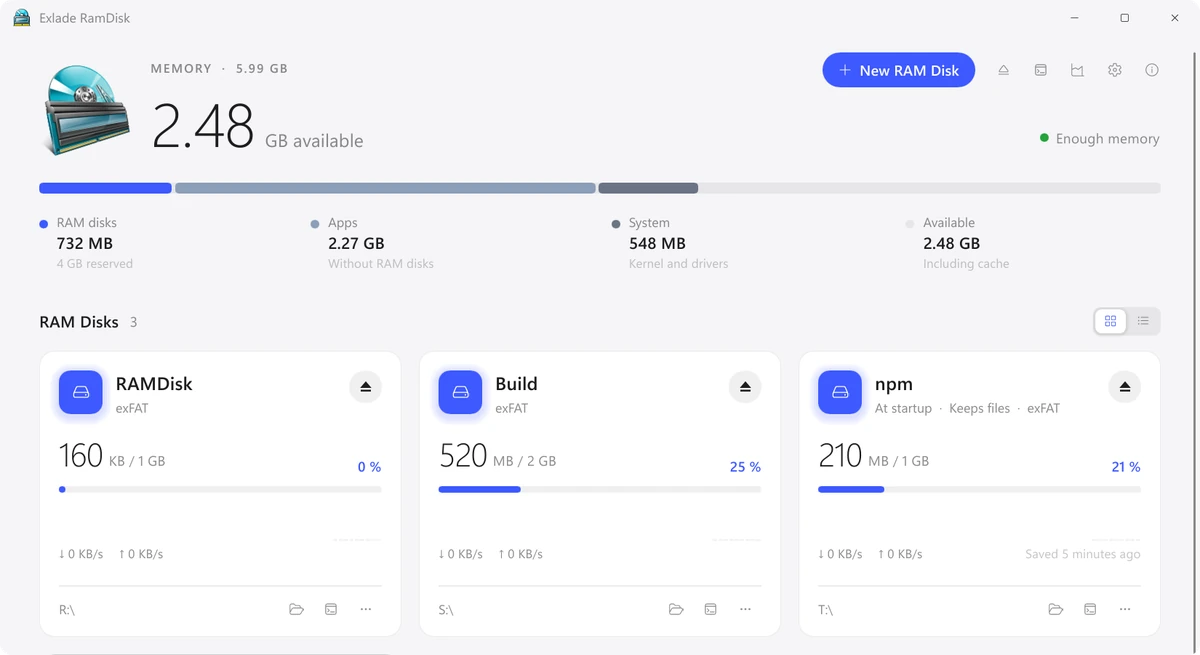
我們推出了 Exlade RamDisk,這是一款免費軟體,可在 Windows 11 和 10、macOS 以及 Linux 上於記憶體中建立磁碟。放在這種磁碟上的建置、快取和暫存檔案會以記憶體的速度讀寫,不會耗損您的 SSD,而且需要的檔案在重新啟動後仍會保留。
哪些東西適合放在 RAM 磁碟上
RAM 磁碟的運作方式和一般磁碟一樣,只是把檔案存放在記憶體中。磁碟退出或電腦關機時,上面的檔案就會消失,除非它是設定為保留檔案的啟動時建立的磁碟。所以 RAM 磁碟適合存放經常變動、遺失了也不要緊的東西。
- TEMP 資料夾
- 瀏覽器快取
- npm、pip、Cargo 和 Gradle 的快取
- 專案的建置資料夾和 Xcode 的 DerivedData
- 文件和相片
- 只有一份副本的任何東西
這個 App 能做什麼
開始使用
在下載頁面取得 App。在 Windows 上,安裝程式會加入一個驅動程式和一個服務,並只要求一次系統管理員權限。
輸入名稱和大小,或選擇範本。Browsers 會移動瀏覽器快取,Developer 會移動 npm、pip、Cargo 和其他套件管理員的快取。請先關閉瀏覽器:含有已開啟檔案的資料夾無法移動。
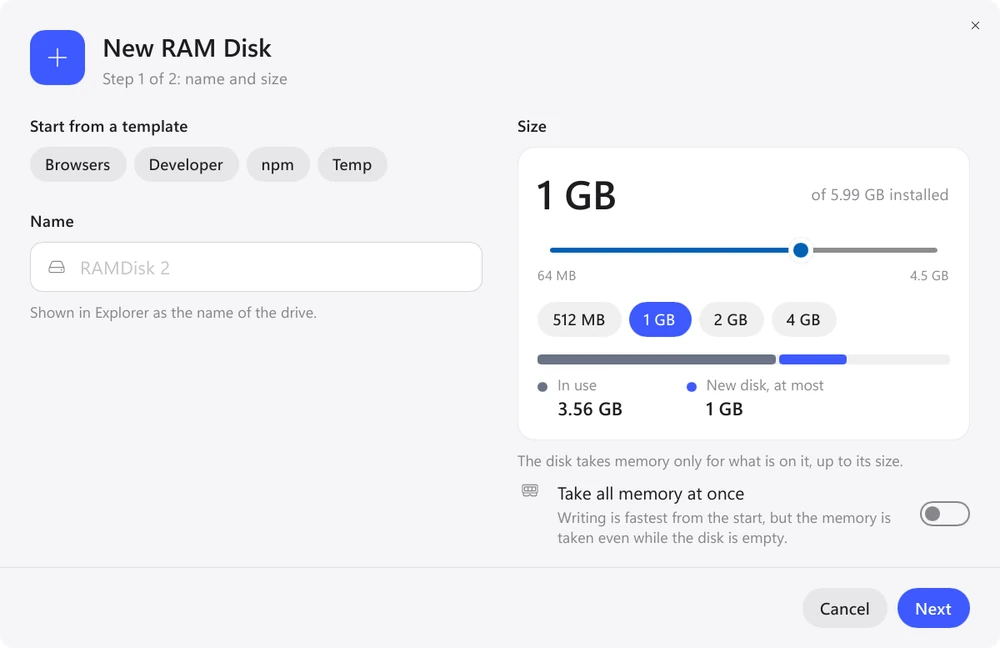
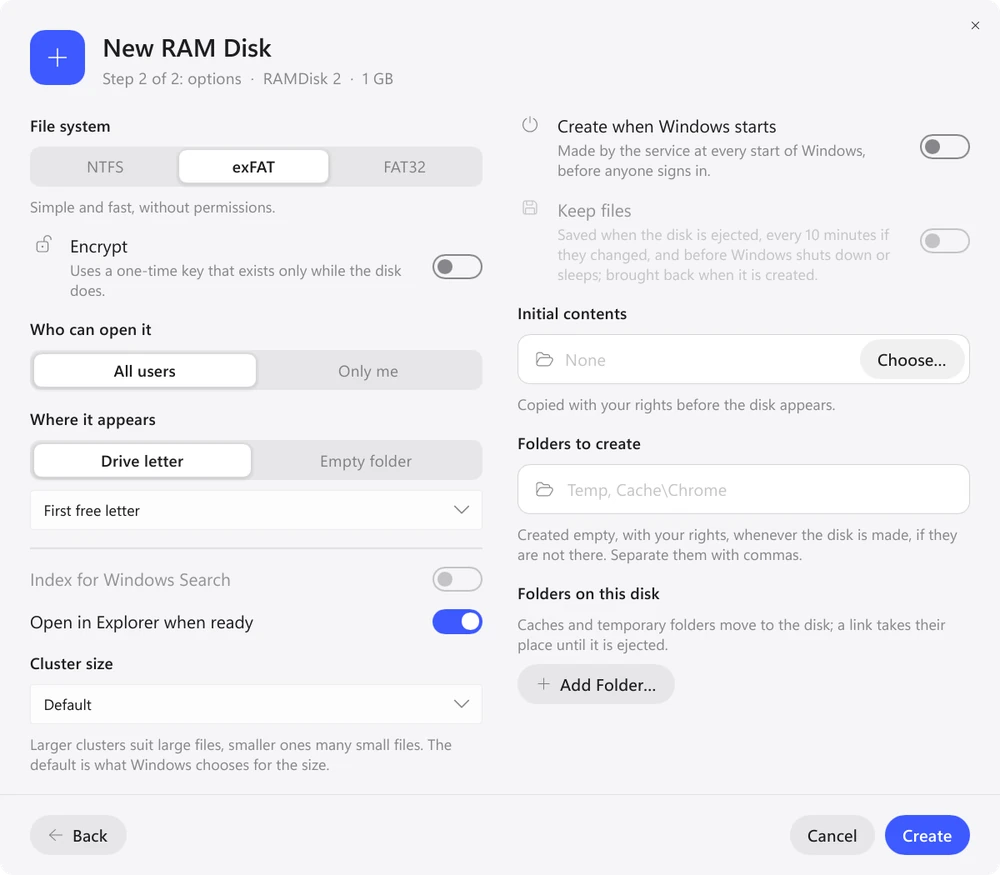
在第二步開啟「Windows 啟動時建立」;如果重新啟動後也需要這些檔案,請開啟「保留檔案」。套件快取值得保留,瀏覽器快取通常不必。
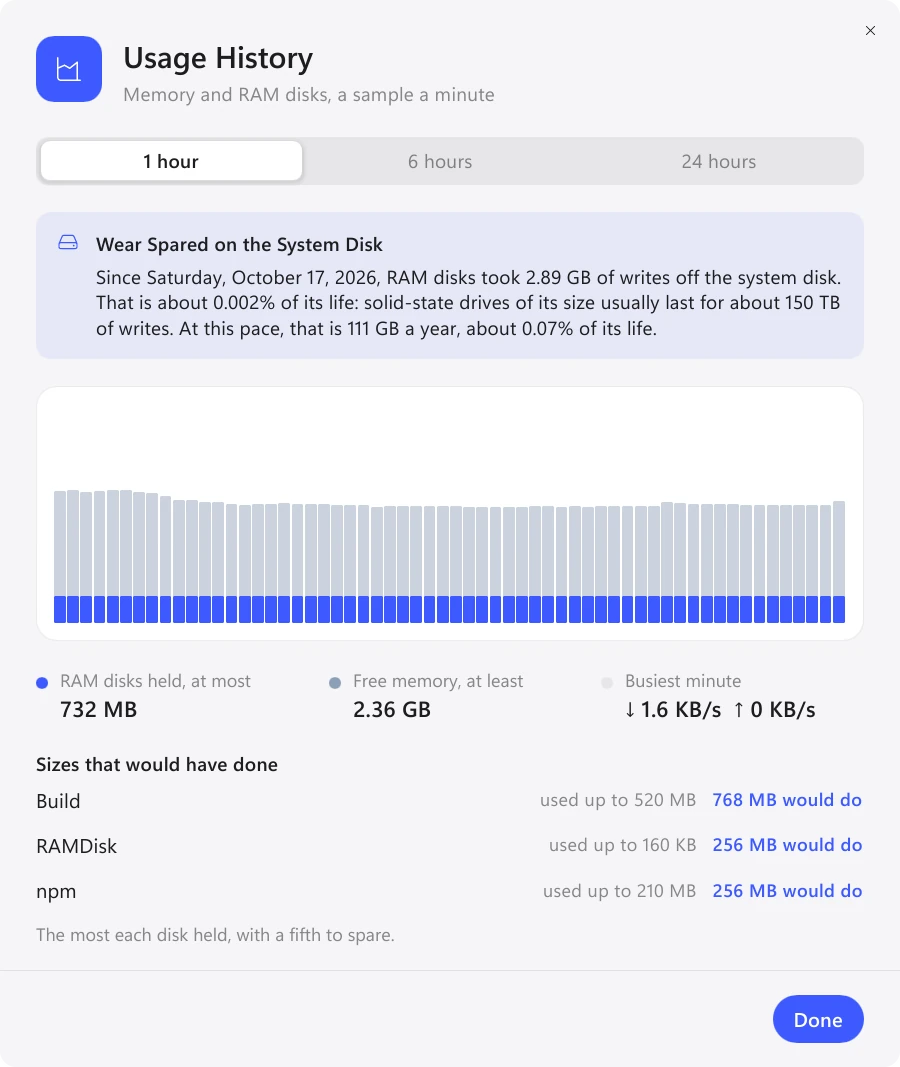
「使用歷史記錄」會顯示每個磁碟使用了多少記憶體,以及多大的容量就已足夠。您可以調整磁碟大小,檔案會保留在原處(在 Windows 上限 NTFS 磁碟)。
Windows、macOS 和 Linux
三種系統的版本功能相同:啟動時建立的磁碟、保留檔案、範本、歷史記錄和 eramdisk 工具。只有在系統本身不同的地方才有差異。
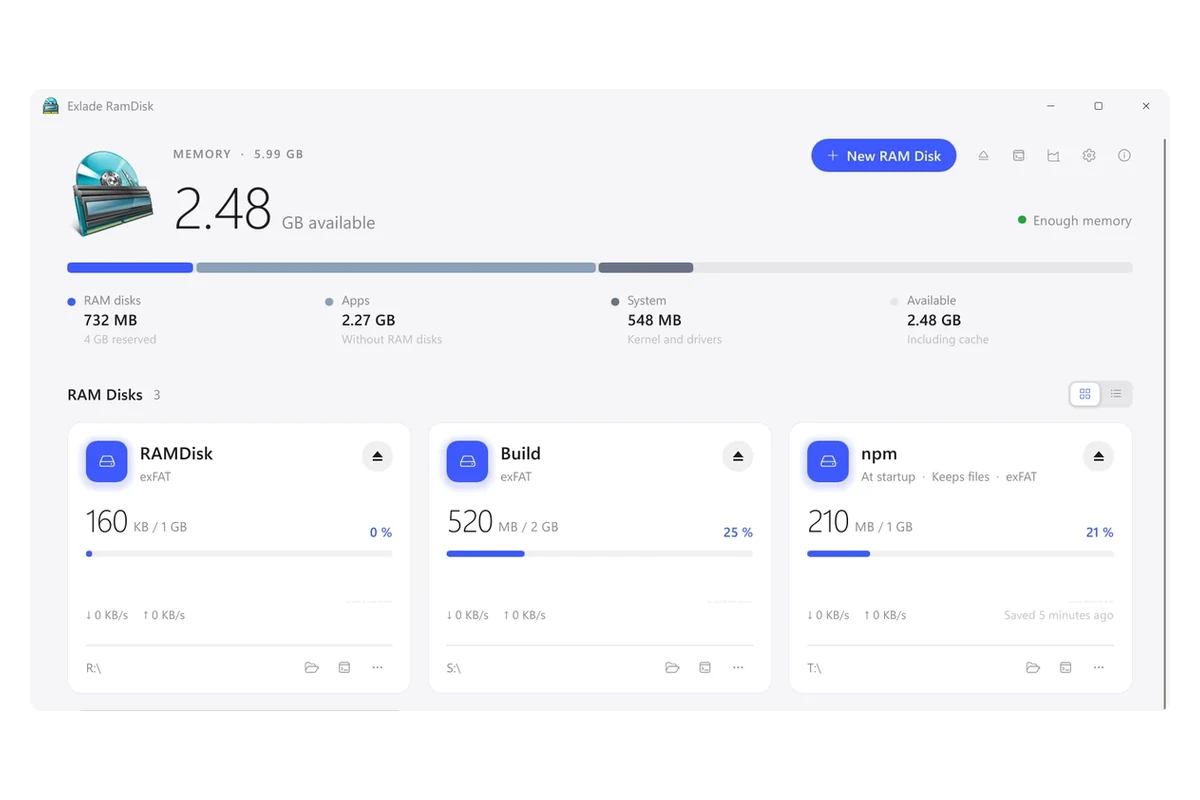
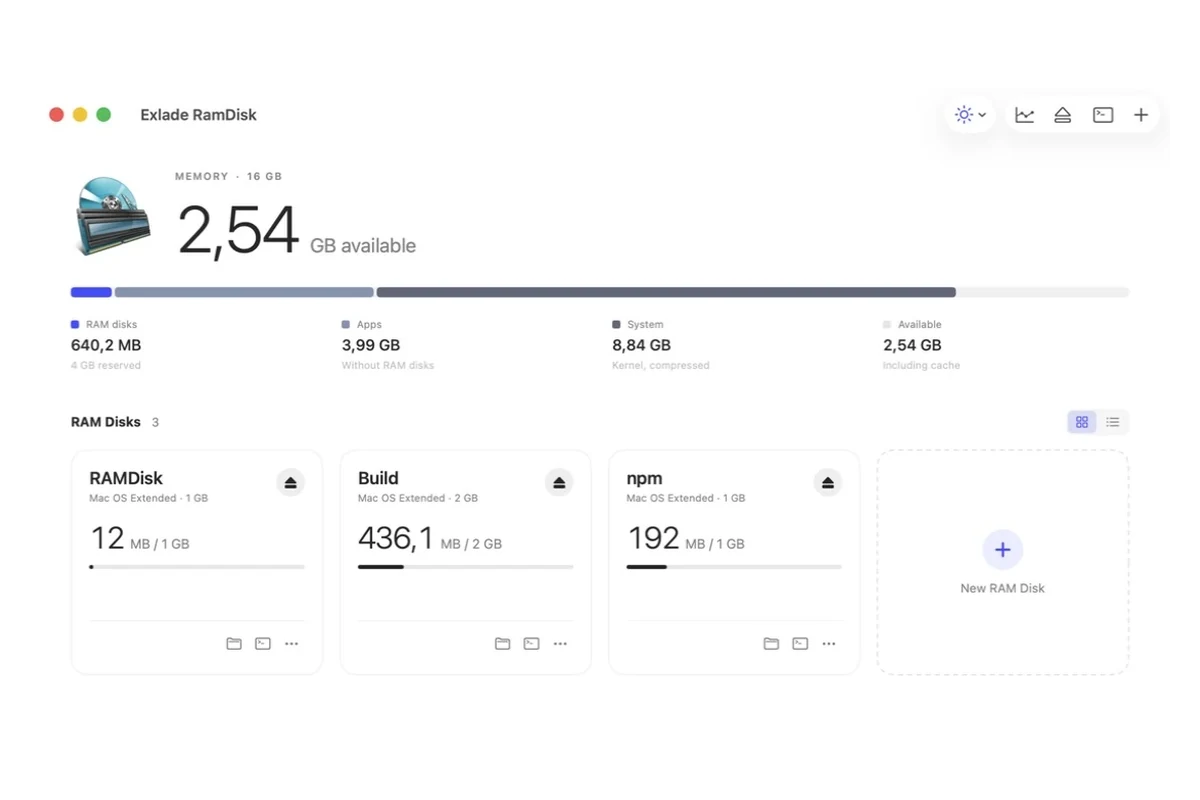
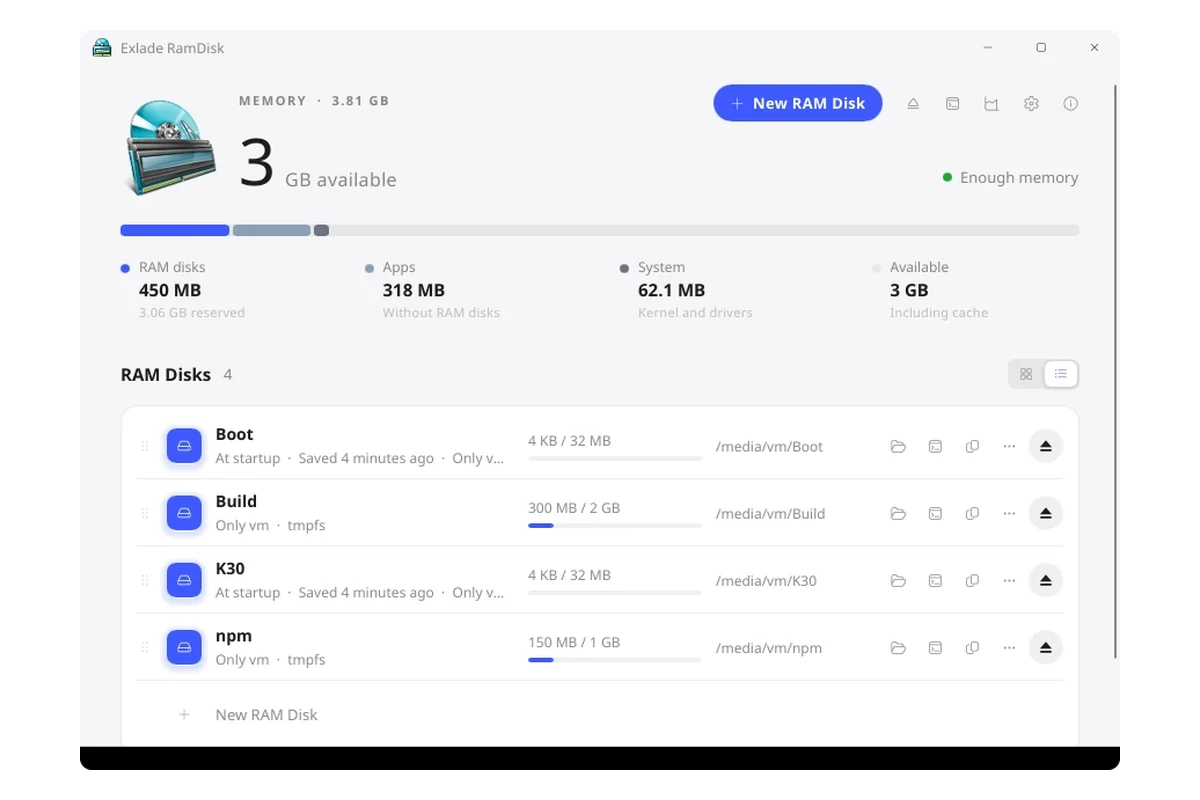
| Windows | macOS | Linux | |
|---|---|---|---|
| 版本 | 1.3.1 | 1.2.1 | 1.0.1 |
| 系統 | x64 的 Windows 10 1607 及更新版本、11、Server 2016-2025,ARM64 的 Windows 11 | macOS 15 及更新版本,Apple Silicon 和 Intel | Ubuntu 24.04、Debian 13、Fedora 40 及更新版本,x64 和 ARM64 |
| 檔案系統 | NTFS、exFAT、FAT32 | APFS、HFS+、exFAT、FAT32 | tmpfs |
| 磁碟出現的位置 | 磁碟機代號,或 NTFS 上的資料夾 | /Volumes 中,「僅自己」磁碟則在 ~/Library/RamDisks/<name> 中 | /media 或 /run/media 中,和 USB 隨身碟一樣,或在您選擇的資料夾中 |
| 磁碟加密 | 是 | 是 | 否 |
| 系統管理員權限 | 僅安裝時需要 | 不需要 | 僅安裝時需要 |
常見問題
關閉電腦時,檔案會遺失嗎?
在一般磁碟上會。設定為保留檔案的啟動時建立的磁碟,會在下次啟動時把檔案恢復。突然斷電時,您只會遺失上次儲存之後的變更。
應該給 RAM 磁碟多少記憶體?
先從範本的大小開始:TEMP、瀏覽器和 npm 用 2 GB,開發者快取和 DerivedData 用 8 GB。8 GB 的磁碟不會立刻占用 8 GB:只有寫入其中的檔案才會占用記憶體(macOS 15 除外,在那裡磁碟會一次保留全部大小)。在只有 8 GB 記憶體的電腦上,RAM 磁碟很快就會開始占用 App 可用的記憶體。
需要系統管理員權限嗎?
在 Windows 上需要一次,用來安裝驅動程式和服務。在 Mac 上不需要。在 Linux 上,安裝程式會要求輸入您的 sudo 密碼。