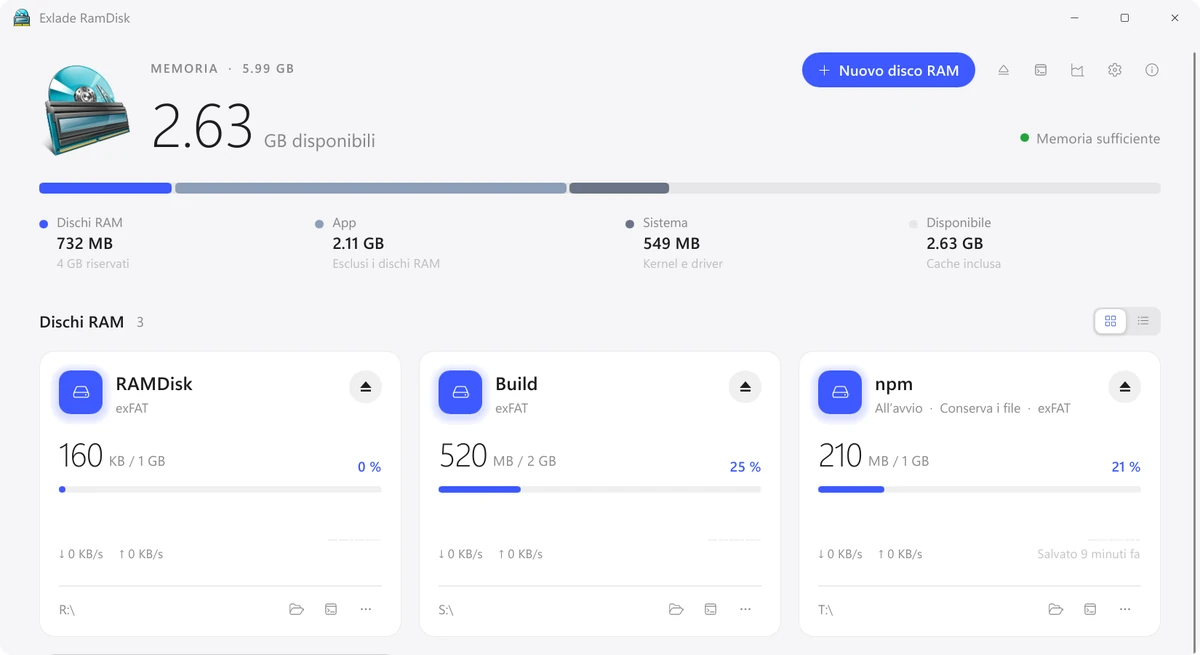
Abbiamo rilasciato Exlade RamDisk, un programma gratuito che crea dischi nella memoria RAM su Windows 11 e 10, macOS e Linux. Su un disco così build, cache e file temporanei si leggono e si scrivono alla velocità della memoria senza usurare l’SSD, e i file che ti servono si conservano tra un riavvio e l’altro.
Cosa tenere sul disco RAM
Un disco RAM funziona come un disco normale, ma tiene i file in memoria. Quando viene espulso o il computer si spegne, i file spariscono, a meno che non sia un disco all’avvio con il salvataggio dei file. Per questo ci si sposta ciò che cambia spesso e che non dispiace perdere.
- la cartella TEMP
- la cache del browser
- le cache di npm, pip, Cargo e Gradle
- la cartella di build del progetto e DerivedData di Xcode
- documenti e foto
- tutto ciò che esiste in una sola copia
Cosa sa fare il programma
Come iniziare
Il programma si scarica dalla pagina di download. Su Windows il programma di installazione installa un driver e un servizio e chiede una sola volta i diritti di amministratore.
Indica nome e dimensioni oppure scegli un modello. Browsers sposta le cache dei browser, Developer le cache di npm, pip, Cargo e degli altri gestori di pacchetti. Prima chiudi il browser: una cartella con file aperti non si può spostare.
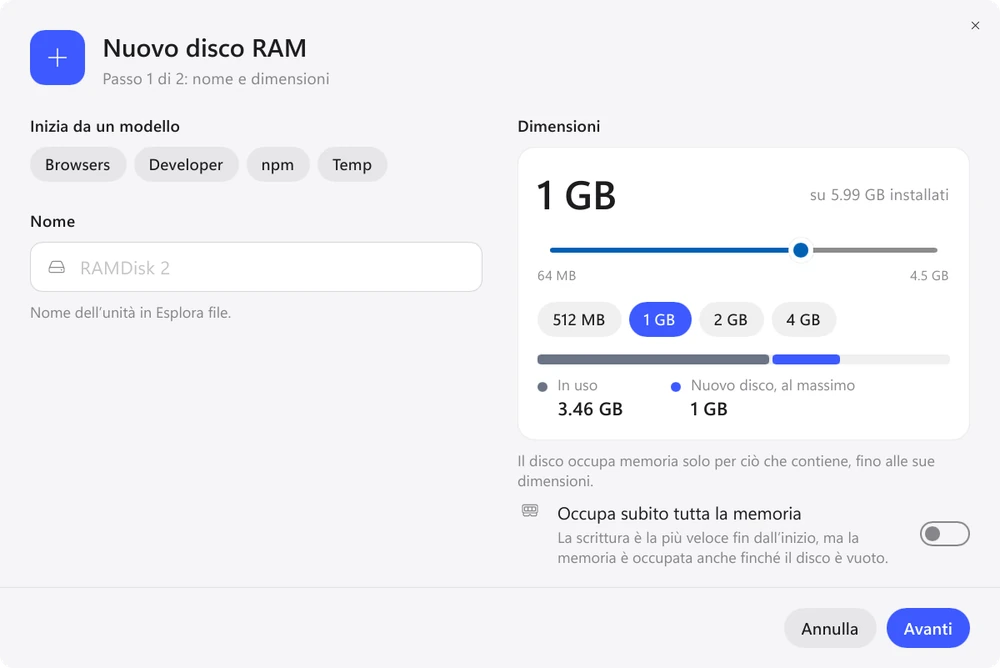
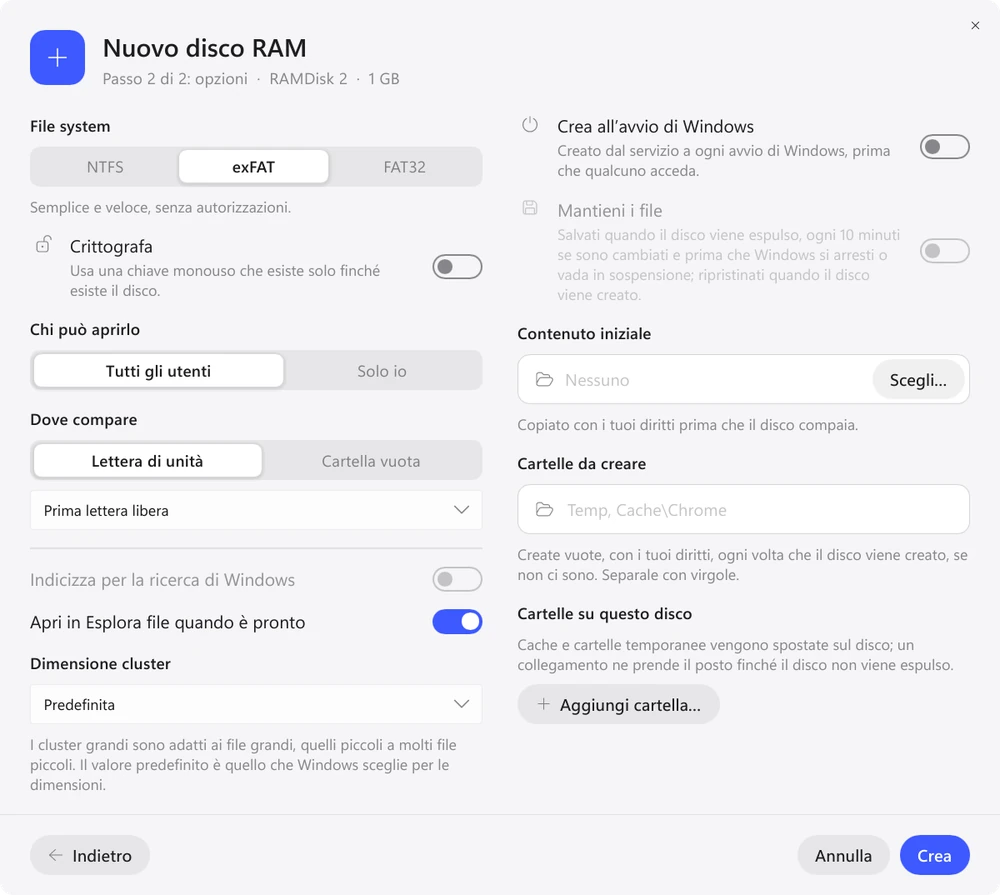
Al secondo passaggio attiva «Crea all’avvio di Windows» e, se i file servono anche dopo il riavvio, «Mantieni i file». Le cache dei pacchetti conviene salvarle, la cache del browser di solito no.
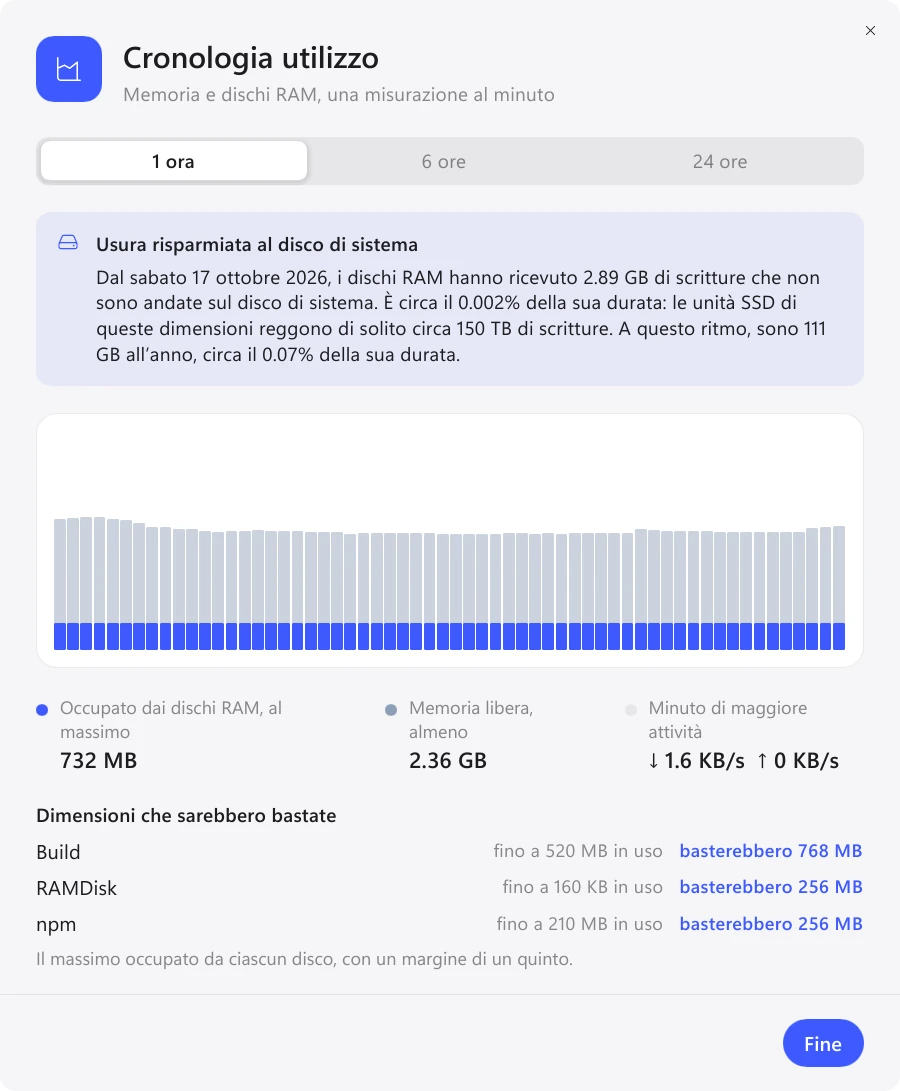
In «Cronologia utilizzo» si vede quanta memoria ha occupato ogni disco e quale dimensione gli sarebbe bastata. Le dimensioni del disco si possono cambiare, e i file restano al loro posto (su Windows per i dischi NTFS).
Windows, macOS e Linux
Le versioni per i tre sistemi fanno le stesse cose: dischi all’avvio, salvataggio dei file, modelli, cronologia e l’utility eramdisk. Si differenziano dove sono diversi i sistemi stessi.
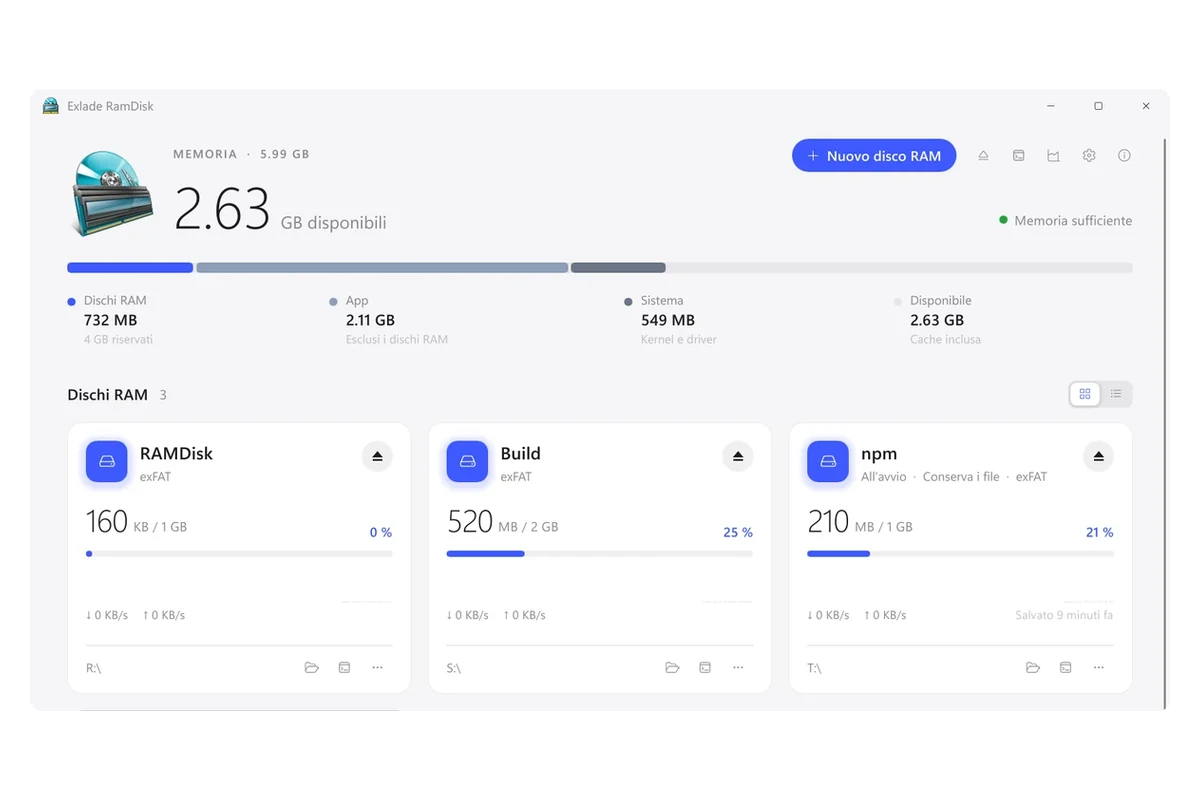
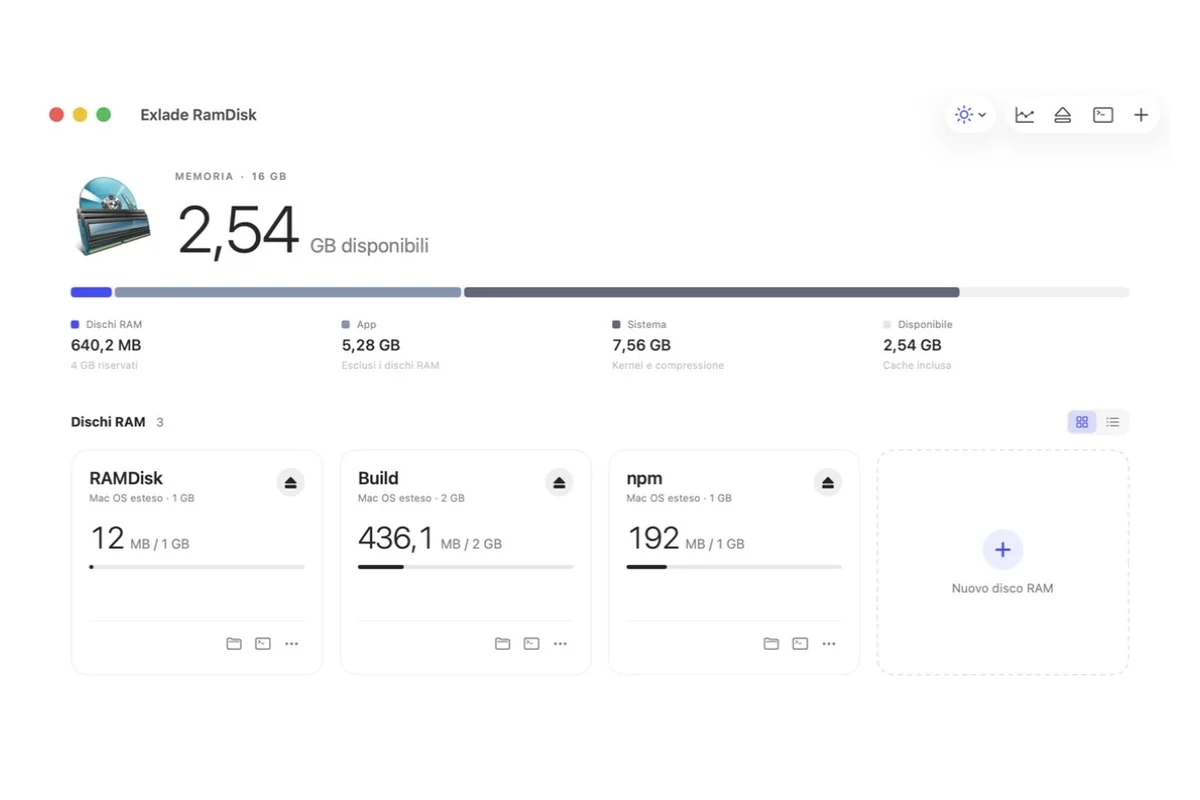
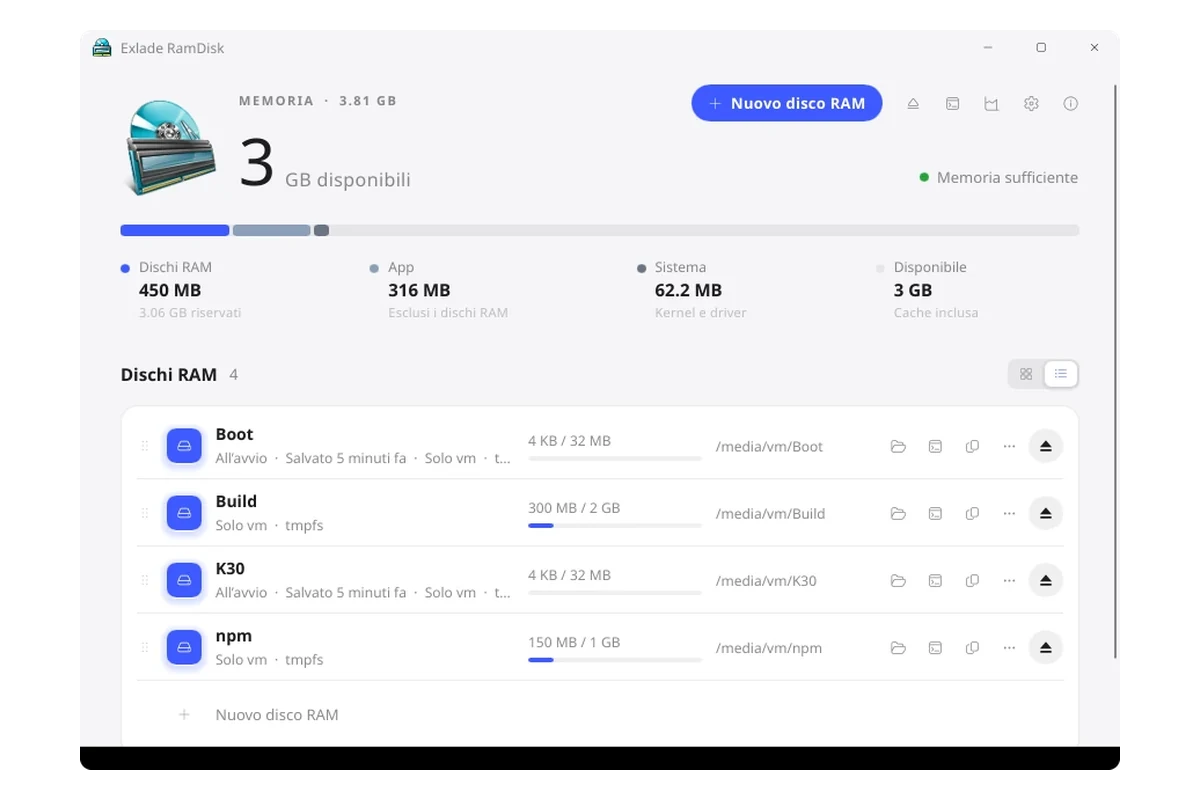
| Windows | macOS | Linux | |
|---|---|---|---|
| Versione | 1.3.1 | 1.2.1 | 1.0.1 |
| Sistemi | Windows 10 1607 e successivi, 11, Server 2016-2025 su x64, Windows 11 su ARM64 | macOS 15 e successivi, Apple Silicon e Intel | Ubuntu 24.04, Debian 13, Fedora 40 e successivi, x64 e ARM64 |
| File system | NTFS, exFAT, FAT32 | APFS, HFS+, exFAT, FAT32 | tmpfs |
| Dove compare il disco | lettera di unità o cartella su NTFS | in /Volumes o, per i dischi «Solo io», in ~/Library/RamDisks/<nome> | in /media o /run/media, come le chiavette USB, o in una tua cartella |
| Crittografia del disco | sì | sì | no |
| Diritti di amministratore | solo per l’installazione | non servono | solo per l’installazione |
Domande frequenti
I file spariscono quando spengo il computer?
Da un disco normale sì. Un disco all’avvio con il salvataggio dei file li ripristina all’avvio successivo. In caso di interruzione improvvisa della corrente si perde solo ciò che è cambiato dopo l’ultimo salvataggio.
Quanta memoria dedicare al disco RAM?
Parti dalla dimensione del modello: 2 GB per TEMP, browser e npm, 8 GB per le cache di sviluppo e DerivedData. Un disco da 8 GB non occupa subito 8 GB: la memoria è occupata solo dai file scritti (tranne su macOS 15, dove un disco riserva subito tutta la sua dimensione). Su un computer con 8 GB di memoria un disco RAM comincerà presto a toglierla ai programmi.
Servono i diritti di amministratore?
Su Windows una sola volta, per installare il driver e il servizio. Su Mac non servono. Su Linux il programma di installazione chiede la password di sudo.
Windows 10 e 11, macOS 15 e successivi, Ubuntu, Debian e Fedora. Senza registrazione e senza periodo di prova.
Scarica gratis Funzionalità