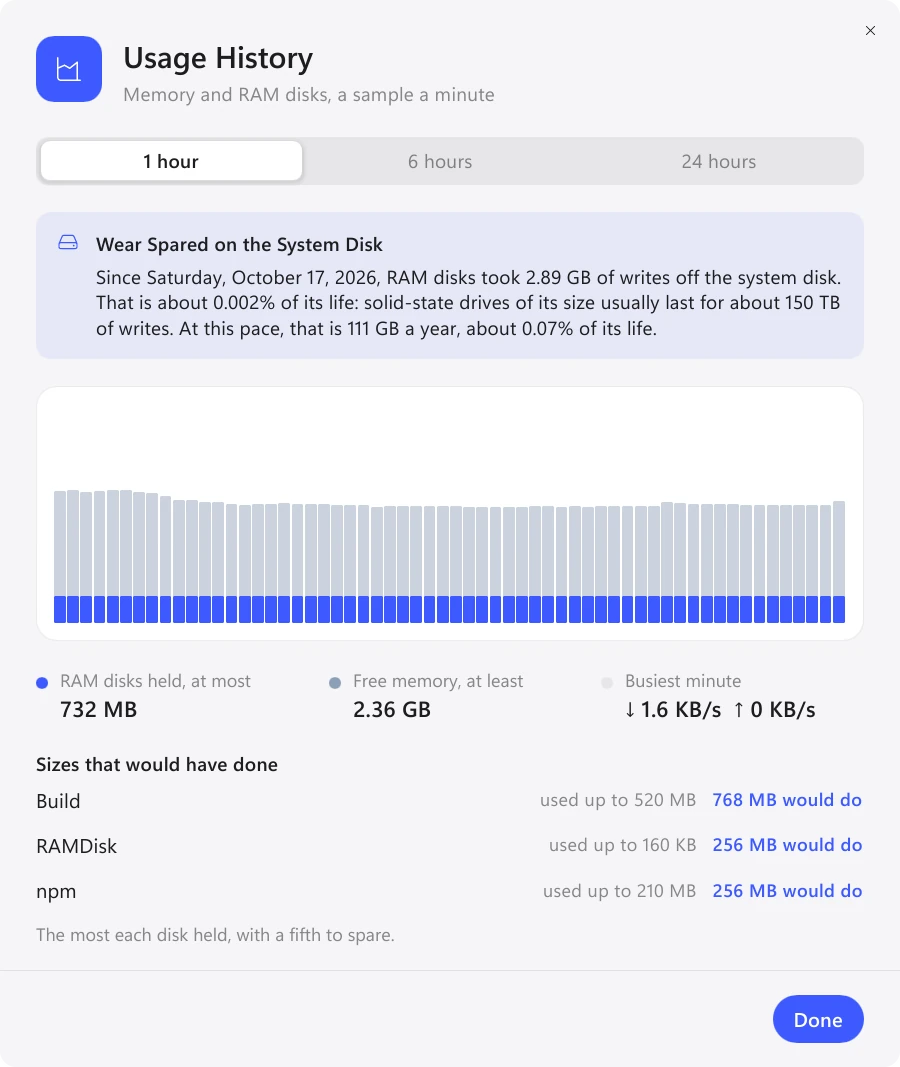
先使用範本的大小。工作一天後,打開「使用歷史記錄」:它會顯示每個磁碟使用了多少,以及多大的容量就已足夠,也就是 24 小時峰值再加五分之一。
在 Windows 和 Mac 上,RamDisk 會在歷史記錄頂端顯示 RAM 磁碟為系統磁碟省下了多少寫入量,以及這相當於其耐用度的多少比例。Linux 上沒有這項數據:系統不會統計寫入 RAM 磁碟的量。
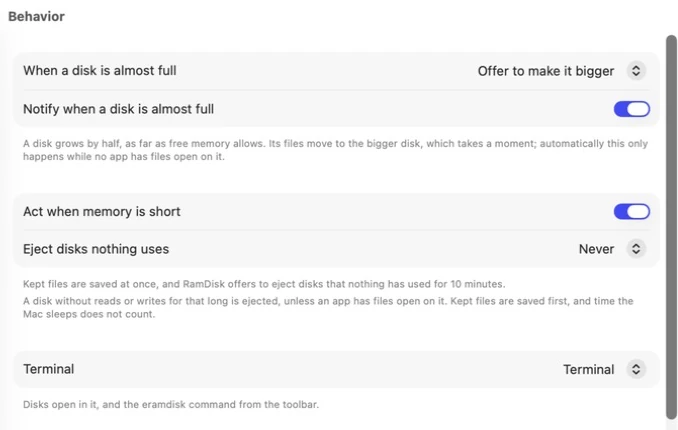
「設定」→「行為」,僅限 Mac
在 Windows 上,磁碟使用達 90% 時(按一下通知即可開啟調整大小對話方塊),以及可用記憶體少於 8% 時,RamDisk 會顯示通知。
在 Mac 上,它可以自行處理:記憶體不足時儲存檔案,並建議退出 10 分鐘內無人使用的磁碟;在半小時、一小時或四小時後退出未使用的磁碟;以及不經詢問就擴大已滿的磁碟。
