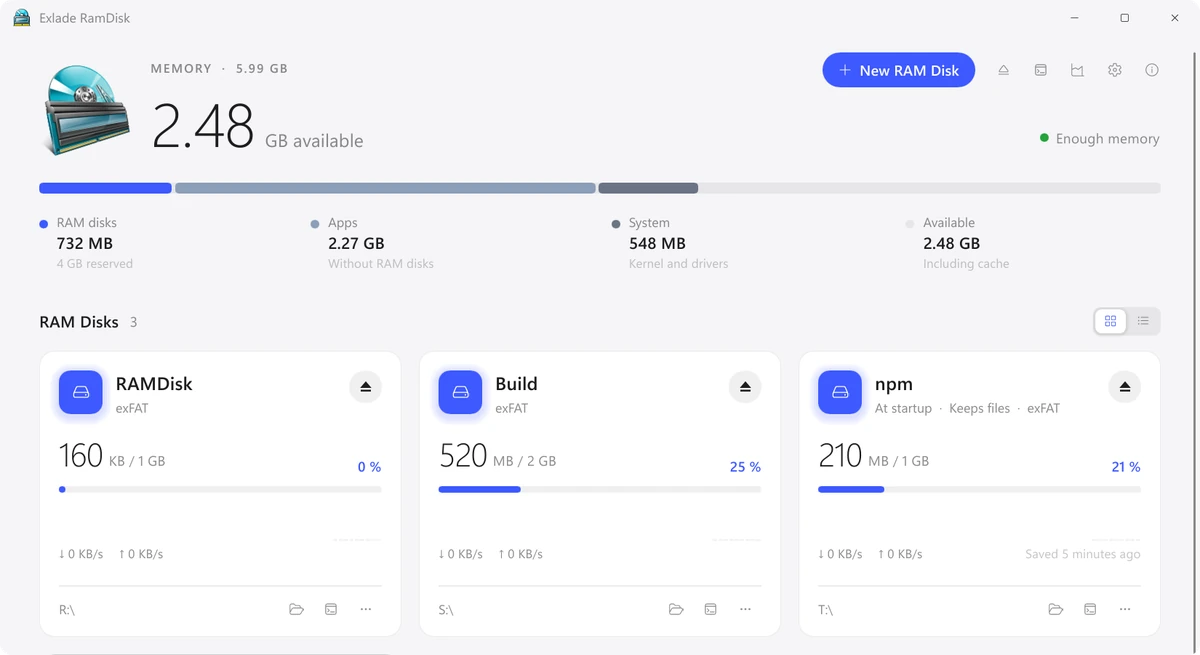
Hemos lanzado Exlade RamDisk, un programa gratuito que crea discos en memoria en Windows 11 y 10, macOS y Linux. Las compilaciones, cachés y archivos temporales en un disco así se leen y escriben a la velocidad de la memoria y no desgastan su SSD, y los archivos que necesita se conservan entre reinicios.
Qué guardar en un disco RAM
Un disco RAM funciona como un disco normal, salvo que guarda sus archivos en memoria. Cuando se expulsa o se apaga la computadora, sus archivos desaparecen, a menos que sea un disco de inicio que conserva sus archivos. Por eso un disco RAM es el lugar para lo que cambia a menudo y no le importa perder.
- La carpeta TEMP
- La caché del navegador
- Cachés de npm, pip, Cargo y Gradle
- La carpeta de compilación de su proyecto y DerivedData de Xcode
- Documentos y fotos
- Todo aquello de lo que solo tiene una copia
Lo que hace la aplicación
Primeros pasos
Descargue la aplicación en la página de descarga. En Windows, el instalador añade un controlador y un servicio y pide derechos de administrador una sola vez.
Escriba un nombre y un tamaño o elija una plantilla. Browsers traslada las cachés de los navegadores, Developer traslada las de npm, pip, Cargo y otros gestores de paquetes. Cierre antes el navegador: una carpeta con archivos abiertos no se puede trasladar.
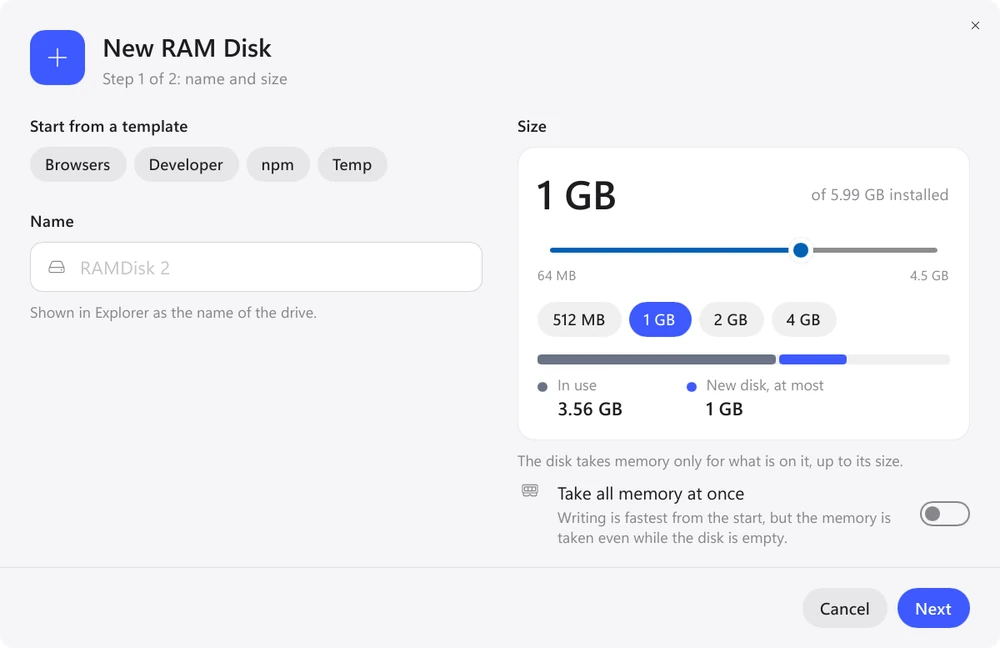
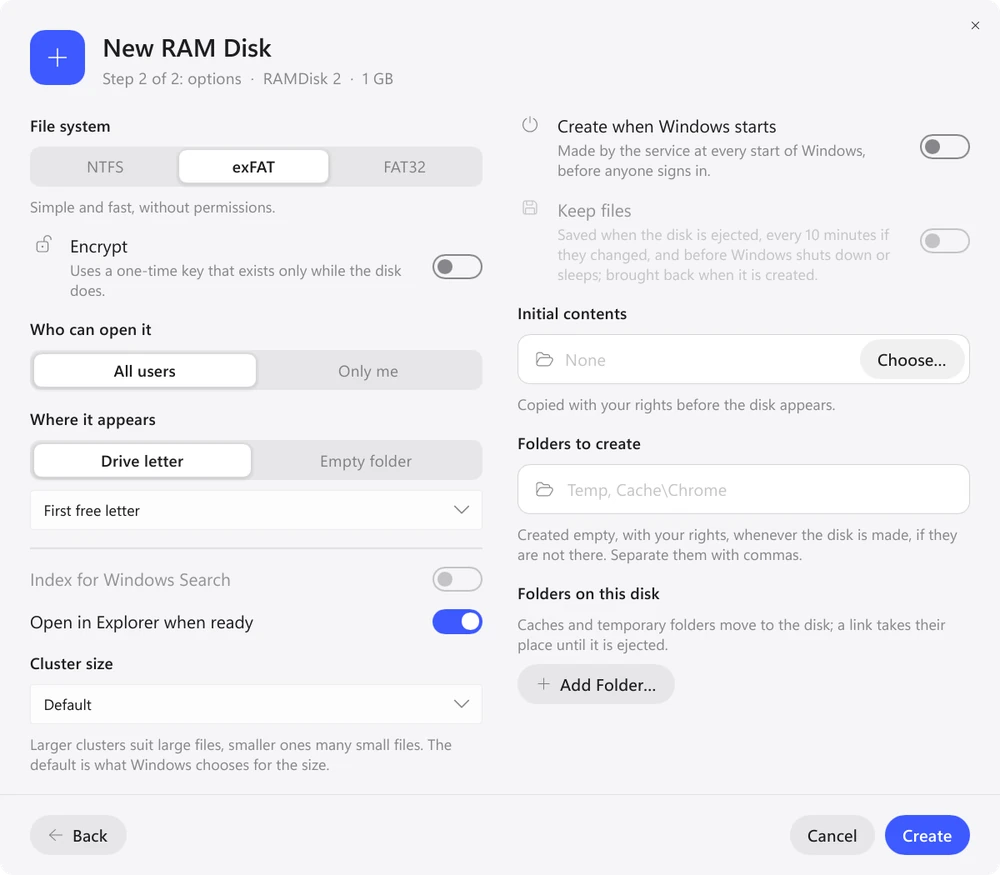
En el segundo paso, active «Crear al iniciar Windows» y, si también necesita los archivos tras reiniciar, «Conservar archivos». Las cachés de paquetes vale la pena conservarlas; la caché del navegador, normalmente no.
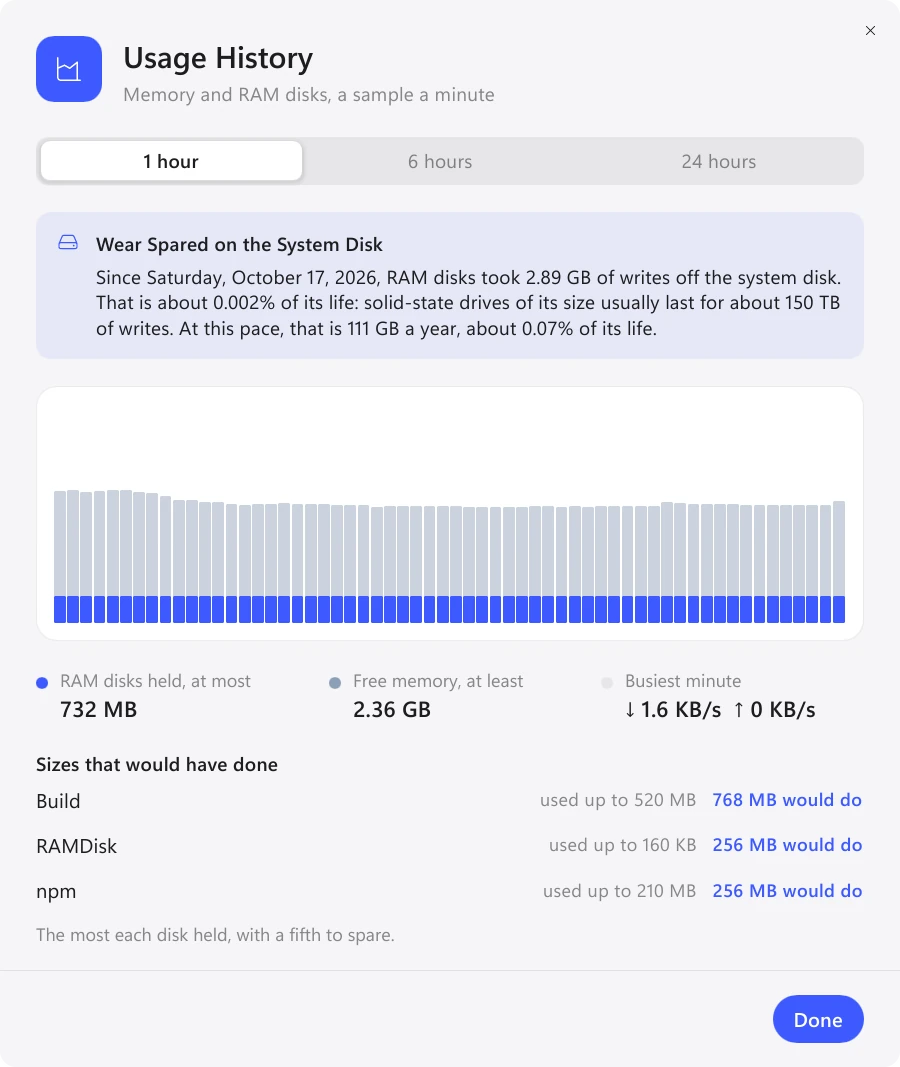
«Historial de uso» muestra cuánta memoria usó cada disco y qué tamaño le habría bastado. Puede cambiar el tamaño de un disco, y sus archivos se quedan en su sitio (en Windows, un disco NTFS).
Windows, macOS y Linux
Las versiones para los tres sistemas hacen lo mismo: discos de inicio, conservación de archivos, plantillas, historial y la herramienta eramdisk. Solo se diferencian donde los propios sistemas son distintos.
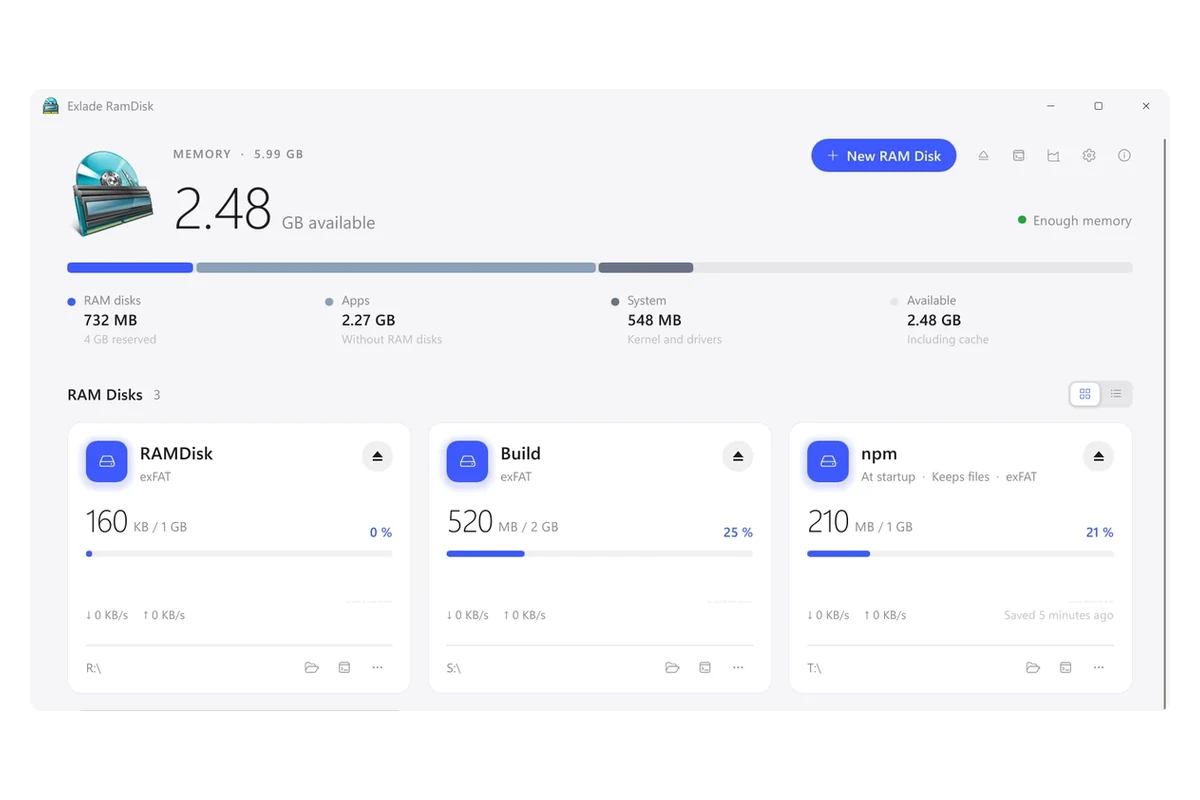
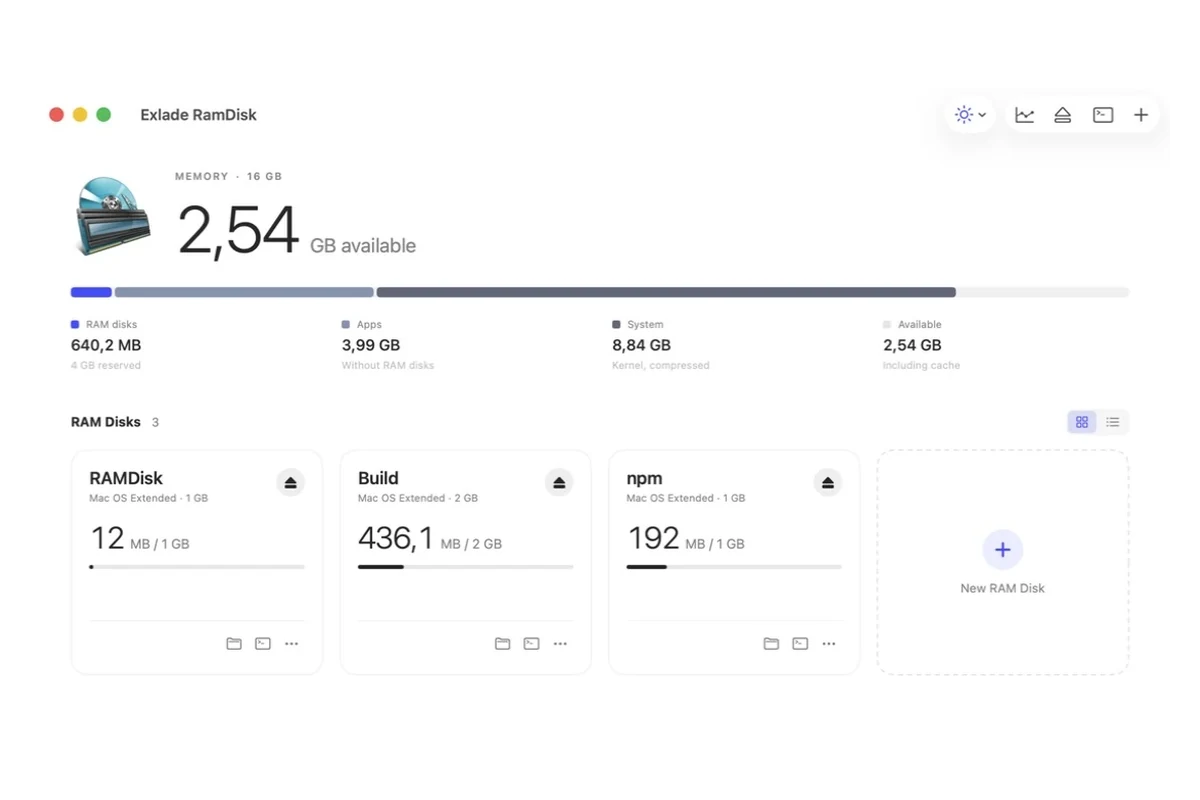
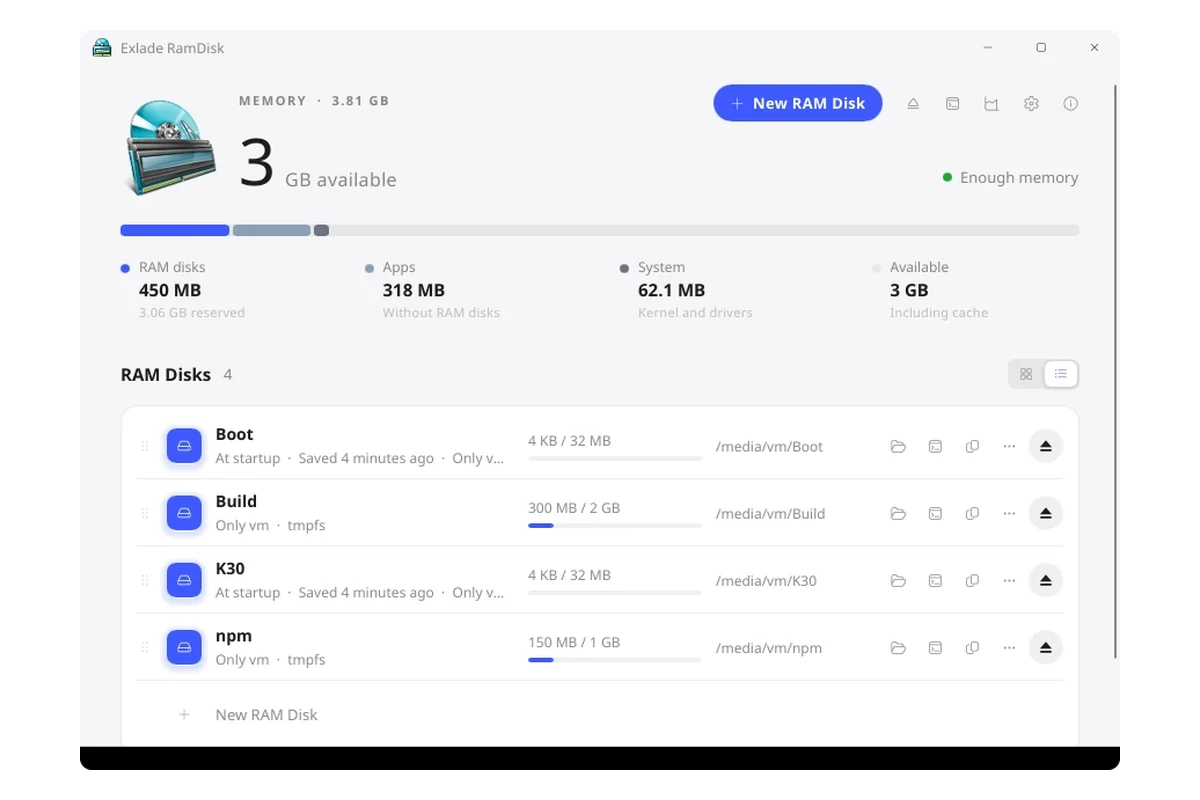
| Windows | macOS | Linux | |
|---|---|---|---|
| Versión | 1.3.1 | 1.2.1 | 1.0.1 |
| Sistemas | Windows 10 1607 y posteriores, 11, Server 2016-2025 en x64, Windows 11 en ARM64 | macOS 15 y posteriores, Apple Silicon e Intel | Ubuntu 24.04, Debian 13, Fedora 40 y posteriores, x64 y ARM64 |
| Sistema de archivos | NTFS, exFAT, FAT32 | APFS, HFS+, exFAT, FAT32 | tmpfs |
| Dónde aparece el disco | una letra de unidad o una carpeta en NTFS | en /Volumes o, para los discos «Solo yo», en ~/Library/RamDisks/<nombre> | en /media o /run/media, como las unidades USB, o en la carpeta que usted elija |
| Cifrado del disco | sí | sí | no |
| Derechos de administrador | solo para la instalación | no hacen falta | solo para la instalación |
Preguntas frecuentes
¿Se perderán mis archivos al apagar la computadora?
En un disco normal, sí. Un disco de inicio que conserva sus archivos los recupera la próxima vez que se crea. Tras un corte de corriente repentino, solo pierde lo que cambió desde el último guardado.
¿Cuánta memoria debo dar a un disco RAM?
Empiece con el tamaño de la plantilla: 2 GB para TEMP, el navegador y npm, 8 GB para las cachés de desarrollo y DerivedData. Un disco de 8 GB no ocupa 8 GB de inmediato: solo ocupan memoria los archivos escritos en él (salvo en macOS 15, donde un disco reserva todo su tamaño de una vez). En una computadora con 8 GB de memoria, un disco RAM pronto empezará a quitar memoria a las aplicaciones.
¿Necesito derechos de administrador?
En Windows, una vez, para instalar el controlador y el servicio. En Mac, no. En Linux, el instalador pide su contraseña de sudo.
Windows 10 y 11, macOS 15 y posteriores, Ubuntu, Debian y Fedora. Sin registro y sin período de prueba.
Descarga gratuita Funciones