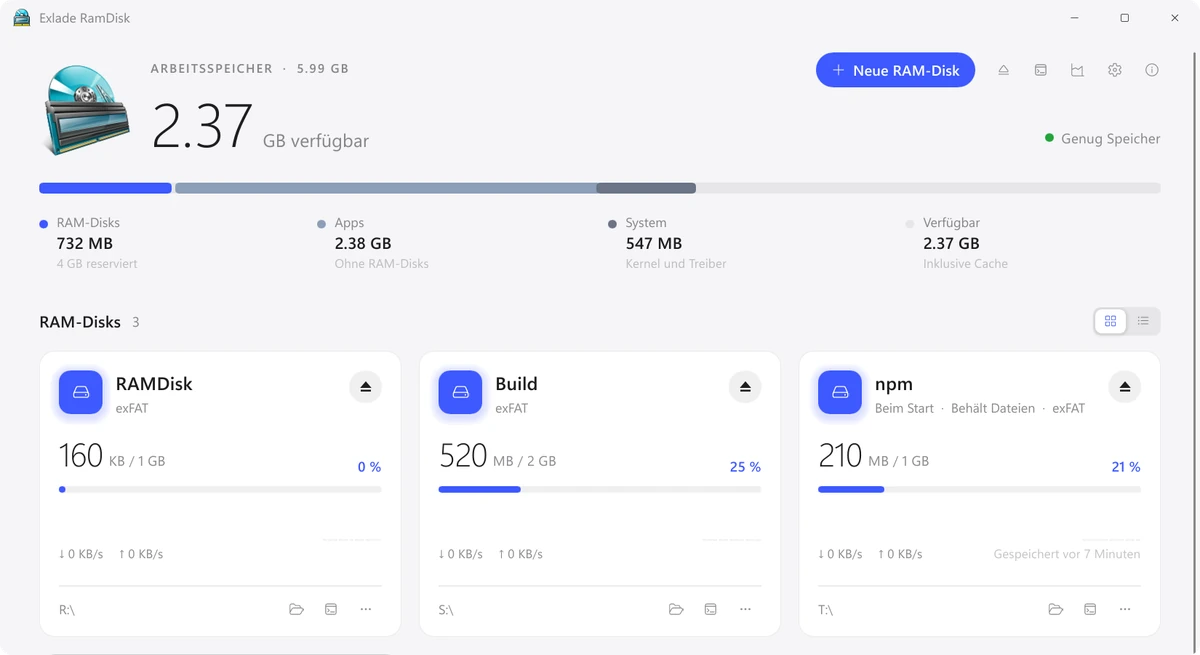
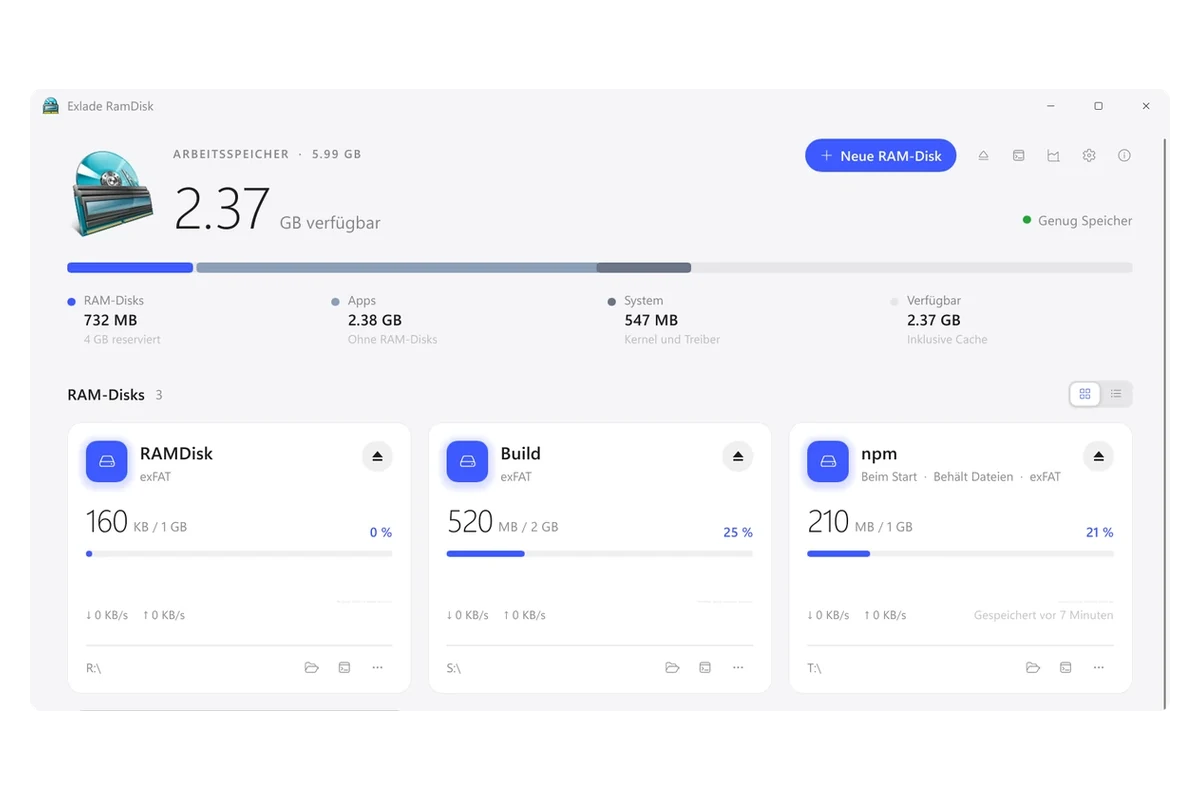
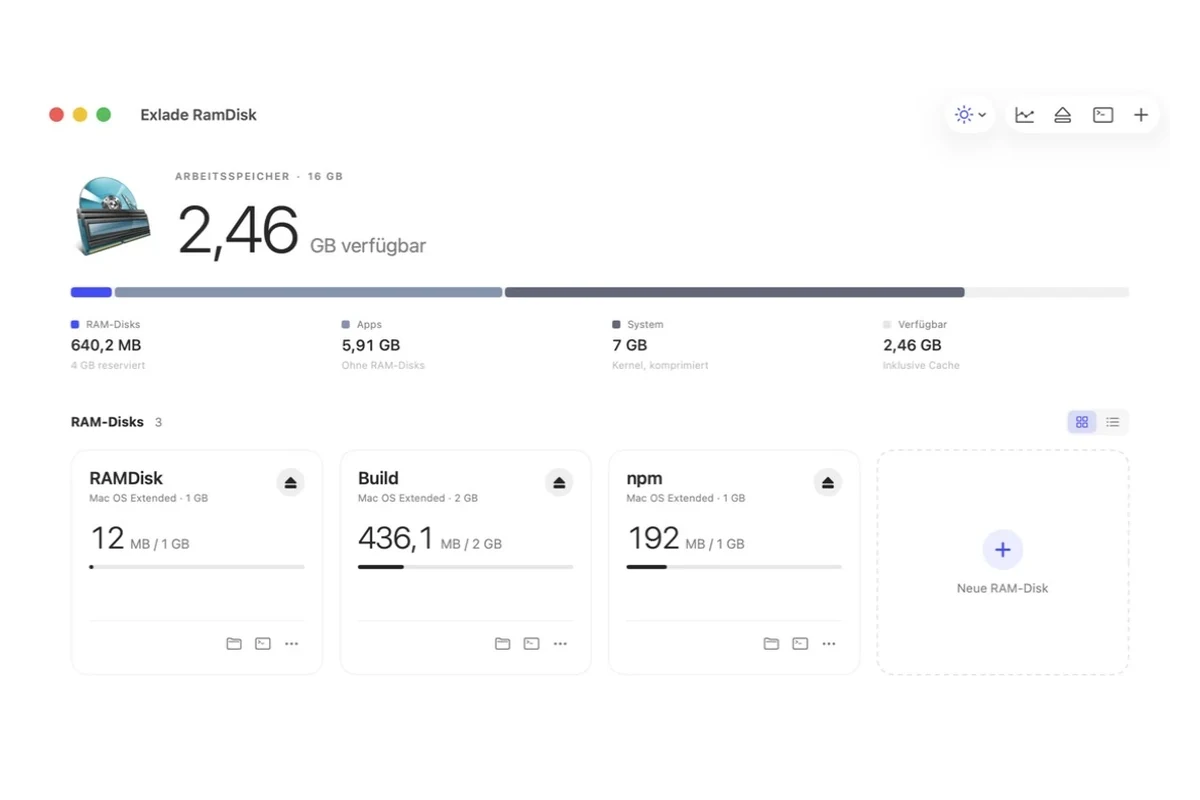
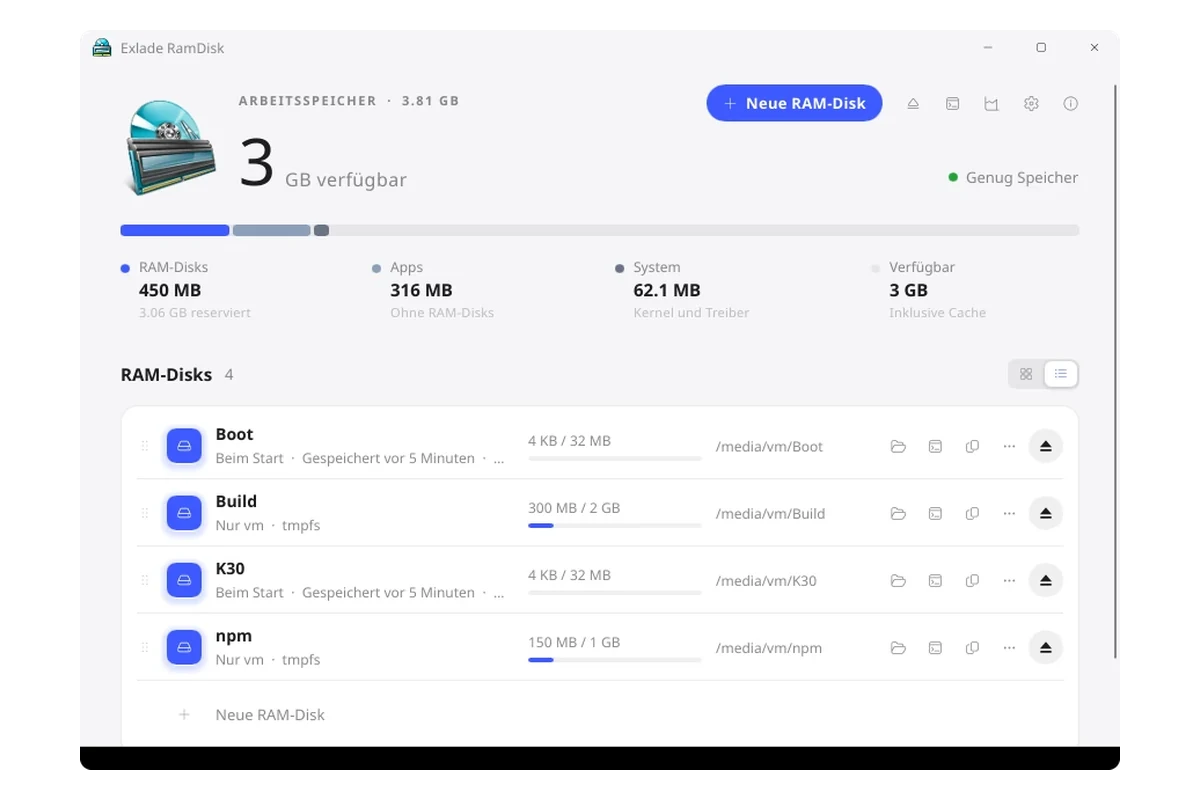
Wir haben Exlade RamDisk veröffentlicht - ein kostenloses Programm, das unter Windows 11 und 10, macOS und Linux Disks im Arbeitsspeicher erstellt. Builds, Caches und temporäre Dateien werden auf einer solchen Disk im Tempo des Arbeitsspeichers gelesen und geschrieben und kosten die SSD keine Lebensdauer. Die Dateien, die Sie brauchen, bleiben über Neustarts hinweg erhalten.
Was auf eine RAM-Disk gehört
Eine RAM-Disk funktioniert wie ein gewöhnliches Laufwerk, speichert die Dateien aber im Arbeitsspeicher. Wird sie ausgeworfen oder der Computer ausgeschaltet, sind ihre Dateien weg, außer es ist eine beim Start erstellte Disk, die ihre Dateien behält. Auf eine RAM-Disk gehört deshalb, was sich oft ändert und dessen Verlust nicht schmerzt.
- Der TEMP-Ordner
- Der Browser-Cache
- Caches von npm, pip, Cargo und Gradle
- Der Build-Ordner des Projekts und DerivedData von Xcode
- Dokumente und Fotos
- Alles, was es nur einmal gibt
Was das Programm kann
So legen Sie los
Das Programm finden Sie auf der Download-Seite. Unter Windows installiert das Installationsprogramm einen Treiber und einen Dienst und fragt einmalig nach Administratorrechten.
Geben Sie Name und Größe an oder wählen Sie eine Vorlage. Browsers verschiebt die Browser-Caches, Developer die Caches von npm, pip, Cargo und anderen Paketmanagern. Schließen Sie vorher den Browser: Ein Ordner mit geöffneten Dateien lässt sich nicht verschieben.
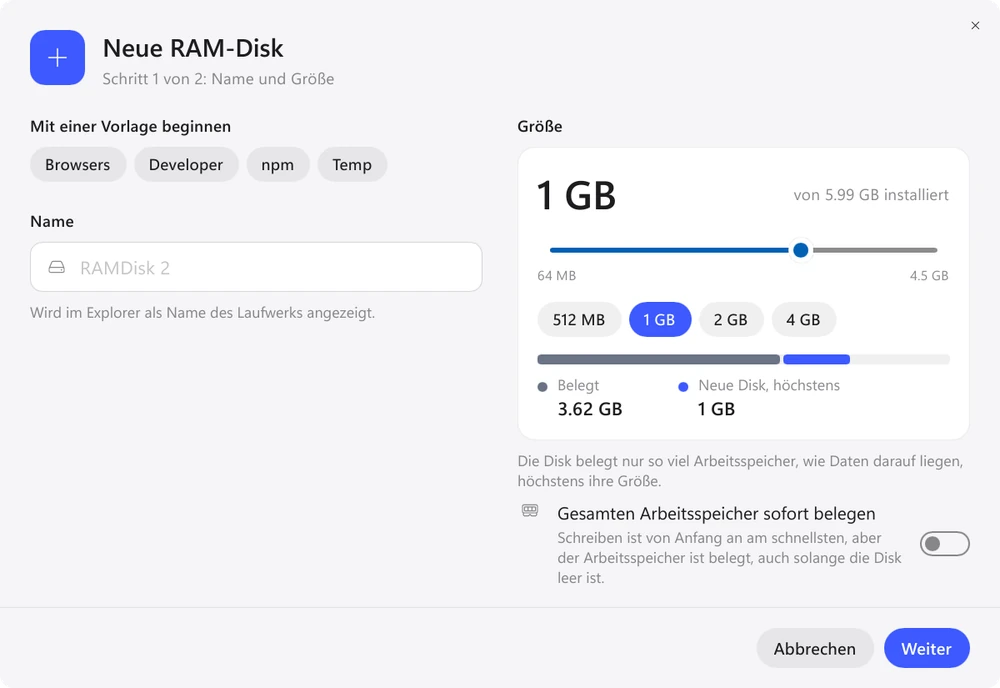
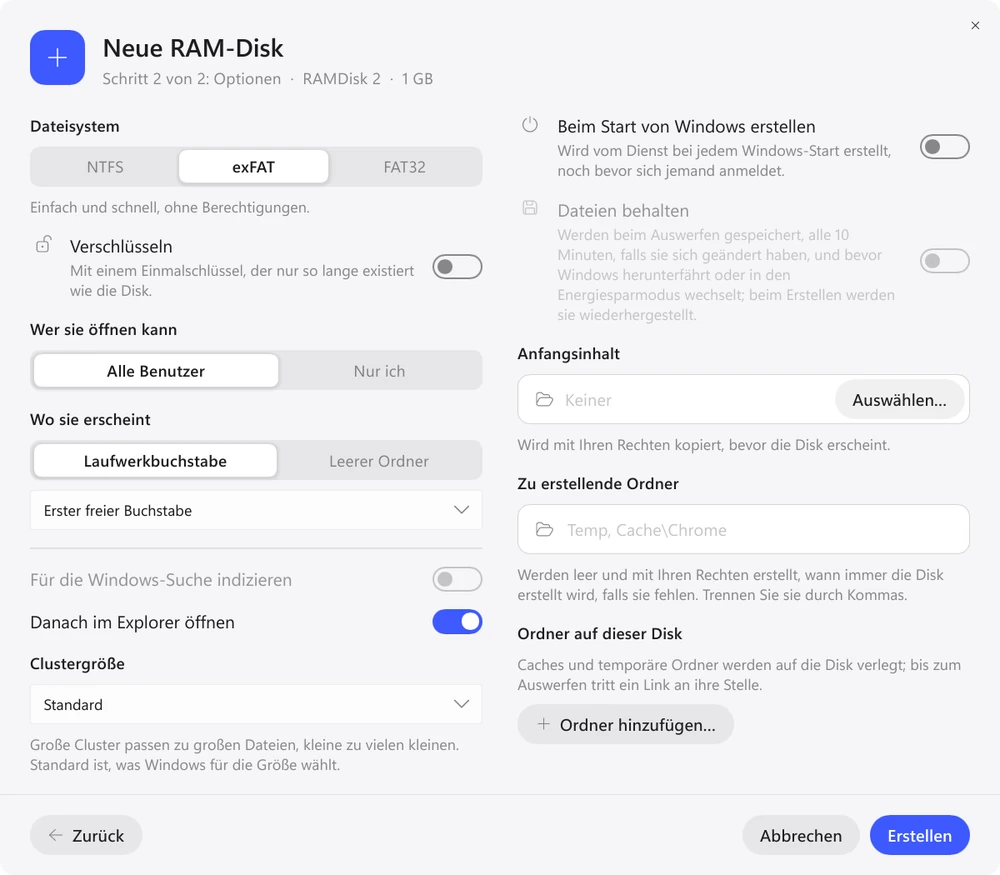
Schalten Sie im zweiten Schritt „Beim Start von Windows erstellen“ ein und, wenn Sie die Dateien auch nach einem Neustart brauchen, „Dateien behalten“. Paket-Caches lohnt es sich zu behalten, den Browser-Cache meist nicht.
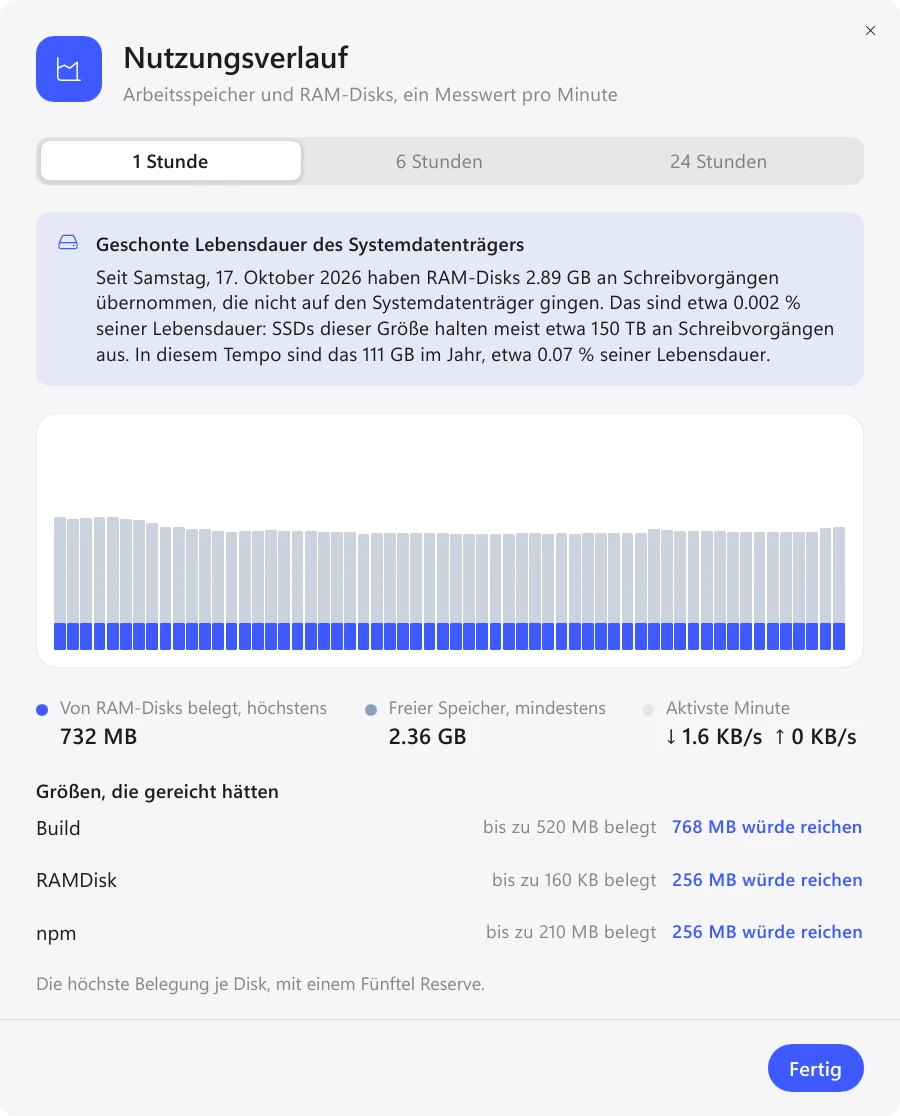
Im „Nutzungsverlauf“ sehen Sie, wie viel Arbeitsspeicher jede Disk belegt hat und welche Größe ihr gereicht hätte. Die Größe der Disk lässt sich ändern, die Dateien bleiben dabei erhalten (unter Windows bei NTFS-Disks).
Windows, macOS und Linux
Die Versionen für alle drei Systeme können dasselbe: beim Start erstellte Disks, Dateien behalten, Vorlagen, Verlauf und das eramdisk-Tool. Unterschiede gibt es nur dort, wo sich die Systeme selbst unterscheiden.
| Windows | macOS | Linux | |
|---|---|---|---|
| Version | 1.3.1 | 1.2.1 | 1.0.1 |
| Systeme | Windows 10 1607 und neuer, 11, Server 2016-2025 auf x64, Windows 11 auf ARM64 | macOS 15 und neuer, Apple Silicon und Intel | Ubuntu 24.04, Debian 13, Fedora 40 und neuer, x64 und ARM64 |
| Dateisystem | NTFS, exFAT, FAT32 | APFS, HFS+, exFAT, FAT32 | tmpfs |
| Wo die Disk erscheint | Laufwerksbuchstabe oder Ordner auf NTFS | in /Volumes oder, bei Disks mit „Nur ich“, in ~/Library/RamDisks/<Name> | in /media oder /run/media wie USB-Sticks oder in einem Ordner Ihrer Wahl |
| Verschlüsselung der Disk | ja | ja | nein |
| Administratorrechte | nur für die Installation | nicht nötig | nur für die Installation |
Häufige Fragen
Sind die Dateien weg, wenn ich den Computer ausschalte?
Bei einer gewöhnlichen Disk ja. Eine beim Start erstellte Disk, die ihre Dateien behält, holt sie beim nächsten Start zurück. Bei einem plötzlichen Stromausfall geht nur verloren, was sich seit der letzten Sicherung geändert hat.
Wie viel Arbeitsspeicher sollte ich der RAM-Disk geben?
Beginnen Sie mit der Größe aus der Vorlage: 2 GB für TEMP, Browser und npm, 8 GB für Entwickler-Caches und DerivedData. Eine 8-GB-Disk belegt nicht sofort 8 GB: Speicher belegen nur die Dateien, die auf sie geschrieben wurden (außer unter macOS 15, wo eine Disk sofort ihre ganze Größe reserviert). Auf einem Computer mit 8 GB Arbeitsspeicher nimmt eine RAM-Disk den Programmen schnell Speicher weg.
Sind Administratorrechte nötig?
Unter Windows einmalig, um Treiber und Dienst zu installieren. Auf dem Mac nicht. Unter Linux fragt das Installationsprogramm nach dem sudo-Passwort.
Windows 10 und 11, macOS 15 und neuer, Ubuntu, Debian und Fedora. Ohne Registrierung und ohne Testphase.
Kostenlos herunterladen Funktionen