範本就在新磁碟視窗中。範本會在每次啟動時建立大小合適的磁碟,並自動將應用程式的資料夾移到磁碟上。未安裝的應用程式,其資料夾會被略過。
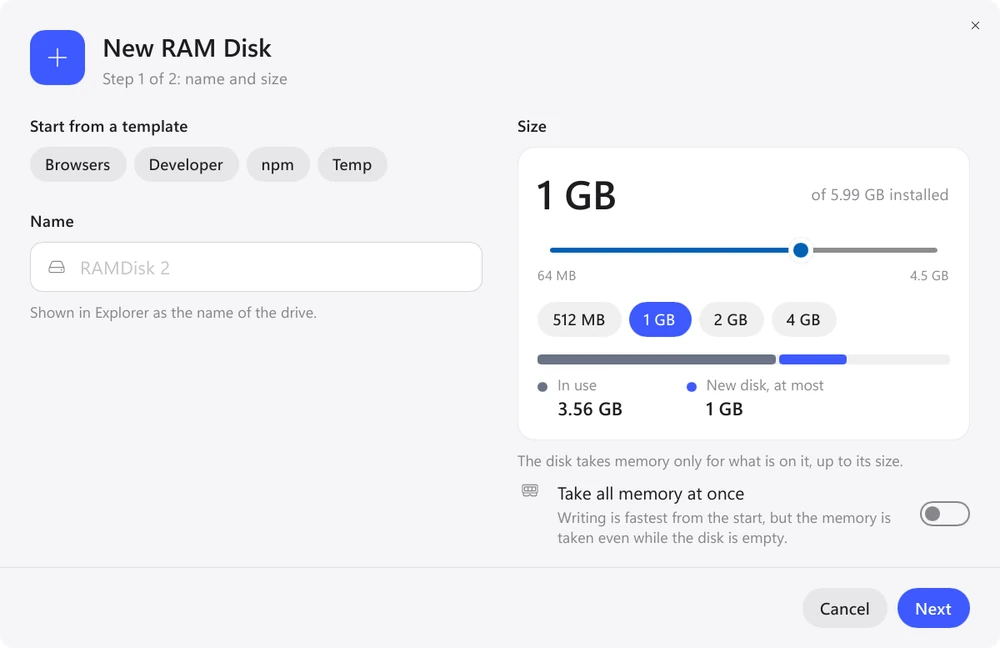
| 範本 | 大小 | 移動的內容 | 適用系統 |
|---|---|---|---|
| Temp | 2 GB | TEMP 和 TMP 資料夾 | Windows |
| Browsers | 2 GB | Chrome、Edge、Firefox 快取 | Windows、Linux |
| Developer | 8 GB | npm、Yarn、pip、Cargo、Gradle、Maven、Go、NuGet 快取 | Windows、Linux |
| npm | 2 GB | npm 快取 | Windows、macOS、Linux |
| Xcode | 8 GB | DerivedData | macOS |
您可以從已設定好的磁碟儲存自己的範本:使用磁碟選單中的「儲存為範本…」。範本會記住大小、格式、加密、資料夾,以及磁碟是否在啟動時建立。
除了範本之外,RamDisk 還知道 Windows 和 Linux 上 Electron 應用程式(例如 VS Code)的快取位置,以及 Mac 上 Swift Package Manager、CocoaPods、Homebrew 和 Chrome 的快取位置。在 Windows 上,您可以將 TEMP 和 TMP 資料夾指向 RAM 磁碟;在 Mac 上則是 TMPDIR。新的暫存資料夾會套用到之後啟動的應用程式。
其他任何資料夾都可以使用磁碟設定中的「加入資料夾…」按鈕,或使用 eramdisk redirect add 命令來移動。在磁碟上,資料夾一開始是空的。
