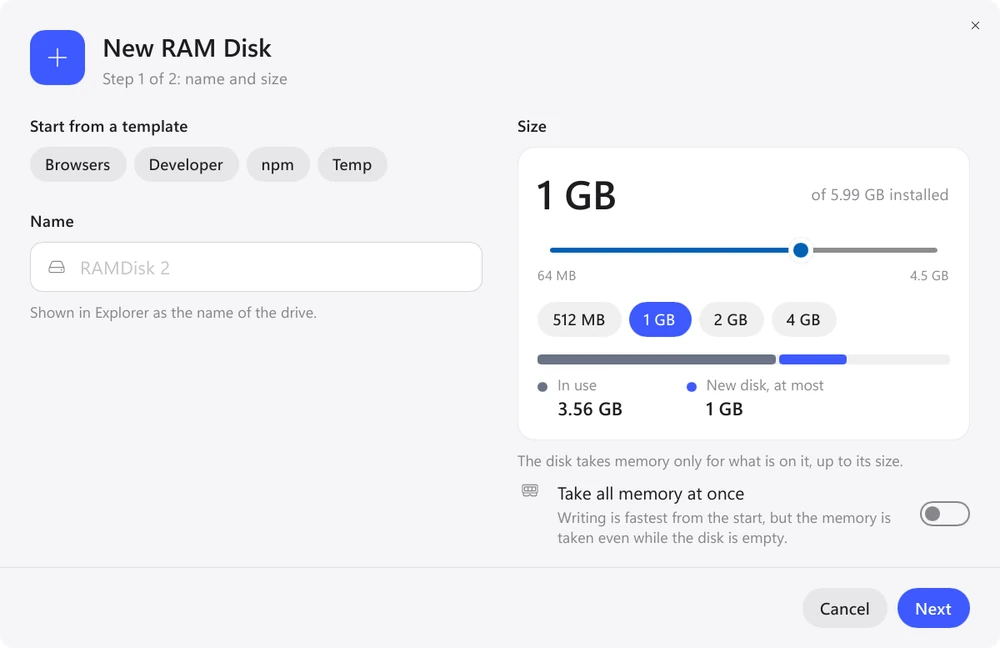
テンプレートは「新規RAMディスク」ウィンドウから直接選べます。テンプレートを使うと、起動のたびに適切なサイズのディスクが作成され、アプリのフォルダーが自動的にそこへ移動します。インストールされていないアプリのフォルダーはスキップされます。
| テンプレート | サイズ | 移動するもの | 対応システム |
|---|---|---|---|
| Temp | 2 GB | TEMPフォルダーとTMPフォルダー | Windows |
| Browsers | 2 GB | Chrome、Edge、Firefoxのキャッシュ | Windows、Linux |
| Developer | 8 GB | npm、Yarn、pip、Cargo、Gradle、Maven、Go、NuGetのキャッシュ | Windows、Linux |
| npm | 2 GB | npmのキャッシュ | Windows、macOS、Linux |
| Xcode | 8 GB | DerivedData | macOS |
設定済みのディスクから、自分のテンプレートを保存することもできます。ディスクのメニューで「テンプレートとして保存…」を選びます。テンプレートには、サイズ、フォーマット、暗号化、フォルダー、起動時にディスクを作成するかどうかが記録されます。
テンプレート以外にも、RamDiskはWindowsとLinuxではVS CodeなどのElectronアプリのキャッシュの場所を、MacではSwift Package Manager、CocoaPods、Homebrew、Chromeのキャッシュの場所を知っています。WindowsではTEMPフォルダーとTMPフォルダーを、MacではTMPDIRをRAMディスクに向けることができます。新しい一時フォルダーは、そのあとに起動したアプリに適用されます。
そのほかのフォルダーは、ディスクの設定にある「フォルダーを追加…」ボタンか、eramdisk redirect addコマンドで移動できます。ディスク上のフォルダーは、最初は空です。
