De sjablonen staan direct in het venster voor een nieuwe schijf. Een sjabloon maakt bij elke start een schijf van de juiste grootte en verplaatst de mappen van apps er automatisch naartoe. Mappen van apps die niet zijn geïnstalleerd, slaat het over.
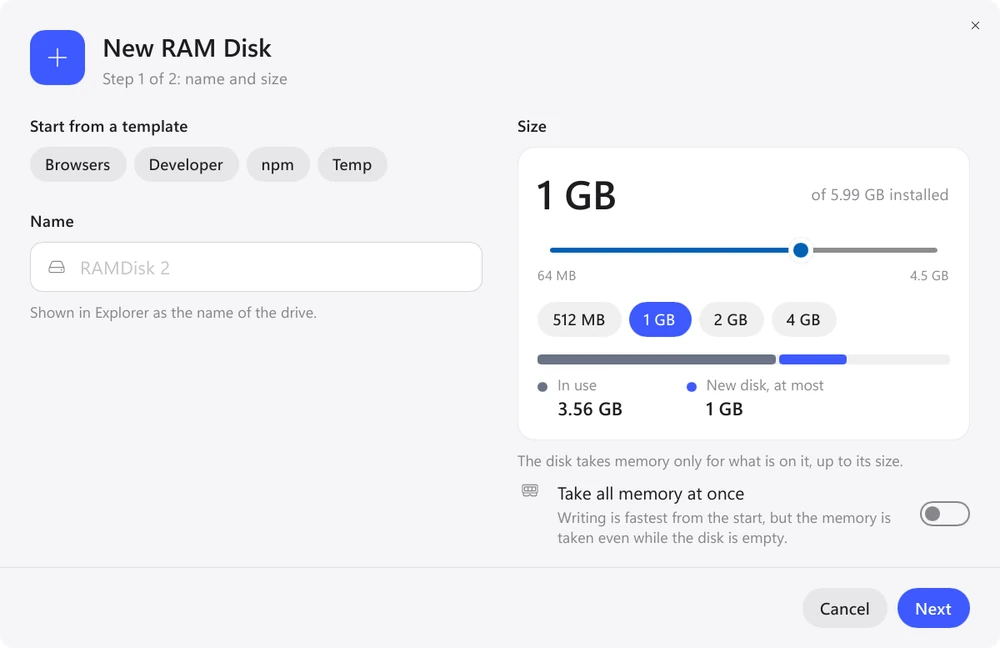
| Sjabloon | Grootte | Wat het verplaatst | Beschikbaar op |
|---|---|---|---|
| Temp | 2 GB | Mappen TEMP en TMP | Windows |
| Browsers | 2 GB | Caches van Chrome, Edge, Firefox | Windows, Linux |
| Developer | 8 GB | Caches van npm, Yarn, pip, Cargo, Gradle, Maven, Go, NuGet | Windows, Linux |
| npm | 2 GB | Cache van npm | Windows, macOS, Linux |
| Xcode | 8 GB | DerivedData | macOS |
Van een schijf die je hebt ingesteld, kun je een eigen sjabloon maken: “Opslaan als sjabloon…” in het menu van de schijf. Het onthoudt de grootte, de indeling, de versleuteling, de mappen en of de schijf bij het opstarten wordt gemaakt.
Naast de sjablonen weet RamDisk waar de caches van Electron-apps zoals VS Code staan op Windows en Linux, en de caches van Swift Package Manager, CocoaPods, Homebrew en Chrome op een Mac. Op Windows kun je de mappen TEMP en TMP naar een RAM-schijf laten wijzen, en op een Mac TMPDIR. De nieuwe tijdelijke map geldt voor apps die daarna worden gestart.
Elke andere map verplaats je met de knop “Map toevoegen…” in de instellingen van de schijf of met de opdracht eramdisk redirect add. Op de schijf is de map in het begin leeg.
