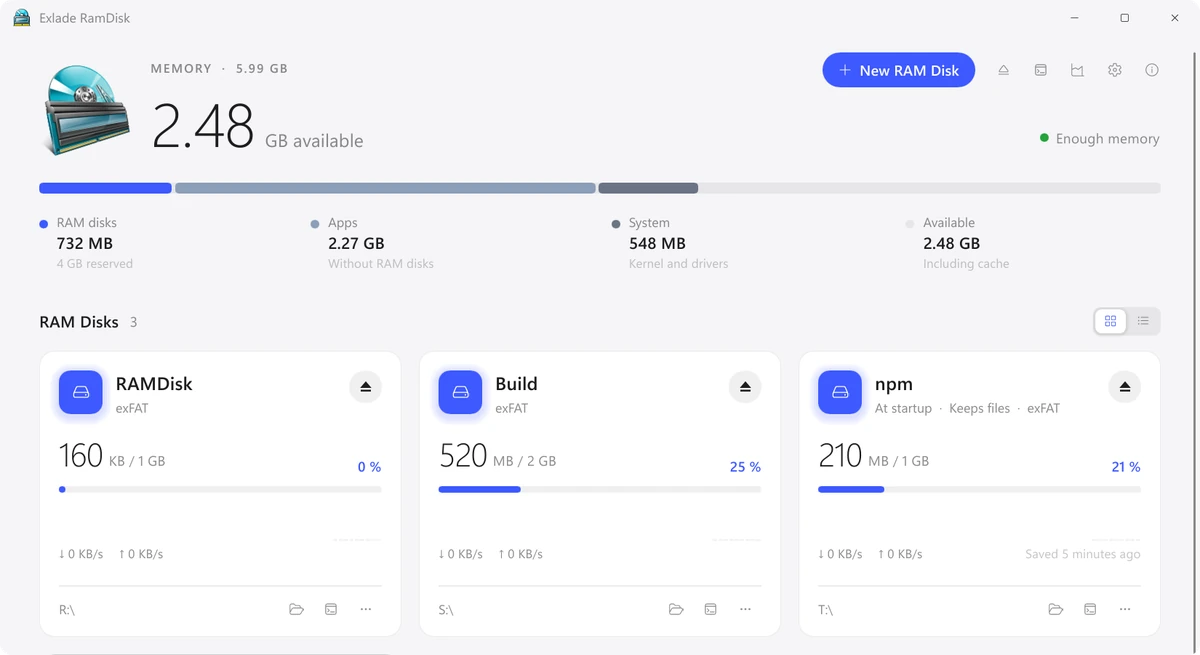
Windows 11 a 10 samy RAM disk vytvořit neumí: ve Správě disků ani v Nastavení taková možnost není, takže potřebujete malý program s ovladačem. Níže najdete postup v bezplatném programu Exlade RamDisk, jaký systém souborů zvolit a co se vyplatí na disk přesunout.
- Vestavěný: ve Windows 10 a 11 RAM disk není, potřebujete program.
- Postup: New RAM Disk, název a velikost, systém souborů, písmeno jednotky, Create.
- Systém souborů: exFAT pro TEMP a mezipaměť prohlížeče, NTFS pro mezipaměti balíčků, složky sestavení a disky, jejichž velikost možná změníte, FAT32 jen pro staré programy.
- Po restartu: zapněte „Create when Windows starts“ (vytvořit při spuštění Windows) a „Keep files“ (zachovat soubory).
Mají Windows vestavěný RAM disk?
Desktopové edice ne. Správa disků ve Windows 10 a 11 vytváří virtuální disky (VHD a VHDX), ale to jsou soubory na vašem SSD, ne paměť.
Windows Server umí vytvořit RAM disk pomocí role iSCSI Target Server: v PowerShellu vytvoříte virtuální disk s cestou ramdisk: a připojíte ho přes iniciátor iSCSI. Trvá to tucet kroků a po restartu se disk musí vytvořit znovu, prázdný.
Na běžném počítači potřebujete program. Exlade RamDisk je zdarma pro domácnost i práci, bez registrace a bez klíče. Běží ve Windows 10 1607 a novějších, Windows 11 a Windows Server 2016-2025 na x64 a ve Windows 11 na ARM64. Pokud jste dřív používali ImDisk, podívejte se na funkce Exlade RamDisk.
Vytvoření RAM disku krok za krokem
Instalační program najdete na stránce ke stažení. Nainstaluje ovladač a službu a jednou požádá o oprávnění správce. Potom už disky vytváříte bez nich.
Klikněte na „New RAM Disk“ (nový RAM disk). Název je to, co Průzkumník u jednotky zobrazí. Velikost zvolte posuvníkem nebo tlačítkem, nebo začněte ze šablony: Temp, Browsers, Developer nebo npm nastaví velikost a přesunou správné složky za vás.
Disk zabírá paměť jen pro soubory, které na něm jsou, až do své velikosti: disk o velikosti 4 GB s 300 MB dat zabírá 300 MB.
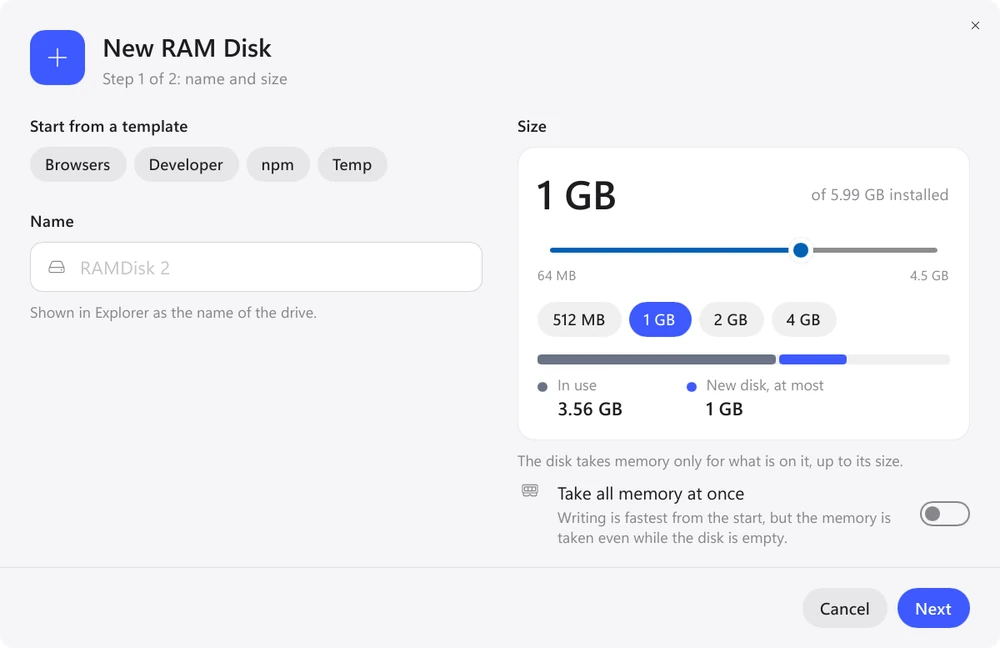
Klikněte na „Next“ (další). V části „File system“ (systém souborů) zvolte NTFS, exFAT nebo FAT32 (viz tabulka níže). V části „Where it appears“ (kde se zobrazí) ponechte „Drive letter“ (písmeno jednotky) s volbou „First free letter“ (první volné písmeno), nebo nějaké vyberte, například R:. „Empty folder“ (prázdná složka) místo toho připojí disk do prázdné složky na jednotce NTFS.
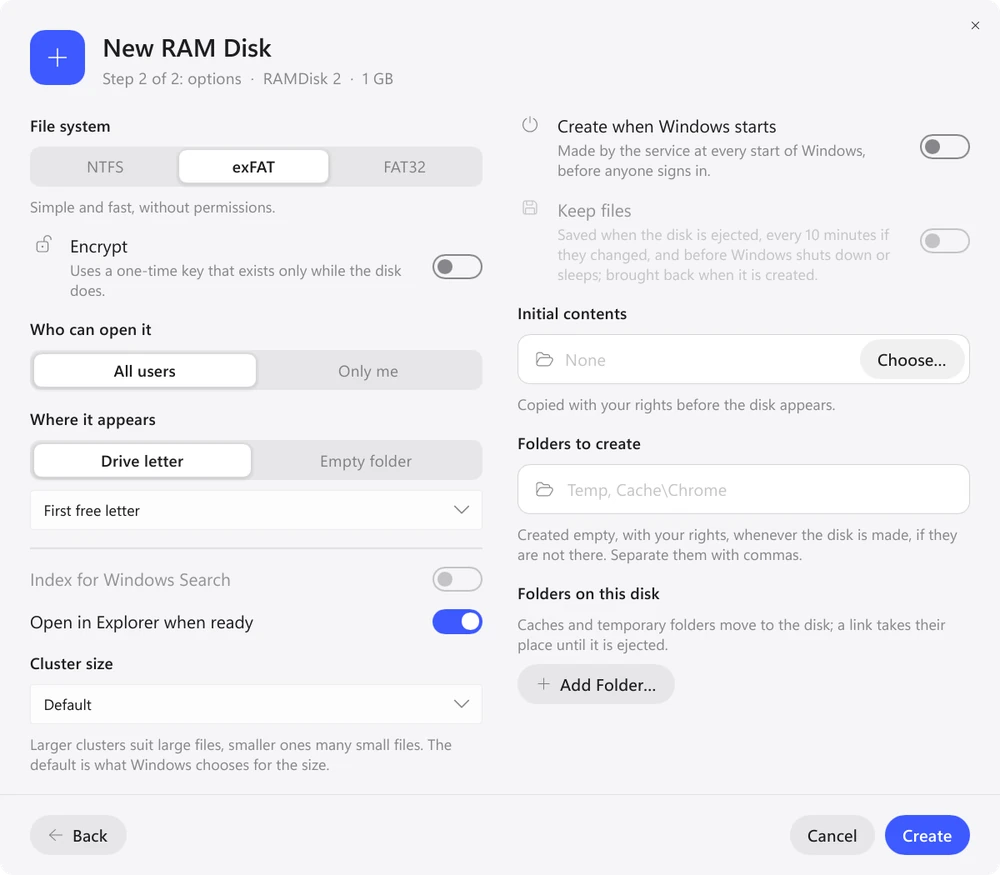
Ve stejném okně zapněte „Create when Windows starts“: služba vytvoří disk při každém spuštění Windows, ještě než se kdokoli přihlásí. Pokud soubory potřebujete i po restartu, zapněte také „Keep files“. Ukládají se při vysunutí disku, ve výchozím nastavení každých 10 minut (nebo 5 či 30, případně vůbec), pokud se něco změnilo, a před vypnutím nebo uspáním Windows.
Z běžného disku můžete později v jeho nabídce udělat disk vytvářený při spuštění.
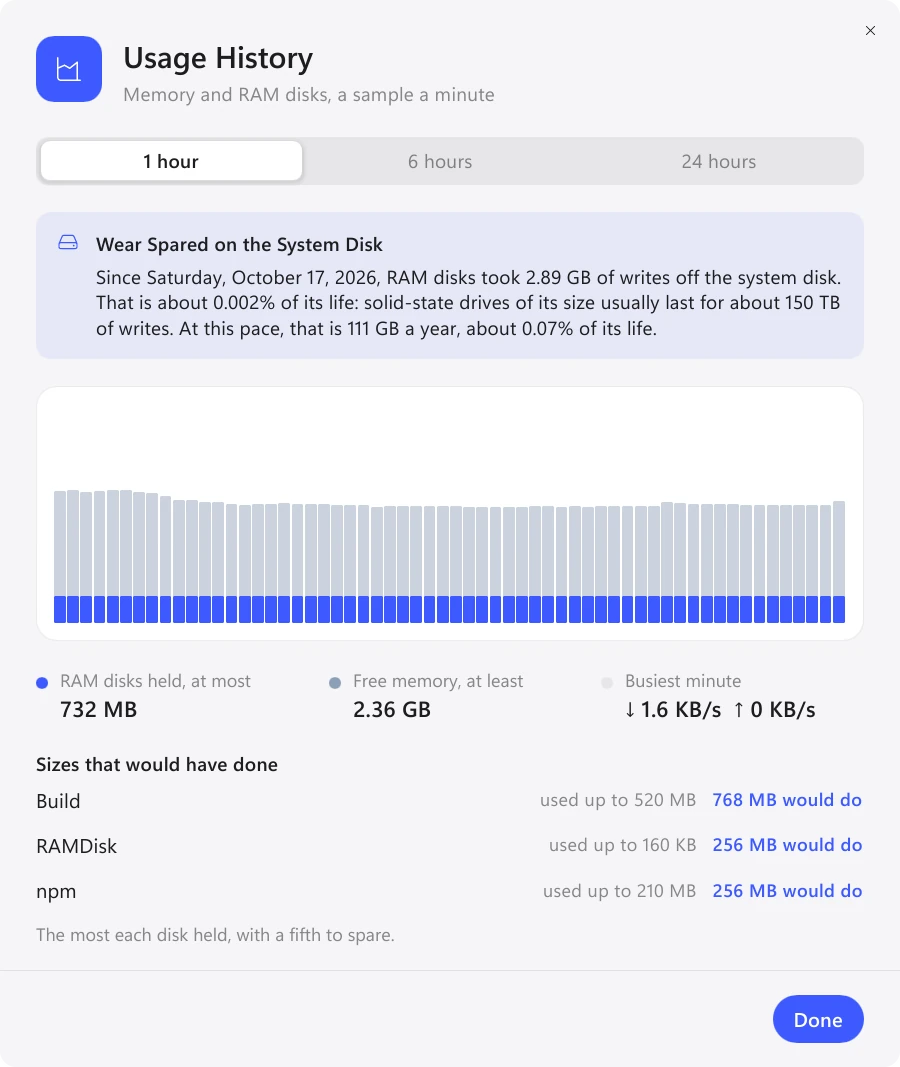
Klikněte na „Create“ (vytvořit): disk se objeví v Průzkumníku pod svým písmenem. Po dni práce otevřete „Usage History“ (historie využití). Ukazuje, kolik paměti každý disk zabral a jaká velikost by stačila. Velikost disku NTFS lze kdykoli změnit bez ztráty souborů; disk exFAT nebo FAT32 je nutné vytvořit znovu.
NTFS, exFAT, nebo FAT32?
| Systém souborů | Kdy ho zvolit | Na co pamatovat |
|---|---|---|
| exFAT | TEMP, mezipaměť prohlížeče | jednoduchý, bez oprávnění k souborům; pro změnu velikosti je nutné disk vytvořit znovu |
| NTFS | mezipaměti balíčků a složky sestavení (mnoho malých souborů), přístupová práva, komprese | jediný, jehož velikost se mění na místě; nejspolehlivější |
| FAT32 | jen staré programy | soubory do 4 GB, disky do 32 GB |
Vestavěné šablony zvolí za vás: Temp a Browsers vytvářejí disky exFAT, Developer a npm disky NTFS, protože NTFS lépe zvládá mnoho malých souborů. U vlastního disku zvolte NTFS, pokud ho možná budete chtít později zvětšit.
Co dát na RAM disk
Když se disk vysune nebo se počítač vypne, jeho soubory zmizí, pokud je disk nezachovává. Přesuňte proto to, co se často mění a o co vám nevadí přijít.
- složky TEMP a TMP
- mezipaměť Chrome, Edge a Firefox
- mezipaměti npm, pip, Cargo a Gradle
- složka sestavení vašeho projektu
- dokumenty a fotky
- cokoli, co máte jen v jedné kopii
RAM disk bere paměť programům. Na počítači s 8 GB brzy začne překážet, a pokud Windows už odkládají paměť na disk, není co získat. Více o správě paměti v Exlade RamDisk.
Časté dotazy
Mají Windows 11 vestavěný RAM disk?
Ne. Windows 10 a 11 nemají nástroj pro disk v paměti. Windows Server ho umí vytvořit pomocí role iSCSI Target Server, ale musí se nastavit v PowerShellu a po restartu zmizí. Na stolním počítači použijte program, například Exlade RamDisk.
Kolik paměti dát RAM disku?
Začněte velikostí šablony: 2 GB pro TEMP, prohlížeč nebo npm, 8 GB pro mezipaměti pro vývojáře. Disk zabírá paměť jen pro soubory na něj zapsané. Po dni ukáže „Usage History“ velikost, která by stačila.
Přežijí moje soubory restart?
Jen na disku vytvářeném při spuštění se zapnutou volbou „Keep files“. Po náhlém výpadku napájení přijdete jen o to, co se změnilo od posledního uložení.
Může se RAM disk zobrazit jako složka místo písmene jednotky?
Ano. V části „Where it appears“ zvolte „Empty folder“ a vyberte prázdnou složku na jednotce NTFS.
Windows 10 a 11, macOS 15 a novější, Ubuntu, Debian a Fedora. Bez registrace a bez zkušební doby.
Stáhnout zdarma Funkce