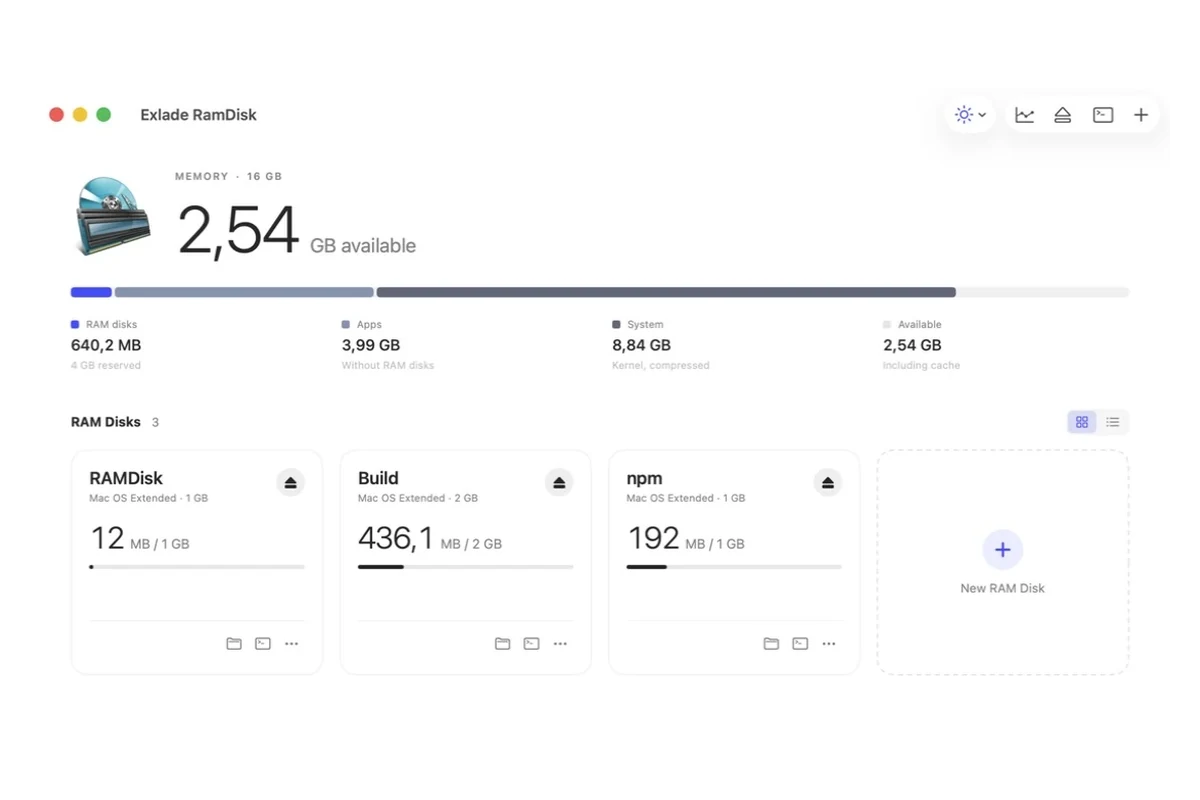
Disková utilita nemá tlačítko „Nový RAM disk“, ale macOS ho vytvořit umí: dva vestavěné příkazy Terminálu, hdiutil a diskutil, vytvoří disk v paměti jedním řádkem. Níže najdete příkazy, výpočet velikosti, jak disk vysunout, co tento způsob neumí a kdy je aplikace jednodušší.
- RAM disk 2 GB:
diskutil erasevolume APFS RAMDisk $(hdiutil attach -nomount ram://4194304) - Velikost se zadává v sektorech po 512 bajtech: gigabajty × 2097152.
- Vysuňte ho ve Finderu nebo příkazem
hdiutil detach: soubory zmizí, paměť se vrátí. - Po restartu zmizí i disk. Exlade RamDisk, bezplatná aplikace, ho obnoví i se soubory.
Vytvoření RAM disku v Terminálu
Otevřete Terminál (Aplikace → Utility) a spusťte jeden řádek. Tento vytvoří disk 2 GB s názvem RAMDisk:
diskutil erasevolume APFS RAMDisk $(hdiutil attach -nomount ram://4194304)
hdiutil attach -nomount ram://4194304vytvoří blokové zařízení v paměti a vypíše jeho název, například/dev/disk4.diskutil erasevolume APFS RAMDisk ...toto zařízení naformátuje a připojí jako/Volumes/RAMDisk. Ve Finderu se objeví jako USB flash disk.- Pro Mac OS rozšířený napište místo
APFShodnotuHFS+. Pro dočasný disk fungují obě.
Není potřeba sudo ani heslo správce.
Kolik sektorů
Číslo za ram:// udává počet sektorů po 512 bajtech, ne megabajty. Jeden gigabajt je 1024 × 1024 × 1024 / 512 = 2097152 sektorů, jeden megabajt je 2048.
| Velikost disku | Sektory | Co napsat |
|---|---|---|
| 512 MB | 1048576 | ram://1048576 |
| 1 GB | 2097152 | ram://2097152 |
| 2 GB | 4194304 | ram://4194304 |
| 4 GB | 8388608 | ram://8388608 |
| 8 GB | 16777216 | ram://16777216 |
diskutil erasevolume smaže jakékoli zařízení, které mu zadáte. Ponechte tvar $(...), aby dostal RAM zařízení z hdiutil, a nikdy nepište číslo disku ručně, pokud jste ho neověřili v diskutil list.
Která verze macOS: tyto příkazy jsou v macOS mnoho let a stále fungují v macOS 15 Sequoia i macOS 26 Tahoe, na Apple Silicon i Intelu. Manuálová stránka hdiutil stále obsahuje příklad s ram://. APFS vyžaduje macOS 10.13 High Sierra nebo novější; HFS+ funguje všude.
Vysunutí RAM disku
Klikněte ve Finderu na tlačítko vysunutí vedle disku, nebo spusťte jeden z těchto příkazů s názvem zařízení, který vypsal hdiutil:
hdiutil detach /dev/disk4
diskutil eject disk4
Pokud jste název ztratili, znovu ho ukáže hdiutil info nebo diskutil list. Vše na disku se smaže a macOS dostane paměť zpět.
Co způsob přes Terminál neumí
- Součást macOS, nic se neinstaluje
- Bez oprávnění správce
- Disk na jednu relaci nebo jedno velké sestavení
- Po restartu zmizí i se všemi soubory
- Pevná velikost: pro změnu ho vysuňte a vytvořte znovu
- Paměť se vrátí, jen když disk vysunete
- Při přihlášení se nevytvoří, pokud to nenaskriptujete
- Mezipaměti jako DerivedData je nutné přesunout ručně
Chcete-li disk při každém přihlášení, vložte příkaz do skriptu shellu a spouštějte ho přes LaunchAgent: soubor .plist v ~/Library/LaunchAgents s RunAtLoad. Disk se i tak vrátí prázdný: ukládání a obnovu souborů musí zajistit váš skript.
Způsob s aplikací: Exlade RamDisk pro Mac
Exlade RamDisk je bezplatná aplikace pro RAM disk pro macOS 15 a novější, na Apple Silicon i Intelu. Sídlí v řádku nabídek, nepotřebuje oprávnění správce a je zdarma pro domácnost i práci. Běží také ve Windows a Linuxu: viz článek o vydání.
| Terminál | Exlade RamDisk | |
|---|---|---|
| Po restartu | zmizí | vytvoří se znovu, soubory zachová, pokud chcete |
| Změna velikosti | vysunout a vytvořit znovu | kdykoli, soubory zůstanou |
| DerivedData, mezipaměť npm | přesunout ručně | přesunou je šablony |
| Šifrování | další příkazy diskutil apfs | šifrování APFS, náhodný klíč |
| Málo paměti | hlídáte sami | uloží soubory, nabídne vysunutí nepoužívaných disků |
Stáhněte ji ze stránky ke stažení a přetáhněte do složky Aplikace, nebo ji nainstalujte přes Homebrew spolu s nástrojem eramdisk:
brew install --cask exlade-ci/tap/exlade-ramdiskKlikněte na „New RAM Disk“ (nový RAM disk) a nastavte název a velikost, nebo vyberte šablonu: „Xcode“ vytvoří disk 8 GB pro DerivedData, „npm“ disk 2 GB pro mezipaměť npm. Přesunout lze i mezipaměti Swift Package Manager, CocoaPods, Homebrew a Chrome a také TMPDIR. Xcode a npm dostanou nové umístění ve svém nastavení (restartujte Xcode), TMPDIR platí pro aplikace spuštěné potom a ostatní složky se nahradí odkazem, takže aplikace si ponechají své cesty.
Zapněte „Create when RamDisk starts“ (vytvořit při spuštění RamDisku) a, pokud na souborech záleží, „Keep files between launches“ (zachovat soubory mezi spuštěními): ukládají se každých 5, 10 nebo 30 minut a před uspáním. Pak v nastavení zapněte „Open at login“ (otevřít při přihlášení).
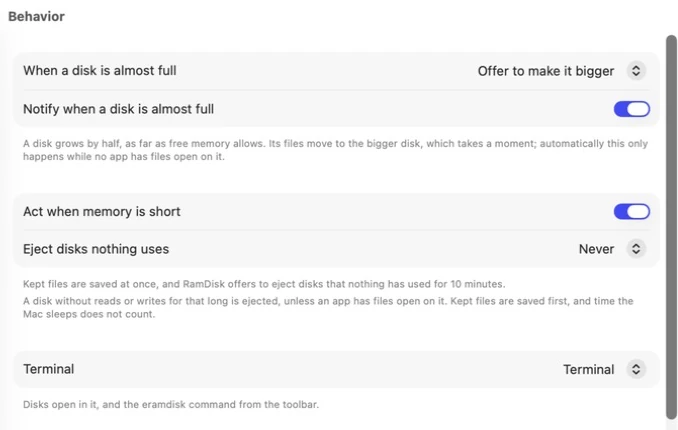
V Settings → Behavior (nastavení → chování) volba „Act when memory is short“ (jednat při nedostatku paměti) uloží zachovávané soubory a nabídne vysunutí disků, které 10 minut nic nepoužilo. Plný disk lze zvětšit.
Pro vývojáře: složky, které šablony přesouvají, popisuje stránka složky a šablony v Exlade RamDisk.
Časté dotazy
Jak na Macu vytvořit RAM disk při spuštění?
macOS to samo neudělá. Buď spusťte příkaz Terminálu přes LaunchAgent při přihlášení, nebo použijte aplikaci: v Exlade RamDisk zapněte u disku „Create when RamDisk starts“ a v nastavení „Open at login“.
Kolik sektorů je 8 GB?
16777216: 8 × 1024 × 1024 × 1024 bajtů děleno 512. Pro jakoukoli velikost vynásobte gigabajty číslem 2097152 nebo megabajty číslem 2048.
APFS, nebo HFS+?
Fungují obě. HFS+ (Mac OS rozšířený) pro dočasný disk stačí. Pokud chcete šifrovaný RAM disk, musí to být APFS: Exlade RamDisk pro šifrované disky vždy používá APFS.
Funguje RAM disk na Apple Silicon?
Ano. Příkazy Terminálu jsou na Macích s čipy řady M i Intel stejné a Exlade RamDisk je univerzální aplikace. Na Apple Silicon se paměť sdílí s GPU, takže na Macu s 8 GB nechte disk malý. Viz také správa paměti v Exlade RamDisk.
Windows 10 a 11, macOS 15 a novější, Ubuntu, Debian a Fedora. Bez registrace a bez zkušební doby.
Stáhnout zdarma Funkce