Op een gewone map in Dropbox kun je geen wachtwoord zetten. Dropbox versleutelt je bestanden op zijn servers, maar houdt de sleutels zelf, dus wie in je account komt, ziet alles. Wil je een map die alleen jij kunt openen, versleutel de bestanden dan op je pc voordat Dropbox ze uploadt.
- Geen wachtwoorden op mappen: Dropbox beveiligt gedeelde links met een wachtwoord, niet de mappen in je account.
- Dropbox Vault bestaat niet meer sinds 4 maart 2025. End-to-end-versleuteling is er alleen voor teammappen bij Advanced, Business Plus en Enterprise.
- Methode 1, elk abonnement: een versleutelde Cryptic Disk-container in je Dropbox-map. Dropbox bewaart alleen versleutelde gegevens.
- Methode 2: de hele Dropbox-map op een versleutelde schijf. Beschermt de kopie op je pc, niet de bestanden op de servers van Dropbox.
Wat Dropbox zelf biedt: links met wachtwoord, Vault en versleutelde teammappen
Stand van zaken in oktober 2026:
Gebruikte je Vault? Controleer die map: de bestanden erin zijn nu net zo open als al het andere in je account.
Voor persoonlijke accounts en andere teamabonnementen is client-side versleuteling die jij zelf beheert de enige betrouwbare manier om een versleutelde Dropbox-map te krijgen.
End-to-end-versleuteling van Dropbox of client-side versleuteling met Cryptic Disk
| Versleutelde teammappen van Dropbox | Cryptic Disk-container | |
|---|---|---|
| Abonnementen | Advanced / Business Plus, Enterprise | Elk, ook het gratis Basic |
| Ingesteld door | Een teambeheerder | Jijzelf |
| Bestandsnamen | Zichtbaar voor Dropbox | Verborgen in de container |
| Kopie op je pc | Niet versleuteld | Versleuteld zolang niet gekoppeld |
| Toegang | Desktop-app, web, mobiele browser; niet de mobiele app | Windows-pc’s met Cryptic Disk |
| Samenwerken | Team, met ledenbeheer | Je deelt het bestand en het wachtwoord; één pc tegelijk |
| Wachtwoord kwijt | Herstelsleutel van de beheerder | Geen achterdeur: de gegevens zijn verloren |
Een team bij Advanced of Enterprise dat samen versleutelde bestanden bewerkt, is beter af met de teammappen van Dropbox. Voor een persoonlijk account, een kleiner abonnement of bestanden die alleen jij opent, is een container eenvoudiger, en die verbergt ook de bestandsnamen en beschermt de lokale kopie.
Methode 1: client-side versleuteling met een container in je Dropbox-map
Een versleutelde container is één bestand dat Cryptic Disk als virtuele schijf koppelt nadat je het wachtwoord hebt ingevoerd; alles op die schijf wordt direct versleuteld. Dropbox synchroniseert een bestand dat eruitziet als willekeurige gegevens.
Op elke Windows-pc waar je de bestanden nodig hebt. Het installatieprogramma kan ook een draagbare kopie naar een map of usb-stick uitpakken.
Klik op "Create an encrypted container" (een versleutelde container maken). Geef op de eerste pagina van de wizard een pad in je Dropbox-map op, bijvoorbeeld C:\Users\Name\Dropbox\Private.dat, en een grootte met wat reserve.
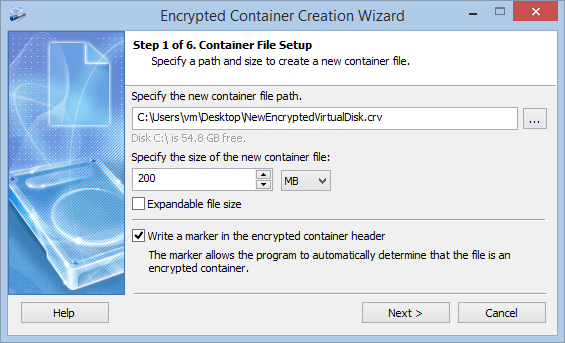
Houd de standaardinstellingen voor versleuteling. Een wachtwoordzin van meerdere willekeurige woorden is makkelijk te typen en moeilijk te raden.
Bijvoorbeeld op een usb-stick thuis. Die helpt als de header beschadigd raakt of als je een later wachtwoord vergeet, maar blijft beveiligd met het wachtwoord dat gold toen je haar opsloeg: bewaar dat ook.
Voer het wachtwoord in, kies een stationsletter en werk zoals altijd. Ontkoppel daarna via het hoofdvenster of het pictogram in het systeemvak, en Dropbox uploadt de gewijzigde container.
Zet in de eigenschappen van de container op elke pc het herstellen van de laatste wijzigingstijd van het containerbestand uit: anders merkt Dropbox de wijziging misschien niet op. Controleer na de eerste sessie in Dropbox of het bestand is geüpload.
Elke pagina van de wizard wordt uitgelegd in Een versleutelde container maken.
Praktische tips
Koppel hem nooit aan een map in Dropbox. Als je de container aan een lege map koppelt in plaats van aan een stationsletter, houd die map dan buiten Dropbox, anders uploadt Dropbox de ontsleutelde bestanden.
Methode 2: de hele Dropbox-map naar een versleutelde schijf verplaatsen
De oorspronkelijke methode van deze handleiding: Dropbox bewaart zijn map op een versleutelde container of schijf. Een gestolen laptop of een andere gebruiker van deze pc kan de bestanden niet lezen zolang de schijf niet gekoppeld is, en ze blijven beschikbaar op je telefoon en op het web.
Dropbox uploadt nog steeds gewone, onversleutelde bestanden. Op de servers hebben ze alleen de eigen versleuteling van Dropbox.
Voordat je begint: maak een versleutelde container of versleutel een volume met ruimte voor alles wat Dropbox synchroniseert, NTFS, en laat Dropbox eerst klaar zijn met synchroniseren. De schermafbeeldingen van Dropbox komen uit een oudere versie: nieuwere versies tonen de maplocatie in het deel van de voorkeuren over synchronisatie.
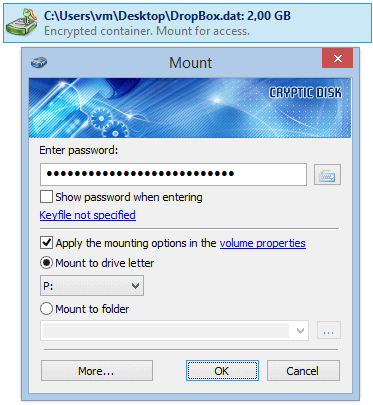
Klik in Cryptic Disk met de rechtermuisknop op de container, kies "Mount Container..." (container koppelen), voer het wachtwoord in en kies een vrije letter, hier "P:". Dropbox gaat daar naar zijn map zoeken.
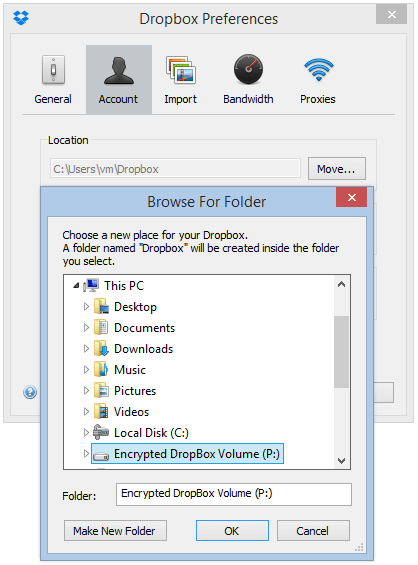
Dropbox-pictogram in het systeemvak, tandwielpictogram, "Preferences..." (voorkeuren). Klik bij de maplocatie op "Move..." (verplaatsen), selecteer "P:", klik op "OK" en bevestig. Dropbox maakt daar een Dropbox-map en verplaatst alle bestanden.
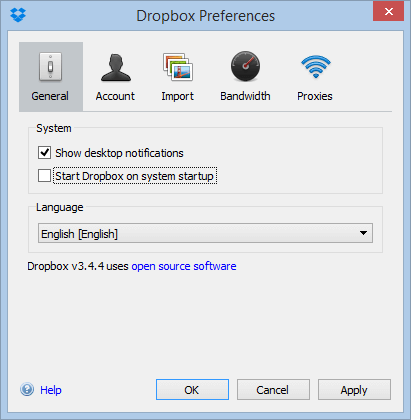
Dropbox mag niet starten voordat de schijf gekoppeld is. Vink "Start Dropbox on system startup" (Dropbox starten bij het opstarten van het systeem) uit en klik op "OK".
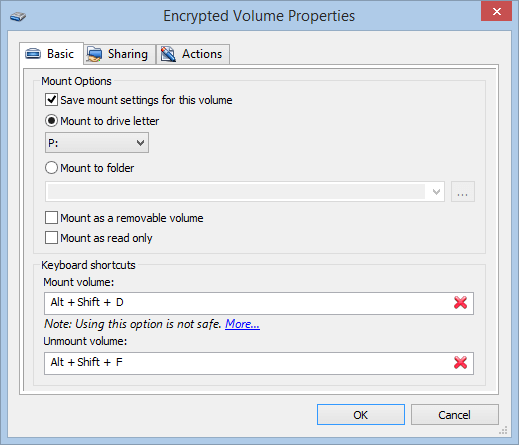
Klik met de rechtermuisknop op de gekoppelde container, "Properties..." (eigenschappen), voer het wachtwoord in. Zet op het tabblad "Basic" (algemeen) "Save mount settings for this volume" (koppelinstellingen voor dit volume opslaan) aan en selecteer "P:". Hier kun je ook sneltoetsen instellen.
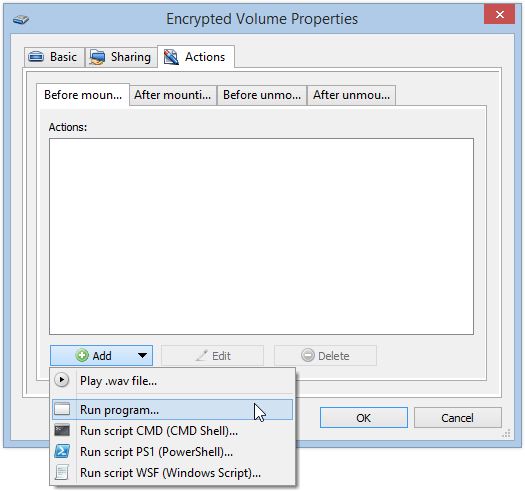
Tabblad "Actions" (acties), subtabblad "After mounting" (na het koppelen), "Add" (toevoegen), "Run program..." (programma uitvoeren).
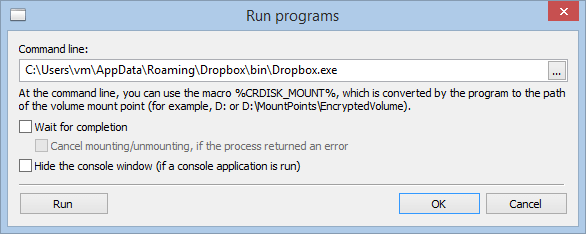
Hier staat het in AppData; nieuwere versies staan meestal onder Program Files (zie het doel van de snelkoppeling naar Dropbox). Sluit Dropbox af en klik op "Run" (uitvoeren) om te testen. Klik daarna op "OK" in beide vensters.
In het dagelijks gebruik: koppel de schijf met je wachtwoord, en Dropbox start en synchroniseert. Wil je de toegang afsluiten, sluit Dropbox dan af via het menu in het systeemvak en ontkoppel. Start Dropbox ooit eerst, dan vindt het zijn map niet: sluit het af, koppel de schijf en start het opnieuw.
Welke methode kies je
Hetzelfde werkt voor OneDrive, Google Drive en andere clouddiensten: bestanden versleutelen voordat je ze naar de cloud uploadt.
Veelgestelde vragen
Kun je een map in Dropbox met een wachtwoord beveiligen?
Een gewone map niet. Professional, Essentials en teamabonnementen kunnen gedeelde links met een wachtwoord beveiligen, en Dropbox Vault met zijn pincode is in maart 2025 gestopt. Voor een map die alleen met jouw wachtwoord opent, gebruik je een versleutelde container (methode 1).
Is Dropbox end-to-end versleuteld?
Standaard niet: Dropbox heeft de sleutels, dus wie zich bij je account aanmeldt, ziet je bestanden. End-to-end-versleuteling is er alleen voor teammappen bij Advanced, Business Plus en Enterprise. In andere gevallen geeft het zelf versleutelen van bestanden voor het uploaden vergelijkbare bescherming.
Wat is er met Dropbox Vault gebeurd?
Dropbox is op 4 maart 2025 met Vault gestopt, en Vault-mappen werden gewone mappen zonder pincode. Vault was nooit end-to-end versleuteld.
Wat gebeurt er als ik het wachtwoord van de container vergeet?
Dropbox kan niet helpen: het heeft alleen het versleutelde bestand. Een back-up van de header helpt alleen met het wachtwoord dat gold toen je haar opsloeg. Als je het enige wachtwoord vergeet, zijn de gegevens verloren: er is geen achterdeur.
Kan ik de versleutelde bestanden op mijn telefoon openen?
Nee. Containerbestanden openen alleen op een Windows-pc met Cryptic Disk, geïnstalleerd of draagbaar. Bij methode 2 blijven de bestanden op de servers van Dropbox onversleuteld, dus de mobiele app toont ze nog wel.
Geen beperkingen tijdens de proefperiode. Werkt met elk Dropbox-abonnement, ook het gratis Basic.
Gratis proefversie Prijzen & kopen