
VeraCrypt is gratis, open source en zeer krachtig. Het is ook het programma dat mensen het vaakst “te ingewikkeld” noemen. Ben je halverwege de wizard afgehaakt, of mis je iets wat het niet biedt, dan is dit artikel voor jou.
- VeraCrypt is veilig: mensen stappen over vanwege gebruiksgemak, platforms en ondersteuning.
- Vooral de systeemschijf: BitLocker (Pro) of Apparaatversleuteling (Home) is vaak eenvoudiger.
- Containers, gegevensstations, usb-sticks: Cryptic Disk: verborgen volumes tot 3 niveaus, ondersteuning voor TrueCrypt. Alleen Windows, geen systeemschijf.
- Overstappen: geen conversie, je kopieert de bestanden tussen twee gekoppelde volumes.
Cryptic Disk is ons programma, dus we zeggen ook wanneer je beter bij VeraCrypt blijft. Alle tools op een rij: versleutelingssoftware voor Windows vergeleken.
Waar VeraCrypt goed in is
- Gratis en open source; volgens de ontwikkelaars komt er nooit een commerciële versie
- Versleuteling van het systeemstation met een wachtwoord voordat Windows start
- Verborgen volumes (ander wachtwoord) en een verborgen besturingssysteem
- AES, Serpent, Twofish, Camellia, Kuznyechik en cascades
- Dezelfde container gaat open op Windows, macOS en Linux
- Veel keuzes in de wizard, plus PIM
- Rescue Disk (herstelschijf) voor systeemversleuteling
- Officieel Windows 10 en later
- Geen TrueCrypt-modus, geen betaalde ondersteuning
Waar gebruikers van VeraCrypt vastlopen
Het gaat hier om gebruiksgemak en geschiktheid, niet om de vraag of VeraCrypt veilig is.
Alternatief 1: BitLocker, als het je vooral om de systeemschijf gaat
Als het doel is “een gestolen laptop mag mijn bestanden niet prijsgeven”, dan is BitLocker vaak eenvoudiger dan systeemversleuteling met VeraCrypt: ingebouwd in Windows Pro, Enterprise en Education, werkt met de TPM-chip, en de herstelsleutel kan in je Microsoft-account worden bewaard. Op Home doet Apparaatversleuteling het werk als de hardware het ondersteunt; zo niet, lees dan Windows 11 Home zonder BitLocker.
Wat BitLocker niet biedt: verborgen volumes, macOS of Linux; containers alleen als VHD/VHDX-bestanden. Zolang je bij Windows bent aangemeld, zijn alle bestanden op het station leesbaar.
Alternatief 2: Cryptic Disk, als je met containers en gegevensstations werkt
Cryptic Disk dekt waarvoor de meeste mensen VeraCrypt dagelijks gebruiken: containers, gegevenspartities, externe schijven en usb-sticks.
| VeraCrypt | Cryptic Disk | |
|---|---|---|
| Prijs | gratis, open source | eenmalig betaald, 30 dagen gratis proberen |
| Systeempartitie | ja, wachtwoord vóór het opstarten | nee |
| Containers, gegevenspartities, usb | ja | ja |
| Verborgen volumes | 1 per volume, plus verborgen besturingssysteem | tot 3 niveaus in elkaar |
| Cascades | tot 3 algoritmen | AES, Serpent, Twofish, Blowfish, CAST6; sleutel tot 2944 bits |
| TrueCrypt-volumes | alleen vóór 1.26.7 | ja, containers en stations |
| VeraCrypt-volumes | ja | nee |
| Platforms | Windows 10 en later, macOS, Linux | Windows 11, 10, 8.1, 8, 7, Vista, XP |
| Ondersteuning | documentatie, communityforum | ontwikkelaar, 1 jaar inbegrepen |
- Meer ontkenbaarheid: 3 niveaus verborgen volumes en standaard geen kenmerken, dus zonder het wachtwoord kan niemand bewijzen dat er versleutelde gegevens zijn (plausibele ontkenbaarheid)
- TrueCrypt zonder oude software, het formaat wordt automatisch herkend (ondersteuning voor TrueCrypt)
- Gemak: sneltoetsen, automatisch ontkoppelen, programma's of scripts bij koppelen en ontkoppelen, portable modus
- Systeemschijf: beveilig die met BitLocker of Apparaatversleuteling, bewaar gevoelige bestanden op een gegevenspartitie of in een container
- macOS en Linux: wil je containers delen met gebruikers van Mac of Linux, dan blijf je bij VeraCrypt
Licentie: € 84 per gebruiker, eenmalig, met een jaar updates en ondersteuning. De proefperiode van 30 dagen heeft geen beperkingen, dus test het eerst op een kopie van je gegevens.
Wanneer je bij VeraCrypt blijft
Blijf als je systeemversleuteling nodig hebt en BitLocker of Apparaatversleuteling niet beschikbaar is, een verborgen besturingssysteem wilt, dezelfde containers op macOS of Linux opent, of als gratis en open source een must is voor jou of je organisatie. Of gewoon als je opzet werkt en je er tevreden mee bent: overstappen op een andere tool levert op zich geen extra veiligheid op.
Een container van VeraCrypt overzetten naar Cryptic Disk
Er is geen conversie ter plaatse: je kopieert de bestanden van het ene gekoppelde volume naar het andere.
Installeer Cryptic Disk en houd VeraCrypt voorlopig. Koppel de container van VeraCrypt zoals gewoonlijk en noteer de stationsletter.
Groter dan de gegevens die je overzet, met een nieuw, lang wachtwoord. Zie een versleutelde container maken.
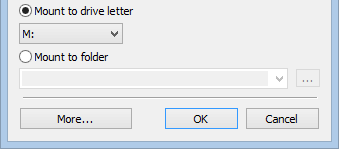
Kopieer alle bestanden in Verkenner, open er een paar en vergelijk het aantal en de grootte van bestanden en mappen.
Sla een back-up op van de header van de nieuwe container en bewaar die niet bij de container.
Bewaar de oude container tot je zeker weet dat er niets ontbreekt, en verwijder hem dan.
Veelgestelde vragen
Is er een gratis alternatief voor VeraCrypt?
Ja: BitLocker (Pro) en Apparaatversleuteling (Home) voor de systeemschijf, 7-Zip-archieven met AES-256 voor losse bestanden. Cryptic Disk is betaald, met een proefperiode van 30 dagen.
Kan Cryptic Disk mijn container van VeraCrypt openen?
Nee, alleen volumes van TrueCrypt en Cryptic Disk. Koppel de container in VeraCrypt en kopieer de bestanden naar een container van Cryptic Disk.
Kan Cryptic Disk het systeemstation versleutelen zoals VeraCrypt?
Nee. Gebruik BitLocker, Apparaatversleuteling of VeraCrypt voor de Windows-partitie, en Cryptic Disk voor gegevenspartities, externe schijven en containers.
Is VeraCrypt onveilig?
Nee. Mensen stappen over vanwege gebruiksgemak, platforms en ondersteuning, niet vanwege zwakke versleuteling.
Wat als ik het wachtwoord van de nieuwe container vergeet?
Dan zijn de gegevens niet te herstellen, net als bij VeraCrypt. Een back-up van de header helpt alleen als je het wachtwoord nog weet dat gold toen je hem opsloeg. Kies een lange wachtwoordzin die je kunt onthouden.
Geen beperkingen tijdens de proefperiode. Windows 11, 10, 8.1, 8, 7, Vista en XP.
Gratis proefversie Prijzen & kopen