O Windows já tem criptografia embutida. Então por que instalar mais alguma coisa? Porque as ferramentas nativas dependem da edição do Windows e do hardware, e nenhuma resolve todas as situações: o disco do sistema de um notebook, um pendrive, um arquivo para enviar por e-mail e uma pasta que ninguém deve saber que existe são quatro tarefas diferentes.
- Disco do sistema: BitLocker no Windows Pro, Criptografia do dispositivo no Home, senão VeraCrypt.
- Pendrives, discos externos, contêineres: BitLocker To Go, VeraCrypt ou Cryptic Disk.
- Enviar um arquivo: um arquivo 7-Zip com AES-256.
- Dados que ninguém deve saber que existem: volumes ocultos no VeraCrypt ou no Cryptic Disk.
O Cryptic Disk é o nosso programa, por isso também dizemos com clareza o que ele não faz.
Tabela comparativa
| Programa | Preço | Disco do sistema | Discos de dados, USB | Contêineres | Volumes ocultos | Windows |
|---|---|---|---|---|---|---|
| BitLocker | incluído | sim | sim (USB: To Go) | via VHD/VHDX | não | Pro, Enterprise, Education |
| Criptografia do dispositivo | incluída | sim | só discos internos | não | não | Home e outras, hardware compatível |
| EFS | incluído | não | arquivos individuais em NTFS | não | não | Pro, Enterprise, Education |
| VeraCrypt | gratuito | sim | sim | sim | um por volume | 10 ou mais recente; também macOS, Linux |
| 7-Zip | gratuito | não | não (arquivos compactados) | não | não | do XP ao 11 |
| Cryptic Disk | pago, 30 dias de teste | não | sim | sim | até 3 níveis | do XP ao 11 |
BitLocker
A criptografia de volumes inteiros embutida no Windows Pro, Enterprise e Education. Ela criptografa o disco do sistema, discos internos de dados e, como BitLocker To Go, unidades removíveis.
- Disco do sistema com TPM, PIN opcional
- Grátis no Windows Pro
- Chave de recuperação de 48 dígitos se o desbloqueio falhar
- Não pode ser ativado no Windows Home
- Sem volumes ocultos, contêineres só como arquivos VHD/VHDX
- Depois que você entra no Windows, os arquivos ficam abertos para quem estiver no seu PC e para malware
Sem chip TPM, o BitLocker pede na inicialização uma senha ou uma chave de inicialização num pendrive, depois que a política de grupo que permite isso é ativada. Guarde a chave de recuperação fora do computador: sem ela, uma unidade bloqueada não tem volta.
Criptografia do dispositivo (Windows Home)
Uma versão simplificada do BitLocker para mais aparelhos, inclusive com Windows 10 e 11 Home. Ela criptografa o disco do sistema e os discos internos fixos, mas não pendrives nem discos externos.
- É preciso ter TPM, Inicialização Segura (Secure Boot) e o ambiente de recuperação do Windows. Desde o Windows 11 24H2, o Modern Standby não é mais exigido, e mais PCs se qualificam.
- Ela é ativada quando você entra com uma conta Microsoft (ou corporativa ou de estudante), e a chave de recuperação fica salva nessa conta. Com conta local, ela não é ativada automaticamente.
- Para saber se o seu PC é compatível, abra Informações do Sistema (msinfo32) como administrador: há uma linha sobre o suporte à criptografia do dispositivo.
Se o seu PC com Home não for compatível, veja como criptografar o disco no Windows 11 Home sem BitLocker.
EFS (sistema de arquivos com criptografia)
O EFS criptografa arquivos e pastas individuais em discos NTFS pelas propriedades do arquivo. Não está disponível no Windows Home.
O EFS fica vinculado à sua conta do Windows. Quem entrar com a sua conta vê os arquivos descriptografados, e depois de reinstalar o Windows os arquivos não abrem mais, a não ser que você tenha exportado antes o certificado com a chave privada. O EFS serve como camada extra num PC compartilhado, não como proteção contra o roubo de um notebook.
VeraCrypt
Software gratuito e de código aberto baseado no TrueCrypt 7.1a, para Windows, macOS e Linux. O mais completo entre os gratuitos desta lista.
- Disco do sistema com senha antes de o Windows iniciar
- Partições, discos externos, pendrives, contêineres
- Volumes ocultos e um sistema operacional oculto
- AES, Serpent, Twofish, Camellia, Kuznyechik e cascatas
- Assistente longo, PIM, disco de recuperação para criptografar o sistema
- Oficialmente Windows 10 ou mais recente
- Não abre mais volumes do TrueCrypt (desde a 1.26.7)
- Ajuda só pela documentação e por um fórum
Mais detalhes em alternativa ao VeraCrypt.
7-Zip com AES-256
Um compactador gratuito que protege arquivos 7z e ZIP com AES-256 e senha. O jeito mais simples de enviar alguns arquivos por e-mail ou link de compartilhamento: quem recebe precisa de um compactador com suporte a AES, e você passa a senha por outro canal.
Não serve para guardar arquivos no dia a dia: para trabalhar com eles você os extrai, e as cópias ficam no disco sem criptografia até você apagá-las. Passo a passo: como criptografar um arquivo com senha no Windows.
Cryptic Disk
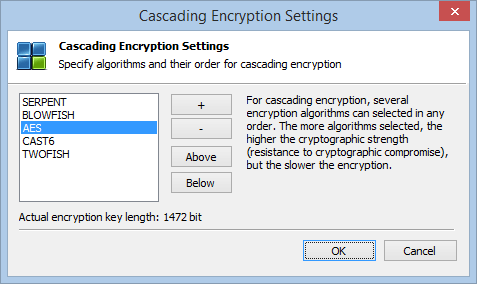
O Cryptic Disk é o nosso programa para dados que devem ficar fechados até você precisar deles.
O que ele não faz: o Cryptic Disk não criptografa a partição do sistema, onde o Windows está instalado. Guarde arquivos sigilosos numa partição de dados ou num contêiner. Ele funciona só no Windows (do XP ao 11), sem versões para macOS, Linux, celulares ou ARM. A licença custa US$ 94 por usuário, em pagamento único, e inclui um ano de atualizações e suporte.
Qual programa de criptografia escolher
Uma combinação prática: BitLocker ou Criptografia do dispositivo para o disco do sistema, mais um contêiner criptografado para os arquivos mais sensíveis. O disco do sistema abre quando o Windows inicia; o contêiner continua fechado até você montá-lo e pode ser desmontado automaticamente.
Grátis ou pago?
As ferramentas gratuitas são boas: o BitLocker e a Criptografia do dispositivo vêm com o Windows; o VeraCrypt e o 7-Zip são gratuitos e de código aberto. Se um deles faz tudo de que você precisa, use-o.
Um programa pago faz sentido quando você precisa de algo que os gratuitos não oferecem: volumes ocultos em até três níveis, versões antigas do Windows, volumes do TrueCrypt sem programa desatualizado e suporte do desenvolvedor. Seja qual for a escolha, a senha importa mais que o algoritmo: use uma frase-senha longa e faça backups.
Perguntas frequentes
Qual é o melhor programa gratuito para criptografar arquivos?
Para o disco do sistema, BitLocker ou Criptografia do dispositivo, se a edição e o hardware permitirem, senão VeraCrypt. Para enviar arquivos, 7-Zip com AES-256. O VeraCrypt é o mais completo entre os gratuitos, mas exige mais tempo para aprender.
O BitLocker é suficiente?
Contra o roubo do notebook, sim, se a chave de recuperação estiver bem guardada. Ele não protege os arquivos enquanto você está conectado ao Windows e não esconde a existência dos dados. Para isso, acrescente um contêiner criptografado ou um volume oculto.
O Cryptic Disk criptografa o disco onde o Windows está instalado?
Não. Ele criptografa partições de dados, discos externos, pendrives e contêineres. Para o disco do sistema, use BitLocker, Criptografia do dispositivo ou VeraCrypt.
O que acontece se eu esquecer a senha?
Com criptografia de verdade, os dados se perdem. O BitLocker tem a chave de recuperação para esse caso. O Cryptic Disk pode salvar uma cópia do cabeçalho do volume, mas ela é protegida pela senha válida no momento em que foi salva, então não ajuda se você esquecer a única senha.
O Cryptic Disk abre volumes do VeraCrypt?
Não. Ele abre contêineres e discos do TrueCrypt, mas não volumes do VeraCrypt. Para migrar os dados, monte os dois e copie os arquivos.
Sem limitações durante o teste. Windows 11, 10, 8.1, 8, 7, Vista e XP.
Avaliação gratuita Preços e compra