
O VeraCrypt é gratuito, de código aberto e muito capaz. E também é o programa que mais ouve “complicado demais”. Se você desistiu no meio do assistente, ou sente falta de algum recurso que ele não tem, este artigo é para você.
- O VeraCrypt é seguro: quem troca faz isso por facilidade de uso, plataformas e suporte.
- O foco é o disco do sistema: BitLocker (Pro) ou Criptografia do dispositivo (Home) costumam ser mais simples.
- Contêineres, discos de dados, pendrives: Cryptic Disk: volumes ocultos em até 3 níveis, suporte a TrueCrypt. Só Windows, sem disco do sistema.
- Migração: não há conversão, você copia os arquivos entre dois volumes montados.
O Cryptic Disk é o nosso programa, então também dizemos com franqueza quando vale a pena ficar no VeraCrypt. Todas as ferramentas lado a lado: programas para criptografar arquivos e discos no Windows.
O que o VeraCrypt faz bem
- Gratuito e de código aberto; nunca haverá versão comercial, afirmam os desenvolvedores
- Criptografia do disco do sistema com senha antes de o Windows iniciar
- Volumes ocultos (outra senha) e sistema operacional oculto
- AES, Serpent, Twofish, Camellia, Kuznyechik e cascatas
- O mesmo contêiner abre no Windows, no macOS e no Linux
- Muitas escolhas no assistente, mais o PIM
- Disco de recuperação para criptografar o sistema
- Oficialmente, Windows 10 ou mais recente
- Sem modo TrueCrypt, sem suporte pago
Onde os usuários do VeraCrypt travam
Os pontos abaixo tratam de facilidade de uso e de adequação à tarefa, não da segurança do VeraCrypt.
Alternativa 1: BitLocker, se o foco é o disco do sistema
Se o objetivo é “um notebook roubado não pode revelar meus arquivos”, o BitLocker costuma ser mais simples que a criptografia de sistema do VeraCrypt: vem no Windows Pro, Enterprise e Education, trabalha com o chip TPM, e a chave de recuperação pode ficar guardada na sua conta Microsoft. No Home, a Criptografia do dispositivo faz o mesmo papel, se o hardware for compatível; se não for, veja como criptografar o disco no Windows 11 Home sem BitLocker.
O que o BitLocker não oferece: volumes ocultos, macOS ou Linux; contêineres só como arquivos VHD/VHDX. Com você conectado ao Windows, todos os arquivos da unidade ficam legíveis.
Alternativa 2: Cryptic Disk, se você trabalha com contêineres e discos de dados
O Cryptic Disk cobre o que a maioria das pessoas usa no VeraCrypt no dia a dia: contêineres, partições de dados, discos externos e pendrives.
| VeraCrypt | Cryptic Disk | |
|---|---|---|
| Preço | gratuito, código aberto | licença única, 30 dias de teste grátis |
| Partição do sistema | sim, senha antes da inicialização | não |
| Contêineres, partições de dados, pendrives | sim | sim |
| Volumes ocultos | 1 por volume, mais sistema operacional oculto | aninhados em até 3 níveis |
| Cascatas | até 3 algoritmos | AES, Serpent, Twofish, Blowfish, CAST6; chave de até 2.944 bits |
| Volumes do TrueCrypt | só antes da 1.26.7 | sim, contêineres e discos |
| Volumes do VeraCrypt | sim | não |
| Plataformas | Windows 10 ou mais recente, macOS, Linux | Windows 11, 10, 8.1, 8, 7, Vista, XP |
| Suporte | documentação, fórum | do desenvolvedor, 1 ano incluído |
- Mais negação plausível: 3 níveis de volumes ocultos, sem marcadores por padrão, então sem a senha ninguém consegue provar que há dados criptografados (volumes criptografados ocultos, guia do disco oculto)
- TrueCrypt sem software antigo, com o formato reconhecido automaticamente (TrueCrypt em 2026)
- Praticidade: teclas de atalho, desmontagem automática, programas ou scripts ao montar e desmontar, modo portátil
- Disco do sistema: proteja-o com o BitLocker ou a Criptografia do dispositivo e guarde os arquivos sigilosos numa partição de dados ou num contêiner
- macOS e Linux: se você compartilha contêineres com usuários de Mac ou Linux, fique no VeraCrypt
Licença: US$ 94 por usuário, em pagamento único, com um ano de atualizações e suporte. O teste de 30 dias não tem limitações, então dá para testar primeiro com uma cópia dos seus dados.
Quando ficar no VeraCrypt
Fique se você precisa criptografar o disco do sistema e o BitLocker ou a Criptografia do dispositivo não estão disponíveis, precisa de um sistema operacional oculto, abre os mesmos contêineres no macOS ou no Linux, ou se ser gratuito e de código aberto é exigência sua ou da sua empresa. Ou simplesmente se está tudo funcionando e você se sente à vontade: trocar de programa, por si só, não aumenta a segurança.
Como migrar um contêiner do VeraCrypt para o Cryptic Disk
Não existe conversão direta: os arquivos são copiados de um volume montado para o outro.
Instale o Cryptic Disk e mantenha o VeraCrypt por enquanto. Monte o contêiner do VeraCrypt como de costume e anote a letra da unidade.
Maior que os dados a migrar, com uma senha nova e longa. Passo a passo: como criar um contêiner criptografado.
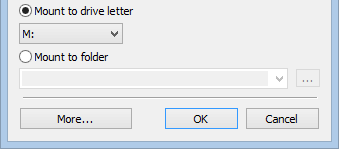
Copie todos os arquivos no Explorador de Arquivos, abra alguns deles e compare a quantidade e o tamanho de arquivos e pastas.
Guarde a cópia do cabeçalho do novo contêiner longe do contêiner.
Mantenha o contêiner antigo até ter certeza de que nada ficou para trás e depois apague-o.
Perguntas frequentes
Existe uma alternativa gratuita ao VeraCrypt?
Sim: BitLocker (Pro) e Criptografia do dispositivo (Home) para o disco do sistema, arquivos 7-Zip com AES-256 para arquivos avulsos. O Cryptic Disk é pago, com 30 dias de teste.
O Cryptic Disk abre meu contêiner do VeraCrypt?
Não, só volumes do TrueCrypt e do Cryptic Disk. Monte o contêiner no VeraCrypt e copie os arquivos para um contêiner do Cryptic Disk.
O Cryptic Disk criptografa o disco do sistema como o VeraCrypt?
Não. Use BitLocker, Criptografia do dispositivo ou VeraCrypt para a partição do Windows, e o Cryptic Disk para partições de dados, discos externos e contêineres.
O VeraCrypt é inseguro?
Não. Quem procura uma alternativa faz isso por facilidade de uso, plataformas e suporte, não por fraquezas na criptografia.
E se eu esquecer a senha do novo contêiner?
Os dados não podem ser recuperados, assim como no VeraCrypt. A cópia do cabeçalho só ajuda se você lembrar a senha válida no momento em que ela foi salva. Escolha uma frase-senha longa que você consiga lembrar.
Sem limitações durante o teste. Windows 11, 10, 8.1, 8, 7, Vista e XP.
Avaliação gratuita Preços e compra