
A declaração do imposto de renda para o contador, a digitalização do RG no notebook, um contrato no pendrive: o arquivo só deve abrir com a senha. O Windows não tem um comando “colocar senha” para um arquivo, mas existem vários jeitos confiáveis de criptografar arquivos.
- Documentos do Office: o próprio Office os criptografa com AES-256.
- PDF: uma senha de abertura, definida em um editor de PDF.
- Qualquer arquivo para enviar: um 7z com AES-256 e nomes de arquivos criptografados.
- Arquivos do dia a dia: um contêiner criptografado que abre como uma unidade.
- O EFS fica ligado à sua conta do Windows, não a uma senha.
Se você quer proteger uma pasta inteira, veja como colocar senha em uma pasta no Windows.
O que o próprio Windows faz e o que não faz
O Explorador de Arquivos compacta arquivos em ZIP, e as versões recentes do Windows 11 também criam 7z e TAR, mas nenhum desses recursos coloca senha: a ajuda da Microsoft diz que o suporte do Windows não funciona com arquivos compactados criptografados e indica o 7-Zip ou o WinRAR. O EFS também não tem senha própria. Então você precisa do programa que criou o arquivo, de um compactador ou de um programa de criptografia.
Método 1: Word, Excel e PowerPoint: “Criptografar com Senha”
- Abra o documento e vá em Arquivo > Informações.
- Clique em Proteger Documento (no Excel, Proteger Pasta de Trabalho; no PowerPoint, Proteger Apresentação) e escolha Criptografar com Senha.
- Digite a senha, confirme e salve o arquivo.
Os formatos atuais .docx, .xlsx e .pptx usam por padrão AES com chave de 256 bits. Os antigos .doc, .xls e .ppt só o RC4, um algoritmo ultrapassado que a Microsoft não recomenda: salve no formato novo antes.
- Nenhum programa extra
- Quem recebe só precisa do Office
- Depois da senha, tudo funciona normalmente
- Só documentos do Office
- O Word não recupera uma senha esquecida
- O nome do arquivo continua visível
- Restringir a edição ou colocar senha só para modificar não é criptografia: qualquer pessoa consegue ler o arquivo
Método 2: senha em PDF
O Adobe Reader gratuito não coloca senha de abertura, mas o Adobe Acrobat e muitos outros editores de PDF colocam. No Acrobat, escolha a compatibilidade com o Acrobat X ou posterior: assim o arquivo usa AES com chave de 256 bits, níveis mais antigos usam criptografia mais fraca.
Uma senha de permissões, que só bloqueia impressão ou edição, não protege o conteúdo: o documento abre sem senha.
Método 3: arquivo 7z com AES-256 (para qualquer arquivo)
O compactador gratuito 7-Zip criptografa com AES-256 e consegue esconder também os nomes dos arquivos.
Instale o 7-Zip pelo site oficial. Selecione os arquivos no Explorador de Arquivos, clique com o botão direito e, no submenu do 7-Zip, escolha a opção de adicionar a um arquivo compactado. No Windows 11, o 7-Zip pode estar nas opções adicionais do menu de contexto.
Escolha o formato 7z e, na área de criptografia, digite a senha duas vezes. No 7z, o método é sempre AES-256.
Sem isso, qualquer pessoa vê a lista de arquivos sem precisar da senha.
Confira se o arquivo abre com a sua senha e depois apague o original, se não precisar mais dele.
ZIP ou 7z?
O 7-Zip também coloca senha em ZIP. O ZipCrypto abre em quase qualquer compactador, mas é um método antigo, considerado fraco. O AES-256 é forte, mas, segundo a ajuda do 7-Zip, só o 7-Zip, o WinZip e alguns outros programas o suportam, e o ZIP não criptografa os nomes dos arquivos. Se quem vai receber puder instalar o 7-Zip, mande um 7z.
- Grátis, para qualquer tipo de arquivo
- Bom para enviar e guardar
- Para editar, você extrai uma cópia sem criptografia e depois compacta de novo
- Quem recebe precisa de um compactador com suporte a AES
Método 4: EFS, criptografia sem senha própria
No Windows Pro, Enterprise e Education, nas propriedades do arquivo, os atributos avançados têm uma opção para criptografar o conteúdo. É o EFS, o sistema de arquivos com criptografia do Windows, e ele não tem senha por arquivo: a chave fica ligada à sua conta do Windows.
- Contra outras contas no mesmo PC
- No caso de roubo do disco, se a senha da sua conta for forte
- Abre para quem entrar com a sua conta ou usar o seu PC desbloqueado
- Só NTFS, não existe no Windows Home
- Uma cópia em pendrive FAT32 ou exFAT ou enviada por e-mail deixa de estar criptografada
Guarde a chave. Depois de reinstalar o Windows ou excluir o perfil, os arquivos EFS não abrem mais, nem com o mesmo nome de usuário e senha. Exporte o certificado com a chave privada para um arquivo PFX protegido por senha em outra unidade: o Windows oferece isso depois da primeira criptografia, ou execute cipher /x.
Mais detalhes sobre o EFS no artigo sobre senha em pasta.
Método 5: contêiner criptografado para os arquivos do dia a dia
Para documentos que você edita todo dia, extrair e compactar o tempo todo cansa, e as cópias extraídas ficam esquecidas na pasta Downloads. Um contêiner criptografado é um arquivo que o Cryptic Disk, depois que você digita a senha, monta como uma unidade no Explorador de Arquivos. Você edita os arquivos ali mesmo: eles são criptografados na gravação e descriptografados na leitura, sem precisar extrair nada. Ao desmontar, tudo o que está no contêiner volta a ficar criptografado. Os programas ainda podem deixar arquivos temporários ou o arquivo de paginação na unidade C:, por isso criptografe também a unidade do sistema (BitLocker ou Criptografia do dispositivo).
Instale o Cryptic Disk e escolha local do arquivo, tamanho e senha. Passo a passo: como criar um contêiner criptografado.
Digite a sua senha e escolha uma letra de unidade.
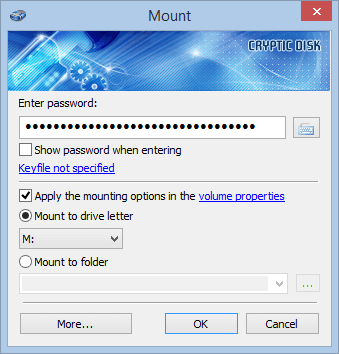
Depois apague os originais e esvazie a Lixeira.
O Cryptic Disk pode fazer isso sozinho quando você bloqueia a sessão com Win+L, sai da conta ou passa um tempo sem usar a unidade.
Por padrão, o contêiner não tem marcadores: sem a senha, ninguém consegue nem provar que ele guarda dados criptografados. Ele pode ser copiado para um pendrive ou para a nuvem, como qualquer arquivo.
- Qualquer edição do Windows, inclusive a Home
- Os arquivos são editados no lugar
- Uma senha para um conjunto inteiro de documentos
- AES e outros algoritmos
- Só Windows; para abrir o contêiner é preciso ter o Cryptic Disk, então não serve para enviar arquivos
- Depois do teste grátis de 30 dias, US$ 94 por usuário, em pagamento único
Qual método usar em cada situação
Dicas
Perguntas frequentes
Dá para colocar senha em um arquivo no Windows 11 sem programas?
Só com o Windows, não: o Explorador de Arquivos não coloca senha em arquivos compactados, e o EFS usa a sua conta em vez de uma senha. Documentos do Office o próprio Office criptografa; para outros arquivos, você precisa de um compactador como o 7-Zip ou de um programa de criptografia.
Senha em arquivo ZIP é segura?
Com AES-256 e uma senha longa, sim, mas o ZIP continua mostrando os nomes dos arquivos (um 7z com nomes criptografados esconde também os nomes). O antigo ZipCrypto é fraco e não serve para nada sigiloso.
Consigo abrir um arquivo criptografado no celular?
Em geral sim: os aplicativos do Office da Microsoft para iPhone e Android abrem arquivos do Office com senha de abertura, um PDF com senha abre na maioria dos leitores de PDF, e para um 7z com AES é preciso um aplicativo compactador que suporte esse formato. Um contêiner do Cryptic Disk só abre em um PC com Windows.
E se eu esquecer a senha?
O 7-Zip e o Cryptic Disk não têm porta dos fundos, e o Word também não recupera uma senha perdida (o setor de TI de uma empresa só consegue ajudar se tiver implantado a ferramenta de recuperação da Microsoft antes de a senha ser criada). Na prática, o arquivo está perdido: escolha uma senha que você consiga lembrar ou guarde-a em um lugar seguro.
Sem limitações durante o teste. Windows 11, 10, 8.1, 8, 7, Vista e XP.
Avaliação gratuita Preços e compra