Um pendrive se perde com facilidade: fica no notebook de um colega, na impressora do escritório ou na mesa do hotel. Se nele há contratos, documentos escaneados ou a planilha de clientes, quem encontrar só precisa conectá-lo a um computador. Uma senha resolve o problema, mas só se houver criptografia de verdade por trás dela.
Neste artigo comparamos as opções disponíveis no Windows e mostramos duas formas de criptografar um pendrive com o Cryptic Disk: o pendrive inteiro ou um contêiner criptografado dentro dele.
Por que o Windows não deixa simplesmente “colocar senha” no pendrive
O Explorador de Arquivos não tem um comando que bloqueie o pendrive com senha. O atributo “Oculto” não protege nada: uma configuração do Explorador mostra esses arquivos em qualquer PC. A senha da sua conta do Windows também não ajuda, porque protege apenas o login, e o pendrive é simplesmente conectado a outro computador.
Proteção real só a criptografia oferece: os dados ficam criptografados no pendrive e, sem a senha, não podem ser lidos. Existem três caminhos.
BitLocker To Go
É a criptografia de unidades removíveis integrada ao Windows Pro, Enterprise e Education. As edições Home do Windows 10 e 11 não conseguem ativar o BitLocker To Go, mas conseguem desbloquear um pendrive já criptografado. Guarde a chave de recuperação: sem ela, esquecer a senha significa perder os dados.
É uma boa escolha se você usa o Windows Pro e só precisa do pendrive em PCs com Windows.
Pendrives com criptografia por hardware
Um controlador dentro do pendrive criptografa os dados, e o PIN é digitado em um teclado no próprio pendrive ou em um aplicativo do fabricante. Os modelos com teclado são desbloqueados no próprio dispositivo, por isso não dependem do sistema operacional. As desvantagens: custam bem mais caro, e você precisa confiar em uma implementação que não pode verificar.
Programas de criptografia
O programa cria no pendrive um volume criptografado ou um arquivo de contêiner criptografado. Funciona em qualquer edição do Windows, inclusive a Home. A única condição: o programa precisa estar em execução no computador em que você abre o pendrive. Vamos ver essa opção com o Cryptic Disk.
Método 1: criptografar o pendrive inteiro
Indicado se o pendrive guarda só os seus dados e você o abre em PCs com Windows. Tudo fica protegido, e nenhum arquivo fica sem criptografia por descuido.
- Baixe o Cryptic Disk na página de download e instale.
- Copie todo o conteúdo do pendrive para o computador. O backup é necessário de qualquer forma e permite escolher o método mais rápido.
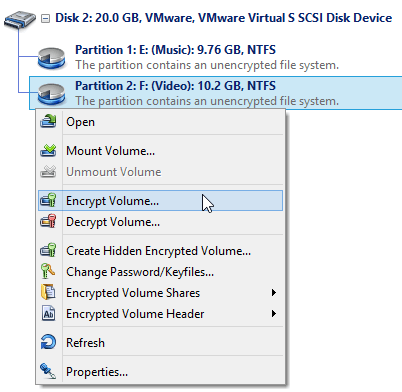
- Na janela principal, encontre o pendrive na lista de discos, clique com o botão direito na partição dele e escolha “Encrypt Volume” (o programa não tem interface em português, por isso os nomes aparecem em inglês).
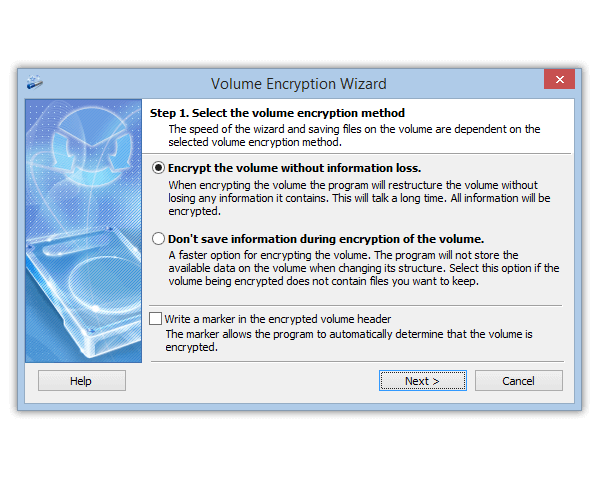
- O assistente oferece dois métodos:
- “Don’t save information during encryption of the volume”: rápido, mas apaga tudo o que está no pendrive. Escolha se você já tem o backup.
- “Encrypt the volume without information loss”: os arquivos continuam no lugar, mas o processo é demorado, porque o programa processa todos os setores, inclusive os vazios. Esse método funciona com FAT32 e NTFS. Não desconecte o pendrive enquanto o assistente estiver trabalhando.
- Se escolheu o método com formatação, selecione o sistema de arquivos. Para pendrive, o exFAT é prático (Windows 7 ou posterior): ao contrário do FAT32, ele aceita arquivos maiores que 4 GB.
- Defina a senha e, se quiser, arquivos-chave. Confira os parâmetros e inicie a criptografia.
- No final, o assistente sugere salvar uma cópia de segurança do cabeçalho. Faça isso (explicamos o motivo nas dicas abaixo).
- Monte o pendrive: digite a senha e escolha uma letra de unidade livre. Ele aparece no Explorador de Arquivos como um disco comum, e você pode copiar os arquivos de volta.
Você pode deixar desligada a opção “Write a marker in the encrypted volume header”. Assim, sem a senha, ninguém consegue provar que o pendrive contém dados criptografados: eles parecem bytes aleatórios. Veja os detalhes na página sobre criptografia de unidades, e todas as etapas com capturas de tela no passo a passo para criptografar um volume.
O Windows não reconhece um sistema de arquivos no pendrive criptografado e pode sugerir formatá-lo. Recuse: a formatação destrói os dados criptografados.
Método 2: um contêiner criptografado no pendrive
Um contêiner é um arquivo que o Cryptic Disk, depois que você digita a senha, monta como uma unidade separada no Explorador de Arquivos. Tudo o que você grava nela é criptografado na hora e descriptografado na leitura. O pendrive continua comum: TV, som do carro ou Mac usam a parte aberta, e os arquivos pessoais ficam no contêiner. Ao lado do contêiner você também pode guardar uma cópia portátil do Cryptic Disk.
- Abra no Cryptic Disk o assistente de criação de contêiner criptografado.
- Indique o caminho do novo arquivo no pendrive e o tamanho. A opção “Expandable file size” faz o contêiner crescer conforme você adiciona dados, em vez de ocupar todo o espaço de uma vez, mas só funciona em unidades NTFS. Se usar essa opção, deixe espaço livre no pendrive: quando o contêiner não tem para onde crescer, o sistema de arquivos dele pode ser danificado.
- Escolha o sistema de arquivos, defina a senha e deixe o assistente terminar.
- Monte o contêiner e use como qualquer outro disco.

Atenção ao limite do FAT32: um único arquivo não pode passar de 4 GB, e isso inclui o contêiner. Para um contêiner maior, faça backup dos dados e formate o pendrive em exFAT ou NTFS.
O contêiner é um arquivo comum e pode ser apagado por engano, então mantenha uma cópia dos dados importantes em outro lugar. Guia completo: como criar um contêiner criptografado.
Qual escolher
- Pendrive inteiro: tudo fica protegido, mas em aparelhos sem o Cryptic Disk o pendrive não serve para nada.
- Contêiner: parte do pendrive fica aberta para qualquer aparelho, e o programa pode ir junto no mesmo pendrive.
Como abrir o pendrive criptografado em outro computador
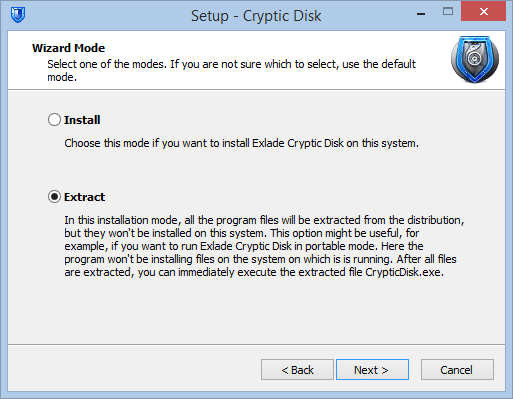
- O Cryptic Disk precisa estar rodando nesse PC, instalado ou no modo portátil. O instalador pode simplesmente extrair os arquivos do programa para qualquer pasta ou pendrive, sem instalar: escolha “Extract” no assistente de instalação. Saiba mais sobre o modo portátil e outros recursos.
- Um pendrive totalmente criptografado não pode levar o programa, porque o conteúdo fica bloqueado até ser montado. Leve o programa em outra mídia ou use o método do contêiner.
- Só Windows. O Cryptic Disk funciona no Windows 11, 10, 8.1, 8, 7, Vista e XP. Não existem versões para macOS, Linux, Android ou iOS.
- Desmonte antes de remover. Se você tirar o pendrive, o Cryptic Disk o desmonta automaticamente, mas arquivos que estavam sendo gravados naquele momento podem ser danificados. Feche os programas que usam arquivos do pendrive, desmonte-o pela janela principal, pelo ícone na área de notificação ou com uma tecla de atalho, e só então remova.
- Cuidado com computadores de terceiros. Um malware pode capturar a sua senha. O teclado virtual embutido reduz o risco de keyloggers, mas em um PC em que você não confia, é melhor não abrir dados sigilosos.
Dicas para não perder os dados
- Faça backup da chave. A chave de criptografia fica no cabeçalho do volume. Se o cabeçalho for danificado, sem uma cópia os dados não podem ser lidos. O Cryptic Disk salva o cabeçalho em um arquivo e o restaura (“Encrypted Volume Header” no menu de contexto). A cópia é protegida pela senha que valia no momento em que foi salva, então lembre (ou guarde em lugar seguro) também essa senha. Guarde a cópia longe do pendrive.
- Use uma frase-senha longa. A senha de criptografia é digitada à mão, então algumas palavras aleatórias funcionam bem. Se a senha for a única proteção, use pelo menos 15 caracteres. Veja qual o tamanho ideal de uma senha. Com um arquivo-chave adicional, você precisa da senha e do arquivo.
- Nunca guarde a única cópia dos dados em um pendrive. Pendrives quebram e se perdem, e a criptografia não protege contra isso. Copie os arquivos importantes regularmente para outra mídia, de preferência também criptografada.
Perguntas frequentes
Dá para colocar senha no pendrive sem programa?
Só com o BitLocker To Go no Windows Pro, Enterprise ou Education. O Windows Home não criptografa pendrives com as ferramentas nativas, apenas desbloqueia. Fora isso, você precisa de um pendrive com criptografia por hardware ou de um programa de criptografia.
O que acontece se eu esquecer a senha do pendrive?
Não há como contornar a senha. O backup da chave só devolve o acesso se você lembrar a senha que valia quando ele foi salvo, por exemplo se trocou a senha depois e esqueceu a nova. Se você esquecer a única senha, os dados estão perdidos para sempre, e só resta formatar o pendrive.
O pendrive criptografado funciona no Mac?
Não. O Cryptic Disk funciona só no Windows. Se você também precisa do pendrive em outros aparelhos, use o método do contêiner: a parte aberta funciona em qualquer lugar, e o contêiner abre em um PC com Windows.
Dá para criptografar o pendrive sem perder os dados?
Sim, o assistente consegue criptografar o volume sem perda de informações (com FAT32 e NTFS). Isso demora mais do que a criptografia com formatação, então faça backup dos arquivos antes mesmo assim.