Você clica com o botão direito em um disco no Explorador de Arquivos, procura o comando do BitLocker e ele não está lá. Não é defeito: o BitLocker faz parte do Windows 11 Pro, Enterprise e Education, não do Home. Mas o Home tem a criptografia do dispositivo, e outras ferramentas cobrem o resto.
- BitLocker completo: só no Pro, Enterprise e Education.
- O Home tem a criptografia do dispositivo: disco do sistema e discos internos, em hardware compatível, com apenas uma chave liga/desliga.
- Disco do sistema sem ela: VeraCrypt ou atualização para o Pro.
- Partições de dados, pendrives, HDs externos: Cryptic Disk, em qualquer edição.
- Senha antes de o Windows iniciar: Disk Password Protection, junto com criptografia.
O que o Windows 11 Home tem: a criptografia do dispositivo
A criptografia do dispositivo é um BitLocker simplificado. Segundo a documentação da Microsoft, ela usa a tecnologia do BitLocker para criptografar o disco do sistema e os discos internos fixos em todas as edições do Windows, inclusive no Home. Ela não criptografa HDs externos nem pendrives.
O aparelho precisa de um TPM utilizável, do Secure Boot ativado e do Ambiente de Recuperação do Windows configurado. Antes do Windows 11 versão 24H2 também eram exigidos Modern Standby ou HSTI e a ausência de portas externas com acesso direto à memória (DMA) desprotegidas, o que deixava de fora muitos desktops e notebooks mais antigos. No 24H2 esses dois requisitos caíram, e mais aparelhos passaram a ser compatíveis.
Como verificar se a criptografia do dispositivo está ativada
Abra as Configurações do Windows, entre em Privacidade e segurança e procure a opção de criptografia do dispositivo. Chave ligada: o disco do sistema está criptografado. A opção nem aparece: o PC não atende aos requisitos ou você entrou com uma conta padrão, sem direitos de administrador.
Execute o msinfo32 como administrador: a linha sobre o suporte à criptografia do dispositivo informa se os requisitos foram atendidos ou o que falta, por exemplo um TPM que não pode ser usado ou o Secure Boot desativado.
Se ela foi salva na sua conta Microsoft, dá para vê-la em aka.ms/myrecoverykey. Anote ou imprima e guarde a cópia longe do notebook.
Depois de uma atualização de firmware, de uma troca de hardware ou de uma mudança nas configurações do UEFI, o Windows pode pedir a chave na inicialização. Sem ela, você perde o acesso aos seus próprios arquivos.
O que o Windows 11 Home não faz
- Criptografia do dispositivo para a C: e os discos internos
- A mesma tecnologia de criptografia do BitLocker
- Costuma desbloquear uma unidade criptografada com o BitLocker To Go em um PC com Pro, com a senha dela ou a chave de recuperação
- Nenhuma configuração do BitLocker: sem PIN antes da inicialização, sem escolha da força da criptografia
- Sem BitLocker To Go: não criptografa pendrives nem HDs externos
- Só desbloqueio automático: o TPM desbloqueia o disco do sistema e o Windows carrega até a tela de login
O desbloqueio automático protege um notebook desligado cujo disco foi retirado e lido em outro PC. Com o PC ligado, tudo depende da senha do Windows.
Suas opções no Windows 11 Home
VeraCrypt: leia a documentação antes, a criptografia do sistema mexe no processo de inicialização. Crie o Rescue Disk e guarde em lugar seguro: é ele que salva o PC se o carregador de boot for danificado.
Cryptic Disk para dados, pendrives e HDs externos
O Cryptic Disk criptografa:
- uma partição de dados como a D:, para que documentos, fotos e arquivos de trabalho fiquem separados do Windows;
- um HD externo com backups: como criptografar um HD externo de backup;
- um pendrive: como colocar senha no pendrive;
- um arquivo contêiner que, com a senha, é montado como uma unidade com letra própria, se você não quer reparticionar o disco.
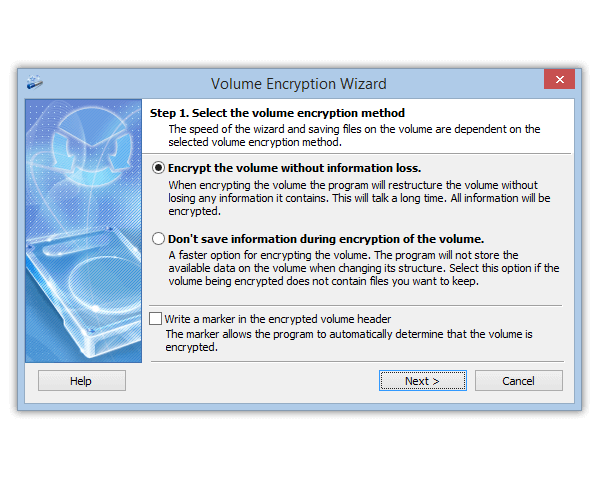
Uma partição existente é criptografada com formatação (rápido, apaga os dados) ou sem perda de informações (FAT32 e NTFS, mais lento). AES, Serpent, Twofish e outros algoritmos no modo XTS, cascatas, senha e/ou arquivos-chave. Por padrão, nenhuma marca: sem a senha, ninguém consegue provar que o disco contém dados criptografados.
O que ele não faz: criptografar a partição do sistema. Deixe a C: com a criptografia do dispositivo ou com o VeraCrypt e guarde os arquivos sigilosos em uma partição de dados criptografada ou em um contêiner. Uma vantagem: a C: é desbloqueada assim que o Windows inicia, enquanto uma unidade do Cryptic Disk continua fechada até você montá-la com a senha dela. É pago: 30 dias de teste grátis e depois uma licença única por usuário.
Uma senha de inicialização com o Disk Password Protection
O Disk Password Protection fecha a brecha do desbloqueio automático: quem ligar o seu notebook vê um pedido de senha, e não o Windows carregando. Passo a passo: como colocar senha na inicialização do computador.
O DPP não criptografa nada. Ele não impede que alguém inicie o PC por um pendrive ou leia o disco em outro computador. Use junto com a criptografia, não no lugar dela.
Qual opção serve para o seu caso
| Situação | O que usar no Windows 11 Home |
|---|---|
| Criptografia do dispositivo ativada | Manter, guardar a chave; arquivos sigilosos em um contêiner do Cryptic Disk ou em uma partição criptografada |
| Criptografia do dispositivo indisponível | VeraCrypt ou Pro para a C:; Cryptic Disk para os dados |
| Pendrive ou HD externo | Cryptic Disk (unidade inteira ou contêiner) ou BitLocker To Go no Pro |
| Senha antes de o Windows iniciar | DPP junto com criptografia, BitLocker com PIN no Pro ou VeraCrypt |
| Notebook usado pela família toda | Criptografia do dispositivo para a C: e um contêiner do Cryptic Disk que só você abre |
| Só recursos integrados | Atualização para o Pro |
Para uma comparação mais ampla: programas de criptografia para Windows comparados.
Algumas regras para qualquer escolha
Perguntas frequentes
Dá para ativar o BitLocker no Windows 11 Home?
O BitLocker completo, não: ele só existe no Pro, Enterprise e Education. O Home tem a criptografia do dispositivo: BitLocker no disco do sistema e nos discos internos em hardware compatível, com apenas uma chave liga/desliga.
A criptografia do dispositivo é tão segura quanto o BitLocker?
Mesma tecnologia de criptografia, menos controle: sem PIN antes da inicialização, sem BitLocker To Go, sem configurações, e o disco é desbloqueado sozinho quando o PC liga.
O Windows 11 Home abre um pendrive criptografado com BitLocker?
Normalmente sim: para um pendrive criptografado com o BitLocker To Go em um PC com Pro, o Home pede a senha dele ou a chave de recuperação. Criptografar um pendrive novo com o BitLocker ele não consegue.
O Cryptic Disk funciona no Windows 11 Home?
Sim, em todas as edições do Windows 11 e 10 e em versões mais antigas até o XP. Partições de dados, HDs externos, pendrives e contêineres, mas não a partição do sistema.
Onde fica a chave de recuperação da criptografia do dispositivo?
Normalmente na sua conta Microsoft: abra aka.ms/myrecoverykey em outro aparelho. Se outra pessoa configurou o PC, a chave pode estar na conta dela. Confira antes de precisar.
Sem limitações durante o teste. Todas as edições do Windows 11 e 10, inclusive o Home, e versões mais antigas até o XP.
Avaliação gratuita Preços e compra