Le disque de sauvegarde est posé à côté du portable, dans un tiroir ou dans un sac, avec des années de documents, de photos, de projets professionnels et de pièces d’identité scannées, sans aucune protection. Perdez-le, et un inconnu récupère toutes vos archives.
Voici comment chiffrer un disque dur externe ou un SSD sous Windows avec Cryptic Disk, y enregistrer vos sauvegardes et vérifier qu’elles fonctionnent.
- Disque entier pour un disque réservé aux sauvegardes et utilisé avec des PC Windows ; un conteneur si une télévision ou un Mac l'utilise aussi.
- Une fois monté, le disque a une lettre normale, donc n'importe quel logiciel de sauvegarde peut y écrire.
- Démontez et débranchez après chaque sauvegarde : un disque connecté est à la portée d'un rançongiciel.
- Règle 3-2-1, sauvegarde de l'en-tête, tests de restauration gardent la sauvegarde utilisable.
Pourquoi votre mot de passe Windows ne protège pas le disque
Votre mot de passe Windows protège l’ordinateur, pas le disque externe : branché sur un autre PC, chaque fichier peut être lu. Chiffré, le disque ressemble à des données aléatoires tant que vous ne saisissez pas le mot de passe, puis fonctionne normalement, en chiffrant les fichiers à l’écriture et en les déchiffrant à la lecture.
Disque entier ou conteneur chiffré ?
Une télévision, un lecteur multimédia, un Mac ou un Windows sans Cryptic Disk voit un disque chiffré comme non formaté et peut proposer de le formater. Refusez, sinon vos sauvegardes sont perdues.
Conseils pour le conteneur : sa taille est fixée à la création, prévoyez donc de la place pour les futures sauvegardes ; FAT32 ne peut pas contenir de fichiers de plus de 4 Go, utilisez donc un disque en NTFS ou exFAT ; copiez le conteneur comme n’importe quel fichier pour une seconde sauvegarde.
Comment chiffrer un disque externe avec Cryptic Disk
Cryptic Disk chiffre les disques et les partitions, y compris les clés USB et les disques durs et SSD externes. Chaque écran de l’assistant : Chiffrer un disque dur ou une partition. La version courte :
Téléchargez-le et installez-le. Il fonctionne uniquement sous Windows (11, 10, 8.1, 8, 7, Vista, XP).
Branchez le disque, faites un clic droit sur sa partition dans la fenêtre principale et choisissez « Chiffrer le volume... ».
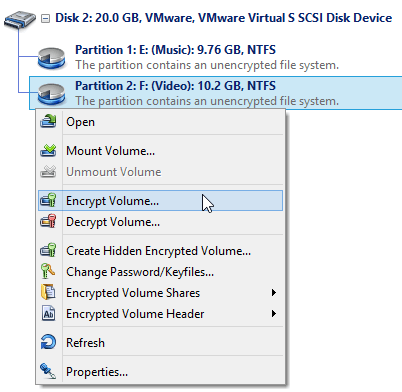
- « Chiffrer le volume sans perte d'informations » conserve vos fichiers (NTFS, FAT32), mais prend du temps : chaque secteur est traité, même vide.
- « Ne pas conserver les informations lors du chiffrement du volume » est bien plus rapide, mais efface le disque. Pour un disque neuf, ou si vous ferez ensuite une nouvelle sauvegarde complète.
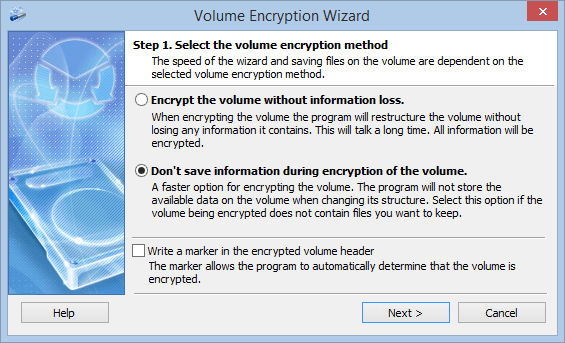
Uniquement pour la seconde méthode. NTFS convient à un disque de sauvegarde pour Windows.
Le « Formatage rapide » écrit seulement un nouveau système de fichiers et se termine donc bien plus vite, mais les anciennes données restent lisibles dans les secteurs inutilisés du disque. Sur un disque qui contenait déjà des fichiers, désactivez le formatage rapide.
Les valeurs par défaut conviennent : AES profite de l'accélération matérielle (AES-NI) des processeurs modernes. Utilisez une longue phrase de plusieurs mots aléatoires (cryptographie de Cryptic Disk). Les fichiers clés facultatifs doivent être stockés et sauvegardés séparément du disque.
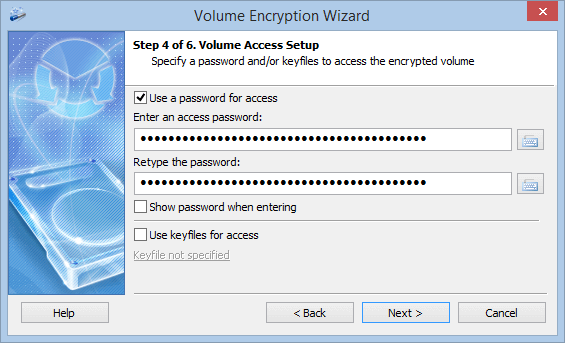
Vérifiez les paramètres et lancez. À la fin, cliquez sur « Enregistrer maintenant une sauvegarde de l'en-tête » (pourquoi, voir plus bas).
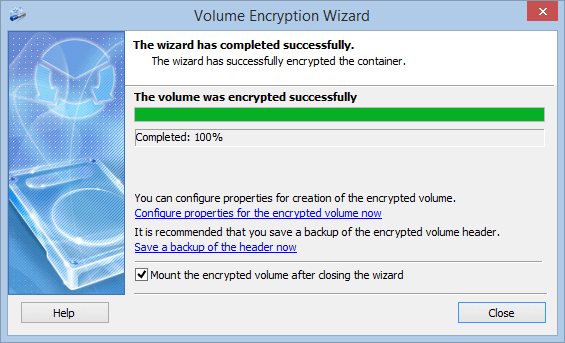
Sauvegarder sur le disque chiffré
Monté avec votre mot de passe, le disque apparaît dans l’Explorateur de fichiers avec une lettre ordinaire, donc n’importe quel logiciel de sauvegarde convient ; le chiffrement se fait en arrière-plan.
Vérifiez que votre logiciel de sauvegarde voit le disque monté, et lancez les sauvegardes uniquement quand il est monté.
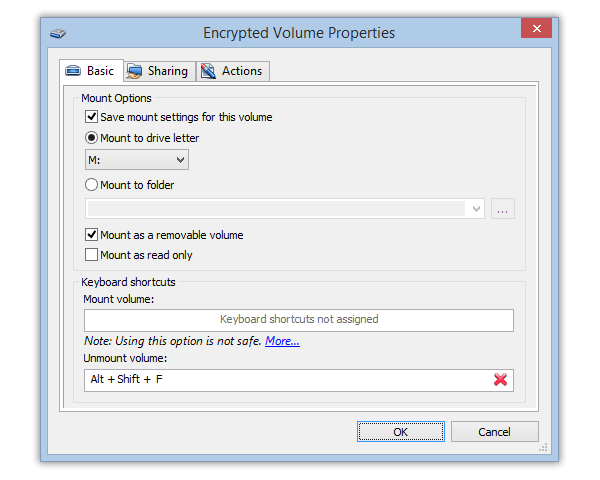
Les logiciels de sauvegarde la mémorisent. Dans « Propriétés du volume chiffré », activez « Enregistrer les paramètres de montage pour ce volume » et choisissez une lettre permanente.
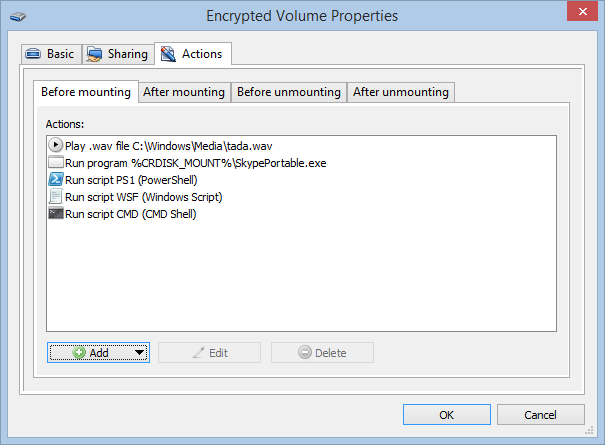
L'onglet « Actions » de la même fenêtre lance un programme ou un script après le montage, par exemple votre sauvegarde. Il existe aussi une ligne de commande pour vos propres scripts.
Une sauvegarde planifiée ne s'exécute que si le disque est connecté et monté à ce moment-là. Si l'une d'elles ne s'est pas exécutée, vérifiez d'abord ce point.
Déconnecter le disque en toute sécurité
Ne laissez pas le disque de sauvegarde branché. Un rançongiciel sur votre PC peut endommager tout ce qu'il atteint, y compris un disque de sauvegarde connecté.
Alternative : BitLocker To Go
La règle 3-2-1 et la sauvegarde de votre clé
Le chiffrement ne sert à rien si le disque tombe en panne ou disparaît. Pour les données importantes, suivez la règle 3-2-1 :
Sauvegardez aussi la clé : Cryptic Disk enregistre la clé de chiffrement (l’en-tête du volume) dans un fichier et la restaure (« En-tête du volume chiffré » dans le menu contextuel). Le fichier est protégé par le mot de passe valable au moment de la sauvegarde.
- Si l'en-tête du disque est endommagé
- Si vous avez changé le mot de passe et oublié le nouveau : restaurez l'ancien en-tête, ouvrez avec l'ancien mot de passe
- Si vous oubliez votre seul mot de passe : il n'y a pas de porte dérobée
- Sans le mot de passe valable au moment de la sauvegarde : retenez-le ou conservez-le en lieu sûr
Gardez la sauvegarde de l'en-tête loin du disque : pas dessus, et pas dans le même sac.
Testez vos restaurations
Une sauvegarde que vous n’avez jamais restaurée n’est qu’un espoir. Tous les quelques mois :
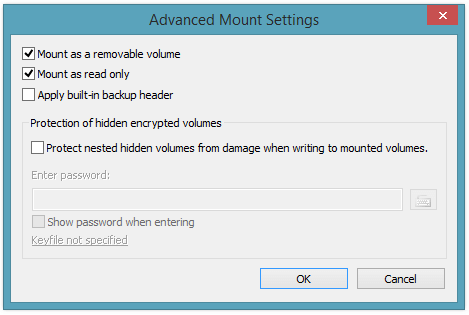
Cliquez sur « Plus... » dans la fenêtre de montage et cochez « Monter en lecture seule », pour que rien ne change par accident.
Restaurez-les dans un dossier séparé et ouvrez-les.
Vous souvenez-vous du mot de passe, et savez-vous où se trouve la sauvegarde de la clé ?
Pour restaurer sur un autre PC, il faut aussi Cryptic Disk sur ce PC, installé ou en mode portable.
FAQ
Peut-on protéger un disque dur externe par mot de passe sans chiffrement ?
Pas avec Windows lui-même, et les outils qui se contentent de cacher ou de verrouiller un disque laissent les données lisibles par un logiciel de récupération. Disk Password Protection, par exemple, cache les partitions des disques externes, mais ne les chiffre pas. Les sauvegardes ont besoin d’un vrai chiffrement.
Le chiffrement ralentit-il mes sauvegardes ?
En général pas de façon sensible : Cryptic Disk utilise l’accélération matérielle d’AES, et le disque et la connexion USB sont le plus souvent le facteur limitant.
Puis-je ouvrir le disque chiffré sur un Mac ou une télévision ?
Non, Cryptic Disk fonctionne uniquement sous Windows (pas de macOS, Linux, Android ni iOS). Pour un disque partagé, utilisez un conteneur chiffré.
Puis-je chiffrer un disque externe qui contient déjà des fichiers ?
Oui, avec la méthode sans perte d’informations (NTFS, FAT32). Cela prend du temps, gardez donc une copie des fichiers importants ailleurs.
Que faire si j’oublie le mot de passe de mon disque de sauvegarde chiffré ?
Une sauvegarde de l’en-tête enregistrée avant un changement de mot de passe ouvre le disque avec l’ancien mot de passe. Si vous oubliez le seul mot de passe, personne ne peut ouvrir le disque.
Aucune limitation pendant l'essai. Windows 11, 10, 8.1, 8, 7, Vista et XP.
Essai gratuit Tarifs & achat