Un disco de copias de seguridad está junto al portátil, en un cajón o en una mochila, con años de documentos, fotos, proyectos de trabajo y documentos de identidad escaneados, todo sin protección. Si lo pierde, un desconocido se queda con todo su archivo.
Así se cifra un disco duro externo o SSD en Windows con Cryptic Disk, se hacen copias de seguridad en él y se comprueba que la copia funciona.
- Disco completo para un disco solo de copias de seguridad que se usa con PC con Windows; un contenedor si también lo usa un televisor o una Mac.
- Una vez montado, el disco tiene una letra normal, así que cualquier programa de copias de seguridad puede escribir en él.
- Desmonte y desconecte después de cada copia: un disco conectado está al alcance del ransomware.
- Regla 3-2-1, copia del encabezado, pruebas de restauración: así la copia sigue siendo útil.
Por qué la contraseña de Windows no protege el disco
La contraseña de Windows protege la computadora, no el disco externo: conectado a otra PC, se pueden leer todos sus archivos. Cifrado, el disco parece datos aleatorios hasta que introduce la contraseña, y después funciona como siempre: cifra los archivos al escribir y los descifra al leer.
¿Disco completo o contenedor cifrado?
Un televisor, un reproductor multimedia, una Mac o un Windows sin Cryptic Disk ve un disco cifrado como si no tuviera formato y puede ofrecer formatearlo. Responda que no, o perderá sus copias de seguridad.
Consejos para el contenedor: su tamaño se fija al crearlo, así que deje espacio para futuras copias; FAT32 no admite archivos de más de 4 GB, así que use un disco NTFS o exFAT; copie el contenedor como cualquier archivo para tener una segunda copia.
Cómo cifrar un disco externo con Cryptic Disk
Cryptic Disk cifra unidades y particiones, incluidas memorias USB y discos duros y SSD externos. Todas las pantallas del asistente: Cómo cifrar un volumen. La versión corta:
Descárguelo e instálelo. Solo funciona en Windows (11, 10, 8.1, 8, 7, Vista, XP).
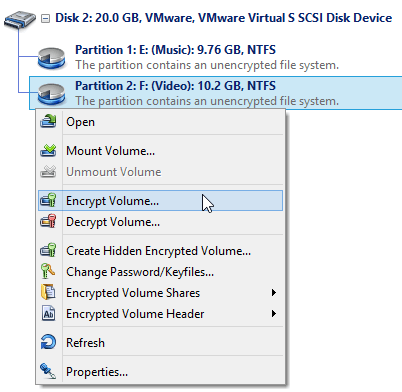
Conecte el disco, haga clic derecho en su partición en la ventana principal y elija «Cifrar volumen...».
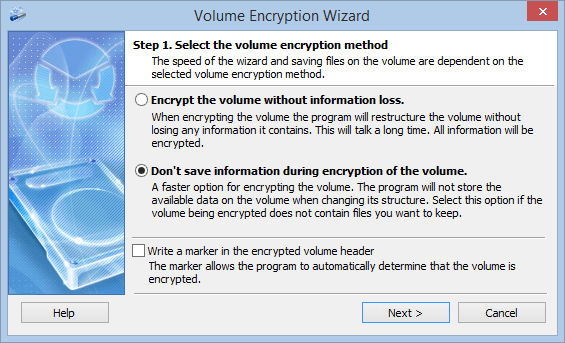
- «Cifrar el volumen sin pérdida de información» conserva sus archivos (NTFS, FAT32), pero tarda mucho: se procesa cada sector, incluso los vacíos.
- «No conservar la información al cifrar el volumen» es mucho más rápido, pero borra el disco. Para un disco nuevo, o si va a hacer una copia completa nueva.
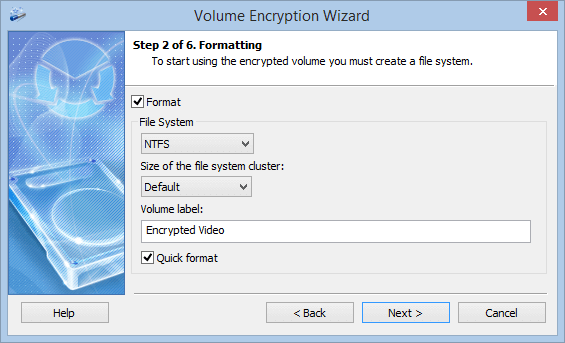
Solo para el segundo método. NTFS es adecuado para un disco de copias de seguridad de Windows.
«Formato rápido» solo escribe un sistema de archivos nuevo, así que termina mucho antes, pero los datos antiguos siguen siendo legibles en los sectores no usados del disco. En un disco que ya contenía archivos, desactive el formato rápido.
Los valores predeterminados están bien: AES usa la aceleración por hardware (AES-NI) de los procesadores modernos. Use una frase larga de varias palabras aleatorias (criptografía de Cryptic Disk). Los archivos de clave opcionales deben guardarse, con su copia de seguridad, aparte del disco.
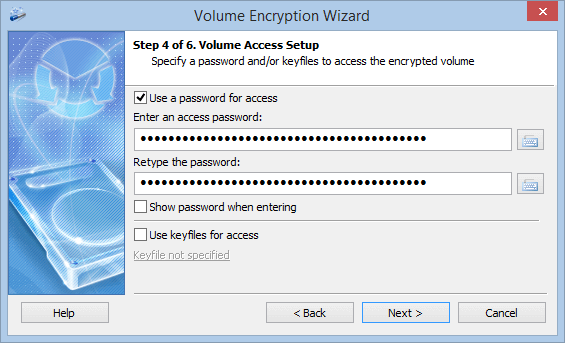
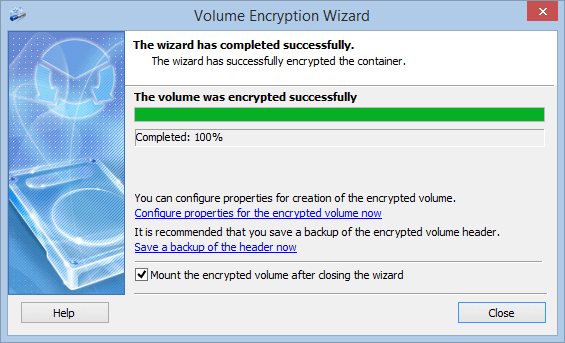
Revise la configuración y empiece. Al final, haga clic en «Guardar ahora una copia de seguridad del encabezado» (el porqué, más abajo).
Copias de seguridad en el disco cifrado
Montado con su contraseña, el disco aparece en el Explorador de archivos con una letra normal, así que sirve cualquier programa de copias de seguridad; el cifrado ocurre en segundo plano.
Compruebe que su programa de copias ve el disco montado, y haga las copias solo mientras está montado.
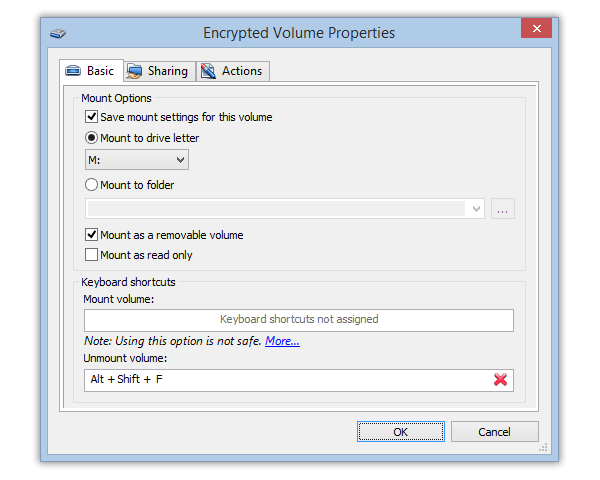
Los programas de copias la recuerdan. En «Propiedades del volumen cifrado», active «Guardar la configuración de montaje de este volumen» y elija una letra permanente.
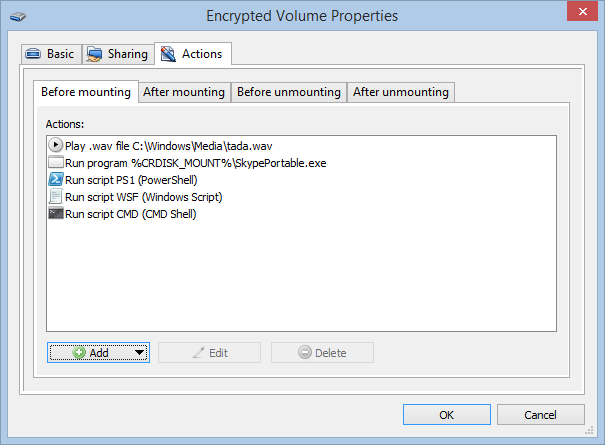
La pestaña «Acciones» de la misma ventana ejecuta un programa o script después del montaje, por ejemplo su copia de seguridad. También hay una línea de comandos para sus propios scripts.
Una copia programada solo se ejecuta si el disco está conectado y montado en ese momento. Si alguna no se hizo, compruebe esto primero.
Desconectar el disco con seguridad
No deje conectado el disco de copias de seguridad. El ransomware de su PC puede dañar todo lo que alcanza, incluido un disco de copias conectado.
Alternativa: BitLocker To Go
La regla 3-2-1 y la copia de la clave
El cifrado no ayuda si el disco se estropea o desaparece. Para los datos importantes, siga la regla 3-2-1:
Haga también una copia de la clave: Cryptic Disk guarda la clave de cifrado (el encabezado del volumen) en un archivo y la restaura («Encabezado del volumen cifrado» en el menú contextual). El archivo está protegido por la contraseña válida en el momento de guardarlo.
- Si el encabezado del disco se daña
- Si cambió la contraseña y olvidó la nueva: restaure el encabezado antiguo y abra con la contraseña antigua
- Si olvida su única contraseña: no hay puerta trasera
- Sin la contraseña válida en el momento de guardarla: recuérdela o guárdela en un lugar seguro
Guarde la copia del encabezado lejos del disco: ni en él ni en la misma mochila.
Pruebe a restaurar
Una copia de seguridad que nunca ha restaurado es solo una esperanza. Cada pocos meses:
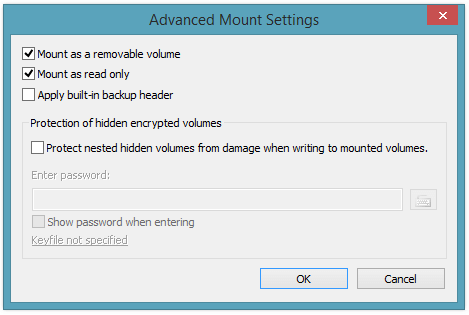
Haga clic en «Más...» en la ventana de montaje y marque «Montar como solo lectura», para que nada cambie por accidente.
Restáurelos en una carpeta aparte y ábralos.
¿Recuerda la contraseña y sabe dónde está la copia de la clave?
Para restaurar en otra PC también necesita allí Cryptic Disk, instalado o en modo portátil.
Preguntas frecuentes
¿Puedo poner contraseña a un disco duro externo sin cifrarlo?
No con el propio Windows, y las herramientas que solo ocultan o bloquean un disco dejan los datos legibles para un programa de recuperación. Disk Password Protection, por ejemplo, oculta particiones en discos externos pero no las cifra. Las copias de seguridad necesitan un cifrado real.
¿El cifrado ralentiza mis copias de seguridad?
Normalmente no de forma apreciable: Cryptic Disk usa la aceleración AES por hardware, y el cuello de botella suele ser el disco y la conexión USB.
¿Puedo abrir el disco cifrado en una Mac o en un televisor?
No, Cryptic Disk solo existe para Windows (no hay versión para macOS, Linux, Android ni iOS). Para un disco compartido, use un contenedor cifrado.
¿Puedo cifrar un disco externo que ya tiene archivos?
Sí, con el método sin pérdida de información (NTFS, FAT32). Tarda un rato, así que guarde una copia de los archivos importantes en otro lugar.
¿Qué pasa si olvido la contraseña de mi disco de copias cifrado?
Una copia del encabezado guardada antes de cambiar la contraseña abre el disco con la contraseña antigua. Si olvida su única contraseña, nadie puede abrir el disco.
Sin limitaciones durante la prueba. Windows 11, 10, 8.1, 8, 7, Vista y XP.
Prueba gratuita Precios y compra