Die Festplatte mit der Datensicherung liegt meist neben dem Laptop, in der Schreibtischschublade oder in der Tasche. Darauf befindet sich alles auf einmal: Dokumente, Fotos, Arbeitsprojekte, eingescannte Ausweise, oft aus mehreren Jahren und völlig ungeschützt. Geht die Platte verloren oder wird gestohlen, hat ein Fremder Ihr komplettes Archiv.
Hier lesen Sie, wie Sie eine externe Festplatte oder SSD unter Windows mit Cryptic Disk verschlüsseln, Ihre Backups darauf speichern und sicherstellen, dass die verschlüsselte Sicherung im Ernstfall funktioniert.
Warum das Windows-Passwort nicht reicht
Das Windows-Kennwort schützt nur die Anmeldung am PC. Die externe Festplatte lässt sich an jeden anderen Rechner anschließen und vollständig auslesen.
Mit Verschlüsselung sieht der Inhalt ohne Passwort auf jedem Computer wie Zufallsdaten aus. Nach der Passworteingabe arbeiten Sie mit dem Laufwerk wie gewohnt: Dateien werden beim Schreiben verschlüsselt und beim Lesen entschlüsselt.
Ganzes Laufwerk oder Container?
Das ganze Laufwerk verschlüsseln
Das passt, wenn die Festplatte nur für Backups dient und nur an Windows-PCs hängt. Alles darauf ist verschlüsselt, auch die Hilfsdateien des Backup-Programms, und um die Größe müssen Sie sich nicht kümmern.
Der Nachteil: Andere Geräte können sie nicht lesen. Fernseher, Mediaplayer oder Mac sehen ein unformatiertes Laufwerk und bieten womöglich an, es zu formatieren. Das kann auch Windows auf einem PC ohne Cryptic Disk tun. Lehnen Sie ab, sonst sind die Backups weg.
Einen verschlüsselten Container anlegen
Liegen auf der Platte auch Filme für den Fernseher oder nutzen sie mehrere Geräte, lassen Sie das Laufwerk unverschlüsselt und legen für die Backups einen verschlüsselten Container an. Das ist eine Datei, die Cryptic Disk nach Passworteingabe als eigenes Laufwerk mit Buchstaben einbindet. Andere Geräte sehen ihre gewohnten Dateien, der Inhalt des Containers bleibt verschlüsselt.
Ein paar praktische Hinweise:
- Die Größe des Containers legen Sie beim Erstellen fest, planen Sie also Platz für künftige Backups ein.
- Unter FAT32 darf eine Datei höchstens 4 GB groß sein. Ein großer Container braucht ein Laufwerk mit NTFS oder exFAT.
- Ein Container lässt sich wie jede Datei auf ein anderes Laufwerk kopieren, praktisch für eine zweite Sicherung.
Externe Festplatte mit Cryptic Disk verschlüsseln
Cryptic Disk verschlüsselt Laufwerke und Partitionen, auch USB-Sticks sowie externe HDDs und SSDs. Eine ausführliche Anleitung mit allen Fenstern des Assistenten finden Sie unter „Verschlüsselung eines Laufwerks“. Kurz zusammengefasst:
- Laden Sie Cryptic Disk herunter und installieren Sie es. Das Programm läuft nur unter Windows (11, 10, 8.1, 8, 7, Vista, XP).
- Schließen Sie die externe Festplatte an. Klicken Sie im Hauptfenster mit der rechten Maustaste auf ihre Partition und starten Sie im Kontextmenü die Verschlüsselung des Volumes.
- Wählen Sie die Methode:
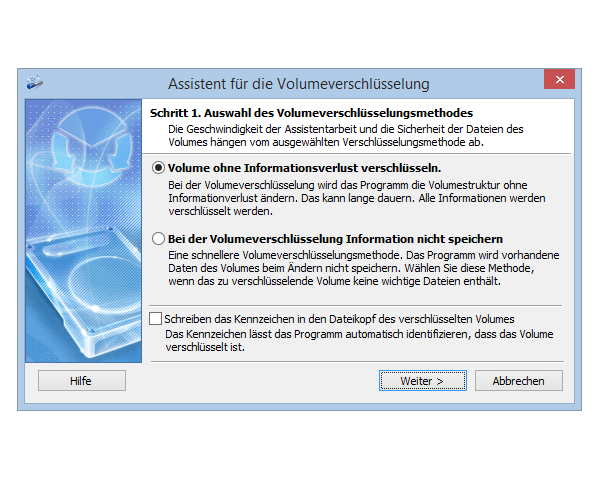
- „Volume ohne Informationsverlust verschlüsseln“: Die Dateien bleiben erhalten, aber es dauert lange, weil jeder Sektor bearbeitet wird, auch die leeren. Unterstützt werden NTFS und FAT32.
- „Bei der Volumeverschlüsselung Information nicht speichern“: deutlich schneller, löscht aber den gesamten Inhalt. Gut für eine neue Platte oder wenn Sie danach ohnehin eine frische Vollsicherung machen.
- Bei der zweiten Methode legen Sie die Formatierung fest. Für ein Backup-Laufwerk unter Windows ist NTFS eine gute Wahl.
- Die Verschlüsselungseinstellungen können Sie so lassen. AES nutzt auf aktuellen Prozessoren die Hardwarebeschleunigung (AES-NI).
- Vergeben Sie ein Passwort, am besten eine lange Folge aus mehreren zufälligen Wörtern (siehe Wie lang sollte ein Passwort sein?). Zusätzlich sind Schlüsseldateien möglich, die Sie dann aber getrennt von der Platte aufbewahren und sichern müssen.
- Prüfen Sie die Einstellungen und starten Sie die Verschlüsselung. Am Ende bietet der Assistent an, eine Sicherungskopie des Headers zu speichern. Tun Sie das sofort (warum, steht weiter unten).
Backups auf das verschlüsselte Laufwerk
Ist die Platte mit dem Passwort eingebunden, erscheint sie im Datei-Explorer als normales Laufwerk mit Buchstaben. Jedes Backup-Programm, das auf ein normales Laufwerk mit Buchstaben schreiben kann, kann also auch auf dieses verschlüsselte Laufwerk sichern.
- Prüfen Sie in Ihrem Backup-Programm, ob es das eingebundene Laufwerk erkennt, und wählen Sie es als Ziel.
- Starten Sie Sicherungen nur, während das Laufwerk eingebunden ist.
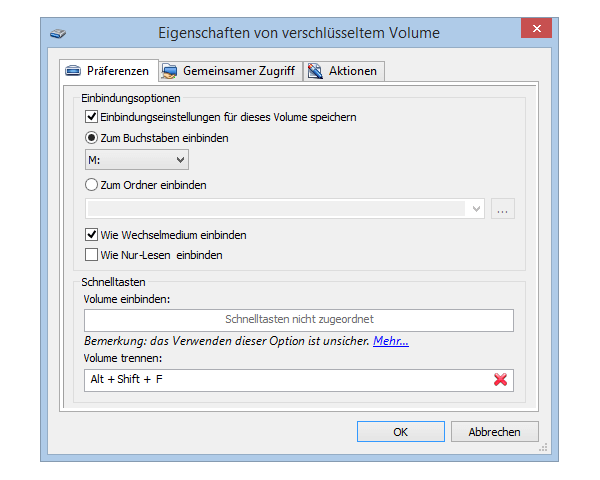
- Backup-Programme merken sich den Laufwerksbuchstaben. Damit er gleich bleibt, öffnen Sie die „Eigenschaften von verschlüsseltem Volume“, aktivieren „Einbindungseinstellungen für dieses Volume speichern“ und wählen einen festen Buchstaben.
- Auf der Registerkarte „Aktionen“ im selben Fenster können Sie nach dem Einbinden ein Programm oder Skript starten lassen, zum Beispiel direkt die Sicherung. Für eigene Abläufe gibt es eine Kommandozeile.
- Ein geplantes Backup läuft nur, wenn die Platte in diesem Moment angeschlossen und eingebunden ist. Fehlt eine Sicherung, prüfen Sie das zuerst.
Das Laufwerk richtig trennen
- Nach der Sicherung trennen Sie das Laufwerk in Cryptic Disk (Hauptfenster, Symbol im Infobereich oder Tastenkürzel) und werfen es dann sicher aus.
- Wird die Platte ohne Trennen abgezogen, sperrt Cryptic Disk den Zugriff automatisch. Dateien, die gerade geschrieben werden, können dabei aber beschädigt werden.
- Beim Herunterfahren oder bei Stromausfall wird der Zugriff auf verschlüsselte Laufwerke ebenfalls automatisch gesperrt.
- Lassen Sie die Backup-Platte nicht dauerhaft angeschlossen. Ransomware auf dem PC kann alles beschädigen, was sie erreicht, auch ein angeschlossenes Backup-Laufwerk.
Alternative: BitLocker To Go
Windows Pro, Enterprise und Education enthalten BitLocker To Go, das USB-Sticks und externe Laufwerke mit Bordmitteln verschlüsselt. Mit Windows Home lässt sich so ein Laufwerk nur entsperren, nicht verschlüsseln. Speichern Sie unbedingt den BitLocker-Wiederherstellungsschlüssel, sonst kann der Zugriff nach einem Fehler verloren gehen.
Cryptic Disk läuft auf jeder Windows-Edition, auch Home, und bietet zusätzlich Container, versteckte Volumes, Schlüsseldateien und Token. Versionen für macOS oder Linux gibt es nicht.
Manche Backup-Programme können ihr Archiv auch selbst mit einem Passwort verschlüsseln. Das schützt aber nur dieses Archiv, nicht die Dateien, die Sie von Hand auf die Platte kopieren.
Die 3-2-1-Regel und die Schlüsselsicherung
Verschlüsselung hält Fremde fern, hilft aber nicht, wenn die Platte selbst kaputtgeht oder verschwindet. Für wichtige Daten gilt deshalb die 3-2-1-Regel:
- 3 Kopien der Daten: das Original und zwei Backups;
- 2 verschiedene Speichermedien, etwa zwei externe Festplatten oder Festplatte und Cloud;
- 1 Kopie an einem anderen Ort: im Büro, bei Verwandten oder verschlüsselt in der Cloud.
Denken Sie auch an den Schlüssel. Cryptic Disk kann eine Sicherungskopie des Volume-Headers, der den Verschlüsselungsschlüssel enthält, in einer Datei speichern. Damit stellen Sie den Zugriff wieder her, wenn der Header auf der Platte beschädigt wird oder wenn Sie das Passwort später ändern und das neue vergessen. Die Kopie bleibt aber mit dem Passwort geschützt, das beim Sichern galt: Merken Sie sich dieses Passwort oder bewahren Sie es sicher auf. Die Datei selbst gehört an einen sicheren Ort getrennt von der Platte, also weder auf sie noch in dieselbe Tasche. Ohne Passwort lassen sich die Daten nicht wiederherstellen, eine Hintertür gibt es nicht.
Wiederherstellung testen
Eine Sicherung, aus der Sie nie etwas zurückgeholt haben, ist nur eine Hoffnung. Alle paar Monate:
- Binden Sie das Laufwerk schreibgeschützt ein: Über „Mehr…“ im Einbindungsfenster aktivieren Sie den Nur-Lesen-Modus. So ändert sich beim Test nichts versehentlich.
- Stellen Sie einige Dateien in einem separaten Ordner wieder her und öffnen Sie sie.
- Prüfen Sie, ob Sie das Passwort noch kennen und wissen, wo die Schlüsselsicherung liegt und welches Passwort beim Sichern galt.
- Brauchen Sie die Sicherung auf einem anderen PC, muss dort ebenfalls Cryptic Disk laufen, installiert oder im portablen Modus.
Häufige Fragen
Kann man eine externe Festplatte ohne Verschlüsselung mit Passwort schützen?
Mit Windows selbst nicht. Programme, die ein Laufwerk nur verstecken oder sperren, schützen die Daten nicht: Wiederherstellungssoftware findet sie trotzdem. Disk Password Protection zum Beispiel versteckt auch Partitionen auf externen Laufwerken, verschlüsselt sie aber nicht. Für Backups braucht es echte Verschlüsselung.
Wird das Backup durch die Verschlüsselung langsamer?
Meist kaum spürbar. Cryptic Disk verschlüsselt im Arbeitsspeicher und nutzt die AES-Hardwarebeschleunigung. Bei externen Platten bremsen eher das Laufwerk selbst und die USB-Verbindung.
Kann ich die verschlüsselte Festplatte am Mac oder Fernseher öffnen?
Nein. Cryptic Disk läuft nur unter Windows, Versionen für macOS, Linux, Android oder iOS gibt es nicht. Brauchen andere Geräte die Platte, legen Sie die Backups in einen verschlüsselten Container auf einem normalen Laufwerk.
Lässt sich eine externe Festplatte mit vorhandenen Daten verschlüsseln?
Ja, mit der Methode ohne Informationsverlust (für NTFS und FAT32). Das dauert eine Weile, wichtige Dateien sollten deshalb zur Sicherheit noch woanders liegen.
Was tun, wenn ich das Passwort vergessen habe?
Umgehen lässt sich das Passwort nicht. Eine Sicherungskopie des Headers hilft nur, wenn Sie das Passwort kennen, das beim Sichern galt, etwa wenn Sie das Passwort später geändert und das neue vergessen haben. Haben Sie das einzige Passwort vergessen, lässt sich das Laufwerk nicht mehr öffnen.