Внешний диск с резервными копиями обычно лежит рядом с ноутбуком, в ящике стола или в сумке. На нём без всякой защиты хранится всё сразу: документы, фотографии, рабочие проекты, сканы паспортов, часто за несколько лет. Если такой диск потеряют или украдут, посторонний получит весь архив целиком.
Разберём, как зашифровать внешний жёсткий диск или SSD в Windows программой Cryptic Disk, как делать на него резервные копии и как убедиться, что зашифрованная копия не подведёт в нужный момент.
Почему пароля Windows недостаточно
Пароль на вход в Windows защищает только компьютер. Внешний диск можно подключить к любому другому компьютеру и прочитать все файлы. Атрибут «скрытый» и похожие приёмы тоже ничего не защищают.
Шифрование работает иначе: без пароля содержимое диска выглядит как набор случайных данных, к какому бы компьютеру его ни подключили. После ввода пароля диск открывается и работает как обычный: файлы шифруются при записи и расшифровываются при чтении.
Весь диск или контейнер: что выбрать
Зашифровать весь диск
Подходит, если диск нужен только для резервных копий и подключается только к компьютерам с Windows. Шифруется всё, что на нём есть, включая служебные файлы программы резервного копирования, и о размере думать не нужно.
Минус: другие устройства такой диск не прочитают. Телевизор, медиаплеер или Mac увидят его как неформатированный и могут предложить его отформатировать. То же может сделать Windows на компьютере без Cryptic Disk. Не соглашайтесь, иначе копии пропадут.
Создать зашифрованный контейнер на диске
Если на внешнем диске лежат фильмы для телевизора или он нужен разным устройствам, оставьте диск обычным, а для резервных копий создайте на нём зашифрованный контейнер. Это файл, который Cryptic Disk по паролю подключает как отдельный диск с буквой. Другие устройства видят свои файлы и не трогают контейнер, а всё, что внутри него, зашифровано.
Несколько практических моментов:
- размер контейнера задаётся при создании, берите с запасом под будущие копии;
- в файловой системе FAT32 файл не может быть больше 4 ГБ, поэтому для большого контейнера нужен диск в NTFS или exFAT;
- контейнер копируется на другой диск как обычный файл, это удобно для второй копии.
Как зашифровать внешний диск в Cryptic Disk
Cryptic Disk шифрует диски и разделы, включая флешки и внешние HDD и SSD. Пошаговая инструкция со всеми окнами мастера есть в статье «Как зашифровать диск». Коротко:
- Скачайте Cryptic Disk и установите. Программа работает только в Windows (11, 10, 8.1, 8, 7, Vista, XP).
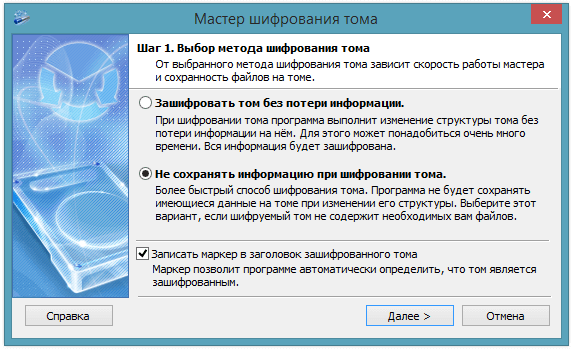
- Подключите внешний диск. В главном окне программы щёлкните его раздел правой кнопкой и выберите «Зашифровать том…».
- Выберите метод шифрования:
- «Зашифровать том без потери информации»: файлы остаются на месте, но процесс долгий, потому что обрабатываются все сектора диска, даже пустые. Поддерживаются NTFS и FAT32;
- «Не сохранять информацию при шифровании тома»: намного быстрее, но всё содержимое диска будет удалено. Удобно для нового диска или если вы готовы заново сделать полную копию.
- Если выбран второй метод, задайте параметры форматирования. Для диска под резервные копии в Windows обычно подходит NTFS.
- Параметры шифрования можно оставить по умолчанию. AES на современных процессорах работает с аппаратным ускорением (AES-NI).
- Задайте пароль. Лучше всего длинная фраза из нескольких случайных слов, подробнее в статье «Какой длины должен быть пароль». Можно добавить ключевые файлы, но тогда их тоже нужно хранить и копировать отдельно от диска.
- Проверьте параметры и запустите шифрование. В конце мастер предложит сохранить резервную копию заголовка: сделайте это сразу (зачем, расскажем ниже).
Резервное копирование на зашифрованный диск
Когда диск смонтирован (подключён по паролю), в Проводнике появляется обычный диск с буквой. Программа резервного копирования работает с ним как с любым другим диском, а шифрование происходит незаметно для неё.
- Укажите этот диск как место хранения копий в программе резервного копирования. Подойдёт любая программа, которая умеет сохранять копии на обычный диск с буквой. Проверьте в её настройках, что она видит смонтированный диск, и запускайте копирование только тогда, когда он смонтирован.
- Программы резервного копирования запоминают букву диска. Чтобы она не менялась, откройте «Свойства зашифрованного тома», включите «Сохранить настройки монтирования для этого тома» и выберите постоянную букву.
- На вкладке «Действия» там же можно настроить запуск программы или скрипта после монтирования, например сразу начинать копирование. Для своих сценариев есть командная строка.
- Копирование по расписанию сработает, только если в этот момент диск подключён и смонтирован. Если копия не создалась, первым делом проверьте это.
Как правильно отключать диск
- Закончили копирование: размонтируйте диск в Cryptic Disk (в главном окне, через значок в области уведомлений или горячей клавишей) и затем безопасно извлеките его.
- Если диск отключили, не размонтировав, Cryptic Disk сам закроет к нему доступ. Но если в этот момент шла запись, файлы копии могут повредиться, поэтому лучше размонтировать заранее.
- При выключении компьютера и при пропадании питания доступ к зашифрованным дискам тоже закрывается автоматически.
- Не держите диск с копиями подключённым постоянно. Программа-вымогатель, попавшая на компьютер, может испортить всё, до чего дотянется, в том числе подключённый диск с резервными копиями.
Альтернатива: BitLocker To Go
В Windows Pro, Enterprise и Education есть BitLocker To Go, он шифрует флешки и внешние диски штатными средствами. В Windows Home зашифровать диск им нельзя, можно только открыть уже зашифрованный. Ключ восстановления BitLocker обязательно сохраните: без него при сбое доступ к диску можно потерять.
Cryptic Disk работает в любой редакции Windows, включая Home, умеет создавать контейнеры и скрытые тома, принимает ключевые файлы и токены. Версий для macOS и Linux у него нет.
Ещё один вариант: некоторые программы резервного копирования сами шифруют архив паролем. Это тоже защита, но шифруется только архив этой программы, а файлы, скопированные на диск вручную, остаются открытыми.
Правило 3-2-1 и резервная копия ключа
Шифрование защищает от чужих глаз, но не от поломки или потери самого диска. Поэтому для важных данных действует правило 3-2-1:
- 3 копии данных: рабочая и две резервные;
- 2 разных носителя, например два внешних диска или диск и облако;
- 1 копия хранится в другом месте: в офисе, у родственников или в облаке в зашифрованном виде.
Отдельно позаботьтесь о ключе. Cryptic Disk умеет сохранять ключ шифрования (заголовок тома) в файл и восстанавливать его из файла (пункт «Заголовок зашифрованного тома» в контекстном меню). Копия остаётся защищённой тем паролем, который действовал в момент сохранения. Она выручит, если заголовок на диске повредится или если вы позже сменили пароль и забыли новый: тогда можно восстановить старый заголовок и открыть диск старым паролем. Если же забыт единственный пароль, копия не поможет. Храните её отдельно от диска (не на нём самом и не в той же сумке) и запомните или надёжно сохраните пароль, действовавший при её создании. Без пароля данные не восстановить: обходного пути нет.
Проверяйте восстановление
Резервная копия, из которой ни разу ничего не восстанавливали, пока только надежда. Раз в несколько месяцев:
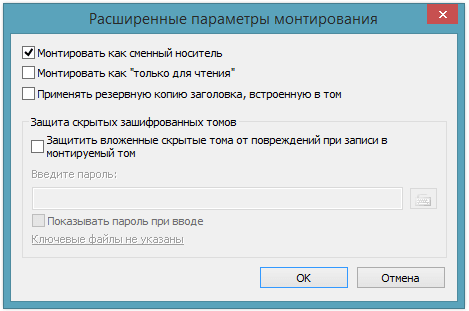
- Смонтируйте диск только для чтения: в окне монтирования нажмите «Дополнительно…» и включите «Монтировать как „только для чтения“». Так при проверке ничего случайно не изменится.
- Восстановите несколько файлов в отдельную папку и откройте их.
- Убедитесь, что помните пароль и знаете, где лежит резервная копия ключа.
- Если копия понадобится на другом компьютере, там тоже нужен Cryptic Disk: установленный или в переносном режиме.
Частые вопросы
Как поставить пароль на внешний жёсткий диск без шифрования?
Средствами Windows никак. Программы, которые только прячут или блокируют диск, не защищают сами данные: их находят программы восстановления. Например, Disk Password Protection скрывает разделы и на внешних дисках, но не шифрует их. Для резервных копий нужно именно шифрование.
Замедлит ли шифрование резервное копирование?
Обычно незаметно. Cryptic Disk шифрует данные в памяти перед записью и использует аппаратное ускорение AES. При копировании на внешний диск скорость чаще ограничивает сам диск и USB-подключение.
Можно ли открыть зашифрованный диск на Mac или телевизоре?
Нет. Cryptic Disk работает только в Windows, версий для macOS, Linux, Android и iOS нет. Если диск нужен и другим устройствам, храните копии в зашифрованном контейнере на обычном диске.
Можно ли зашифровать внешний диск, на котором уже есть файлы?
Да, методом шифрования без потери информации (для NTFS и FAT32). Это займёт заметное время, поэтому важные файлы на всякий случай лучше иметь ещё где-то.
Что делать, если забыл пароль от зашифрованного диска?
Если вы сменили пароль и забыли новый, поможет резервная копия заголовка, сохранённая до смены: восстановите её и откройте диск старым паролем. Если забыт единственный пароль, открыть диск невозможно: обходного пути нет.