Le mot de passe Windows n’est vérifié qu’une fois le système chargé et ne protège que l’ouverture de session. Pour qu’un PC ou un portable refuse de démarrer Windows sans mot de passe, il faut un mot de passe au démarrage : dans l’UEFI (BIOS), dans BitLocker ou avec un programme de protection du démarrage comme Disk Password Protection.
- Mot de passe ou code PIN Windows : protège l'ouverture de session, pas les fichiers.
- Mot de passe BIOS/UEFI : gratuit, mais stocké dans l'ordinateur, pas sur le disque.
- Code PIN de démarrage BitLocker : chiffre le disque système, uniquement dans Windows Professionnel, Entreprise et Éducation.
- Disk Password Protection : un mot de passe de démarrage sur le disque lui-même, dans toutes les éditions, Famille comprise. Il ne chiffre pas.
Comparatif des mots de passe au démarrage
| Méthode | Quand il est demandé | Disque dans un autre PC | Disponibilité |
|---|---|---|---|
| Mot de passe ou code PIN Windows | à l’ouverture de session, après le chargement de Windows | fichiers lisibles s’ils ne sont pas chiffrés | toutes les éditions |
| Mot de passe BIOS/UEFI | à la mise sous tension | aucun mot de passe demandé | tout système, gratuit |
| Mot de passe du disque dur (HDD) | à la mise sous tension | le disque reste verrouillé | certains portables et disques |
| Code PIN de démarrage BitLocker | avant le démarrage de Windows | les données restent chiffrées | Professionnel, Entreprise, Éducation |
| Disk Password Protection | après le BIOS/UEFI, avant Windows | demandé quand le PC démarre sur ce disque | toutes les éditions, Famille comprise |
Mot de passe de démarrage avec Disk Password Protection
Disk Password Protection écrit le mot de passe de démarrage sur le disque lui-même et le demande après le lancement du BIOS/UEFI, avant le chargement de Windows.
- Toutes les éditions de Windows, Famille comprise ; BIOS et UEFI, MBR et GPT
- Toujours demandé quand le disque démarre dans un autre PC et après la désinstallation du programme
- Mode furtif : pas d'écran de mot de passe, le PC semble bloqué
- Activation et désactivation en quelques secondes, sans réinstaller Windows
- Ne chiffre pas le disque
- Démarrer sur une clé USB contourne le mot de passe
- Pas de mot de passe maître, seulement votre indice
Ce n'est pas du chiffrement. Si l'on démarre sur une clé USB ou si l'on branche le disque sur un autre PC comme second disque, il est lisible sans le mot de passe. Bloquez le démarrage USB et chiffrez les données, comme expliqué plus bas.
Mot de passe BIOS ou mot de passe Windows : lequel vous faut-il ?
Pour les données importantes, combinez les méthodes : voir les fonctions de Disk Password Protection et le chiffrement avec Cryptic Disk.
Mettre un mot de passe au démarrage avec Disk Password Protection
Installer la protection du démarrage
Téléchargez-le depuis la page de téléchargement, suivez l'assistant d'installation habituel et lancez le programme depuis le menu Démarrer.
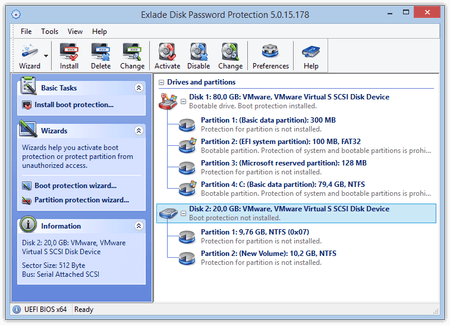
Dans « Drives and partitions » (disques et partitions), le disque sur lequel Windows démarre est indiqué comme « Bootable drive » (disque amorçable). Sélectionnez-le et cliquez sur « Install boot protection... » (installer la protection du démarrage) dans le panneau « Basic Tasks » (tâches principales), ou faites un clic droit sur le disque et choisissez la commande.
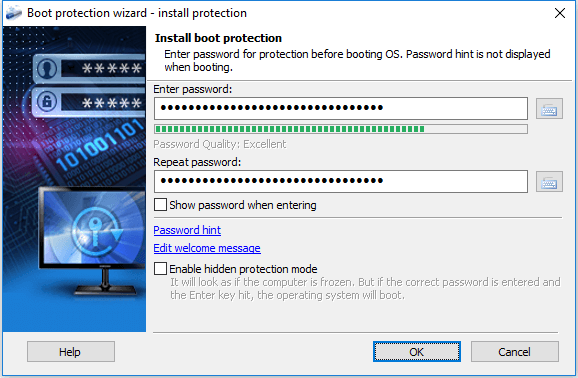
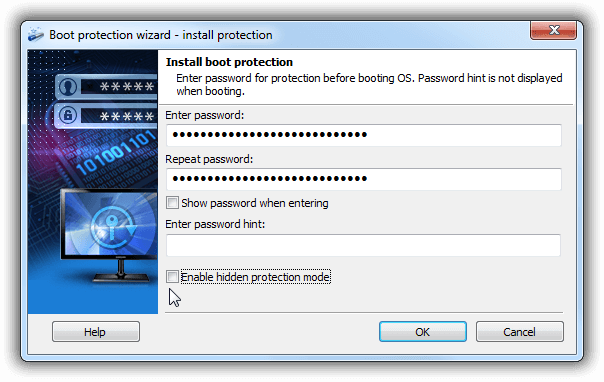
Saisissez-le dans « Enter password » (saisir le mot de passe) et « Repeat password » (répéter le mot de passe). Vous le taperez à chaque démarrage : choisissez une phrase de passe facile à retenir.
Le champ facultatif « Password hint » (indice de mot de passe) n'est affiché que lorsque vous retirez la protection, pas au démarrage. « Edit welcome message » (modifier le message d'accueil) change le texte de l'invite (caractères latins uniquement).
Le programme installe la protection et affiche le résultat.
Si Windows ou un autre système d'exploitation démarre depuis un disque amovible, installez la protection sur ce disque.
Le programme peut aussi masquer des partitions derrière un mot de passe : Comment masquer une partition de disque.
Vérifier que cela fonctionne
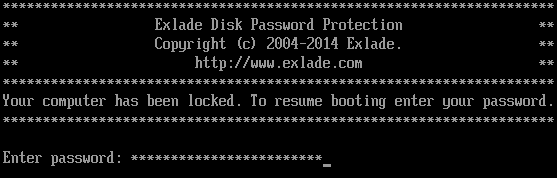
Redémarrez l’ordinateur. Juste après le lancement du BIOS (ou de l’UEFI), une invite de mot de passe apparaît. Tapez le mot de passe et appuyez sur Entrée pour démarrer Windows. L’invite revient à chaque démarrage tant que vous ne retirez pas la protection.
Mode furtif
Cochez « Enable hidden protection mode » (activer le mode de protection masqué) dans l’assistant, et l’écran reste noir pendant la saisie : l’ordinateur semble bloqué, personne ne peut deviner qu’il est protégé. Le bon mot de passe suivi d’Entrée démarre quand même Windows.
Retirer la protection du démarrage
Dans Disk Password Protection, faites un clic droit sur le disque protégé et choisissez la commande de retrait de la protection du démarrage. Le même menu permet de changer le mot de passe de démarrage.
Saisissez le mot de passe et confirmez. Windows démarre désormais sans le demander.
Renforcer la protection
Pour des données sensibles, ajoutez deux mesures au mot de passe de démarrage :
Sur les ordinateurs UEFI, la protection du démarrage de Disk Password Protection 5.6 fonctionne avec BitLocker.
FAQ
Comment mettre un mot de passe au démarrage du PC sans logiciel ?
Dans l’UEFI (BIOS) : ouvrez la configuration avec la touche indiquée à la mise sous tension (souvent Suppr ou F2), allez dans Security et définissez un mot de passe de mise sous tension (utilisateur) et un mot de passe superviseur. Les noms des menus varient selon le fabricant. Sous Windows Professionnel, BitLocker avec un code PIN de démarrage convient aussi.
Que faire si j’oublie mon mot de passe de démarrage ?
BitLocker : utilisez la clé de récupération. Mot de passe BIOS : sur un PC de bureau, il s’efface en général avec la pile CMOS ; un portable peut nécessiter un service après-vente. Disk Password Protection n’a pas de mot de passe maître : définissez un indice à l’avance.
Peut-on réinitialiser ou contourner un mot de passe de démarrage ?
Un mot de passe de démarrage Disk Password Protection résiste à une réinitialisation du BIOS, à la désinstallation du programme et au déplacement du disque dans un autre ordinateur, mais démarrer sur une clé USB le contourne : bloquez cela avec un mot de passe UEFI. Un mot de passe BIOS se réinitialise souvent sur un PC de bureau. Seules les données chiffrées restent illisibles sans le mot de passe ou la clé de récupération.
Le mot de passe de démarrage fonctionne-t-il avec Windows 11, l’UEFI et Secure Boot ?
Oui. Disk Password Protection 5.6 prend en charge Windows 11, 10, 8.1, 8 et 7 SP1 (Famille comprise), Windows on ARM (64 bits), BIOS et UEFI, MBR et GPT. Ses modules UEFI sont signés avec Microsoft UEFI CA 2023 et fonctionnent avec Secure Boot activé. Sur certains PC Secured-core (c’est le cas de nombreux PC Copilot+), autorisez d’abord la Microsoft third-party UEFI CA dans les réglages UEFI, en laissant Secure Boot activé. Gardez la clé de récupération BitLocker à portée de main : modifier les réglages UEFI peut déclencher la récupération. Plus de détails sur la page de la protection du démarrage.
Aucune limitation pendant l'essai. Windows 11, 10, 8.1, 8 et 7 SP1.
Essai gratuit Tarifs & achat