La contraseña de Windows solo se comprueba cuando el sistema ya ha cargado y no protege más que el inicio de sesión. Para que una PC o un portátil no inicie Windows sin contraseña, necesita una contraseña al arrancar la computadora: en la UEFI (BIOS), en BitLocker o con un programa de protección del arranque como Disk Password Protection.
- Contraseña o PIN de Windows: protege el inicio de sesión, no los archivos.
- Contraseña de BIOS/UEFI: gratuita, pero guardada en la computadora, no en el disco.
- PIN de inicio de BitLocker: cifra el disco del sistema, solo en Windows Pro, Enterprise y Education.
- Disk Password Protection: una contraseña de arranque en el propio disco, en cualquier edición, también Home. No cifra.
Comparativa de las opciones de contraseña al arrancar
| Método | Cuándo la pide | Disco en otra PC | Disponible |
|---|---|---|---|
| Contraseña o PIN de Windows | al iniciar sesión, cuando Windows ya cargó | archivos legibles si no están cifrados | todas las ediciones |
| Contraseña de BIOS/UEFI | al encender | no se pide contraseña | cualquier sistema operativo, gratis |
| Contraseña del disco duro (HDD) | al encender | el disco sigue bloqueado | algunos portátiles y discos |
| PIN de inicio de BitLocker | antes de que arranque Windows | los datos siguen cifrados | Pro, Enterprise, Education |
| Disk Password Protection | después de la BIOS/UEFI, antes de Windows | se pide al arrancar desde este disco | todas las ediciones, también Home |
Contraseña de arranque con Disk Password Protection
Disk Password Protection escribe la contraseña de arranque en el propio disco y la pide cuando la BIOS/UEFI ya ha arrancado, antes de que cargue Windows.
- Cualquier edición de Windows, incluida Home; BIOS y UEFI, MBR y GPT
- Se sigue pidiendo cuando el disco arranca en otra PC y después de desinstalar el programa
- Modo oculto: sin pantalla de contraseña, la PC parece colgada
- Se activa y desactiva en segundos, sin reinstalar Windows
- No cifra el disco
- Al arrancar desde una memoria USB, la contraseña no se pide
- Sin contraseña maestra, solo su pista
Esto no es cifrado. Si se arranca desde una memoria USB o se conecta a otra PC como segundo disco, el disco se puede leer sin la contraseña. Bloquee el arranque desde USB y cifre los datos, como se explica más abajo.
Contraseña de BIOS o contraseña de Windows: ¿cuál necesita?
Para los datos importantes, combine los métodos: vea las funciones de Disk Password Protection y el cifrado con Cryptic Disk.
Cómo poner contraseña al arrancar la computadora con Disk Password Protection
Instalar la protección del arranque
Descárguelo en la página de descarga, ejecute el asistente de instalación estándar e inicie el programa desde el menú Inicio.
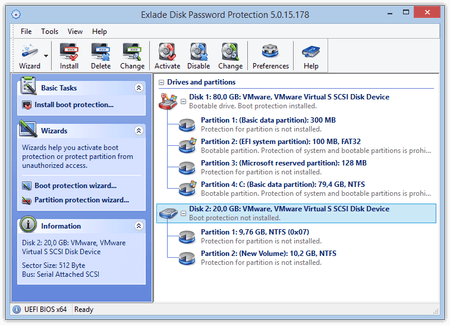
En «Drives and partitions» (unidades y particiones), el disco desde el que arranca Windows aparece marcado como «Bootable drive» (unidad de arranque). Selecciónelo y haga clic en «Install boot protection...» (instalar la protección del arranque) en el panel «Basic Tasks» (tareas básicas), o haga clic derecho en el disco y elija el comando.
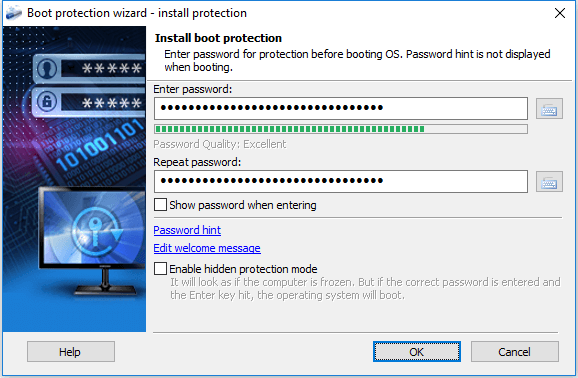
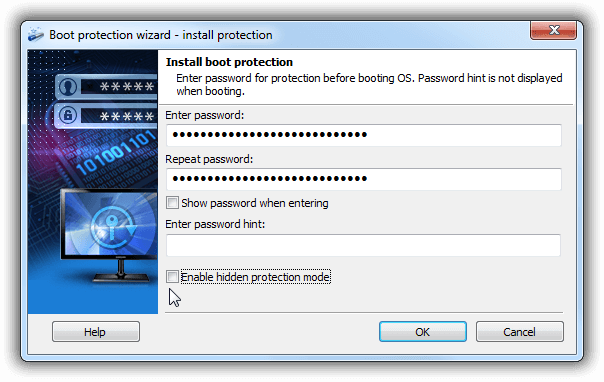
Escríbala en «Enter password» (introducir la contraseña) y «Repeat password» (repetir la contraseña). La escribirá en cada inicio, así que elija una frase de contraseña fácil de recordar.
La «Password hint» (pista de contraseña), opcional, solo se muestra al quitar la protección, no al arrancar. «Edit welcome message» (editar el mensaje de bienvenida) cambia el texto de la solicitud (solo caracteres latinos).
El programa instala la protección e informa del resultado.
Si Windows u otro sistema operativo arranca desde un disco extraíble, instale la protección en ese disco.
El programa también puede ocultar particiones tras una contraseña: Cómo ocultar una partición del disco.
Compruebe que funciona
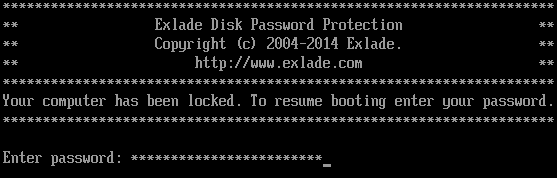
Reinicie la computadora. Justo después de que arranque la BIOS (o UEFI), aparece una solicitud de contraseña. Escriba la contraseña y pulse Enter para iniciar Windows. La solicitud aparece en cada arranque hasta que quite la protección.
Modo oculto
Marque «Enable hidden protection mode» (activar el modo de protección oculto) en el asistente, y la pantalla queda en negro mientras escribe: la computadora parece colgada, así que nadie puede saber que está protegida. La contraseña correcta y Enter siguen iniciando Windows.
Quitar la protección del arranque
En Disk Password Protection, haga clic derecho en el disco protegido y elija el comando para quitar la protección del arranque. El mismo menú permite cambiar la contraseña de arranque.
Introduzca la contraseña y confirme. Ahora Windows arranca sin pedirla.
Cómo reforzar la protección
Para datos confidenciales, añada dos pasos a la contraseña de arranque:
En computadoras con UEFI, la protección del arranque de Disk Password Protection 5.6 funciona junto con BitLocker.
Preguntas frecuentes
¿Cómo pongo contraseña al encender la computadora sin programas adicionales?
En la UEFI (BIOS): abra la configuración con la tecla que se indica al encender (a menudo Supr o F2), vaya a Security y defina una contraseña de encendido (de usuario) y una de supervisor. Los nombres de los menús varían según el fabricante. En Windows Pro, también sirve BitLocker con PIN de inicio.
¿Qué pasa si olvido la contraseña de arranque?
BitLocker: use la clave de recuperación. Contraseña de BIOS: en un equipo de escritorio, normalmente se borra con la pila CMOS; un portátil puede necesitar un servicio técnico. Disk Password Protection no tiene contraseña maestra, así que defina una pista de antemano.
¿Se puede restablecer o saltar una contraseña de arranque?
Una contraseña de arranque de Disk Password Protection resiste un restablecimiento de la BIOS, la desinstalación del programa y el traslado del disco a otra computadora, pero arrancar desde USB la salta: bloquéelo con una contraseña de UEFI. Una contraseña de BIOS a menudo se restablece en equipos de escritorio. Solo los datos cifrados siguen siendo ilegibles sin la contraseña o la clave de recuperación.
¿La contraseña de arranque funciona con Windows 11, UEFI y Arranque seguro?
Sí. Disk Password Protection 5.6 es compatible con Windows 11, 10, 8.1, 8 y 7 SP1 (también Home), Windows on ARM (64 bits), BIOS y UEFI, MBR y GPT. Sus módulos UEFI están firmados con Microsoft UEFI CA 2023 y funcionan con el Arranque seguro activado. En algunas PC Secured-core (muchas PC Copilot+ lo son), permita primero la Microsoft third-party UEFI CA en la configuración de la UEFI, con el Arranque seguro activado. Tenga a mano la clave de recuperación de BitLocker: cambiar la configuración de la UEFI puede activar la recuperación. Más información en la página de la protección del arranque.
Sin limitaciones durante la prueba. Windows 11, 10, 8.1, 8 y 7 SP1.
Prueba gratuita Precios y compra