La password di Windows viene chiesta solo quando il sistema è già caricato e protegge soltanto l’accesso all’account. Se volete che il PC o il portatile non avvii proprio Windows senza password, serve una password all’avvio del PC: nel firmware UEFI (BIOS), con BitLocker oppure con un programma di protezione dell’avvio.
In questa guida mettiamo a confronto le varie soluzioni e vediamo passo passo come impostare la password all’avvio con Disk Password Protection.
Password all’avvio: le soluzioni a confronto
Password o PIN di Windows (Windows Hello)
Si imposta in Impostazioni > Account > Opzioni di accesso ed è disponibile in tutte le edizioni di Windows.
Protegge solo l’accesso. Il computer si accende, Windows si carica e mostra la schermata di accesso. Se il disco non è crittografato, chiunque può leggere i vostri file avviando il PC da una chiavetta USB o collegando il disco a un altro computer.
Password del BIOS (UEFI)
Quasi tutti i firmware UEFI (BIOS) offrono due password:
- la password di amministratore (supervisor password) blocca le impostazioni: ordine di avvio, avvio da USB, Secure Boot;
- la password di accensione (power-on o user password) viene chiesta a ogni accensione, prima che parta qualsiasi sistema.
È gratuita e non dipende dal sistema operativo. Però la password è salvata nel firmware del computer, non sul disco: se il disco viene estratto e collegato a un altro PC, nessuno chiede la password. Sui PC desktop la password del BIOS spesso si può azzerare togliendo la batteria CMOS o spostando un jumper sulla scheda madre. Su molti portatili è più difficile, a volte serve l’assistenza.
Password del disco (HDD password)
Il firmware di alcuni portatili permette di impostare una password sul disco stesso. In questo caso il disco resta bloccato anche in un altro computer. Il supporto dipende dal modello di portatile e dal disco, e se dimenticate questa password recuperare l’accesso al disco può essere molto difficile.
BitLocker con PIN all’avvio
BitLocker crittografa il disco di sistema. Con il PIN all’avvio Windows lo chiede prima di caricarsi, e senza PIN o chiave di ripristino i dati restano crittografati anche in un altro computer. I limiti:
- BitLocker è incluso in Windows Pro, Enterprise ed Education. Windows Home ha solo la più semplice Crittografia dispositivo sull’hardware compatibile, che di solito sblocca il disco in automatico, senza PIN;
- il PIN all’avvio va consentito nei Criteri di gruppo e aggiunto a parte;
- la chiave di ripristino va conservata in un posto sicuro.
Password all’avvio con Disk Password Protection
Disk Password Protection scrive la password di avvio direttamente sul disco. La password viene chiesta dopo l’avvio del BIOS o dell’UEFI e prima del caricamento di Windows:
- funziona con qualsiasi edizione di Windows, Home compresa, su computer con BIOS e UEFI, con dischi MBR e GPT;
- la password viene chiesta anche quando il disco si avvia in un altro computer e dopo la disinstallazione del programma;
- nella modalità nascosta la schermata della password non compare e sembra che il computer si sia bloccato;
- la protezione si attiva e si disattiva in pochi secondi, senza reinstallare Windows.
Attenzione: il programma non crittografa il disco. Se qualcuno avvia il computer da una chiavetta USB, la password non viene chiesta e i file sul disco si possono leggere.
Password BIOS o password di Windows: quale serve?
- Volete solo tenere gli altri fuori dal vostro account: basta la password o il PIN di Windows.
- Volete che il computer non si avvii senza password: password di accensione nell’UEFI oppure password all’avvio di Disk Password Protection. Il programma è comodo se la password deve restare legata al disco o se avete Windows Home, senza BitLocker.
- Volete proteggere i file stessi: serve la crittografia, cioè BitLocker, Crittografia dispositivo o Cryptic Disk per le partizioni con i dati e i dischi esterni.
Per i dati importanti conviene combinare questi metodi. Come farlo è spiegato nella guida Come proteggere il laptop e i dati da accessi non autorizzati.
Come mettere la password all’avvio del PC con Disk Password Protection
Scaricate il programma dalla pagina di download e installatelo. L’installazione è semplice: accettate il contratto di licenza e seguite i passaggi della procedura guidata. Poi avviate il programma dal menu Start o dal collegamento sul desktop.
Installare la protezione all’avvio
La finestra principale mostra in «Unità e partizioni» tutti i dischi con le relative partizioni. Il disco da cui parte Windows è indicato come «Dispositivo di avvio».
Selezionate questo disco e, nel riquadro «Attività di base» a sinistra, fate clic su «Installa la protezione all’avvio…». In alternativa, fate clic con il tasto destro sul disco e scegliete dal menu il comando per installare la protezione all’avvio.
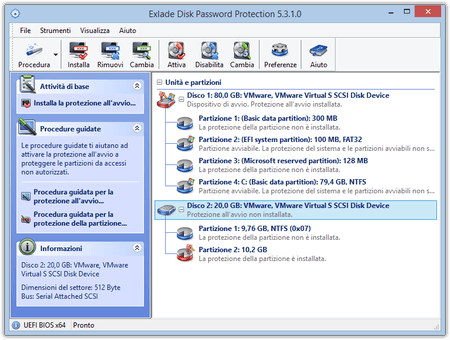
Oltre alla protezione all’avvio, il programma può nascondere intere partizioni e proteggerle con una password. Lo spieghiamo nell’articolo Come nascondere una partizione.
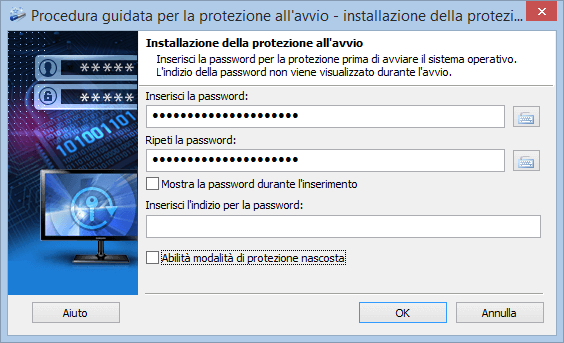
Inserite la password in «Inserisci la password» e ripetetela in «Ripeti la password». Dovrete digitarla a ogni avvio, quindi è comoda una frase lunga di più parole, facile da ricordare. Qualche consiglio nell’articolo Quanto deve essere lunga una password.
L’«Indizio della password» è facoltativo. Come avverte la procedura guidata, non viene visualizzato durante l’avvio: il programma lo mostra quando rimuovete la protezione. Con «Modificare il testo dell’invito» potete cambiare il testo della schermata della password (solo caratteri latini).
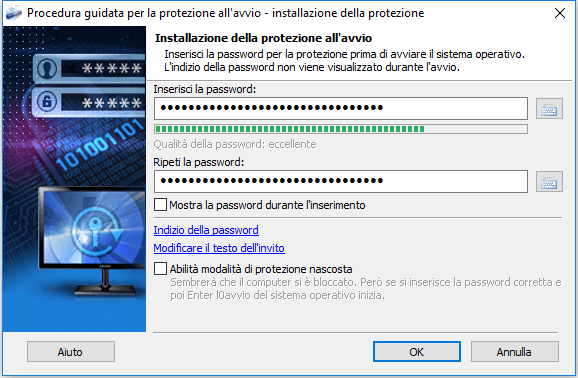
Fate clic su «OK». Il programma installa la protezione e mostra il risultato.
Se Windows o un altro sistema operativo si avvia da un disco rimovibile, installate la protezione su quel disco.
Verificare la protezione
Riavviate il computer. Subito dopo l’avvio del BIOS (o dell’UEFI) compare la richiesta della password. Digitate la password e premete Invio.
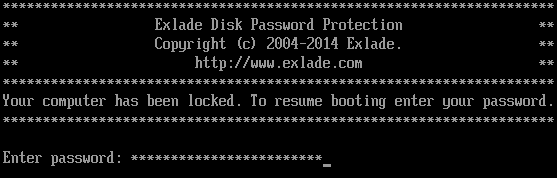
Se la password è corretta, Windows si avvia. La password verrà chiesta a ogni avvio finché non rimuovete la protezione.
Modalità nascosta
Se nella procedura guidata spuntate la casella della modalità di protezione nascosta, la richiesta della password non compare e i caratteri digitati non vengono mostrati. Sembra che il computer si sia bloccato. Ma se digitate la password corretta e premete Invio, Windows si avvia.
Così nessuno capisce che il PC è protetto.
Rimuovere la protezione all’avvio
Avviate Disk Password Protection, fate clic con il tasto destro sul disco protetto e scegliete il comando per rimuovere la protezione all’avvio. Inserite la password e confermate. Nello stesso menu trovate anche il comando per cambiare la password di avvio.
Da quel momento Windows si avvia senza chiedere la password.
Come rendere la protezione più solida
La password all’avvio impedisce di avviare Windows, ma non crittografa i file e non funziona se il computer viene avviato da una chiavetta USB. Se sul computer ci sono dati riservati, aggiungete due passaggi:
- Nell’UEFI (BIOS) impostate una password di amministratore e disattivate l’avvio da USB e da altri dispositivi esterni (oppure mettete il disco interno al primo posto nell’ordine di avvio).
- Crittografate i dati: il disco di sistema con BitLocker o Crittografia dispositivo, le partizioni con i dati, i dischi esterni e i contenitori con Cryptic Disk.
Sui computer UEFI la protezione all’avvio di Disk Password Protection 5.6 si può usare insieme a BitLocker.
Domande frequenti
Come mettere la password al computer all’accensione senza programmi?
Dall’UEFI (BIOS). Entrate nel setup con il tasto indicato all’accensione (spesso Canc o F2, sui portatili anche altri), aprite la sezione Security e impostate una password di accensione (Power-on o User Password) e una password di amministratore. I nomi delle voci cambiano da produttore a produttore. Con Windows Pro potete anche attivare BitLocker con PIN all’avvio.
Cosa fare se ho dimenticato la password all’avvio?
Dipende dal metodo. Un disco con BitLocker si sblocca con la chiave di ripristino. La password del BIOS su un PC desktop di solito si azzera con la batteria CMOS, su un portatile spesso serve l’assistenza. Disk Password Protection non ha una password principale, quindi impostate prima un indizio. Il programma non crittografa il disco, perciò i file si possono copiare con un programma di recupero dati o avviando il computer da un altro supporto.
La password all’avvio si può azzerare o aggirare?
La password di Windows non protegge i file su un disco non crittografato. La password del BIOS sui desktop spesso si può azzerare, su molti portatili è più difficile. La password di Disk Password Protection resiste all’azzeramento del BIOS, alla disinstallazione del programma e allo spostamento del disco in un altro PC, ma l’avvio da USB la salta: bloccatelo con una password UEFI. I dati crittografati restano illeggibili senza password o chiave di ripristino.
Funziona con Windows 11, UEFI e Secure Boot?
Sì. Disk Password Protection 5.6 supporta Windows 11, 10, 8.1, 8 e 7 SP1 (anche Home), Windows su ARM (64 bit), BIOS e UEFI, dischi MBR e GPT. I suoi moduli UEFI sono firmati con il certificato Microsoft UEFI CA 2023, quindi la protezione funziona con Secure Boot attivo sui PC nuovi. Su alcuni dispositivi, soprattutto i Secured-core PC (e molti Copilot+ PC lo sono), il firmware di serie non si fida dei moduli di terze parti firmati con la Microsoft UEFI CA: in questo caso, prima dell’installazione, attivate nelle impostazioni UEFI l’opzione che consente la CA UEFI di Microsoft per terze parti (il nome dipende dal produttore). Secure Boot resta attivo. Tenete a portata di mano la chiave di ripristino di BitLocker, perché una modifica alle impostazioni UEFI può far comparire la schermata di ripristino. Maggiori dettagli nella pagina sulla protezione all’avvio.