Le PC familial est partagé par les enfants, le conjoint et les invités, et un portable professionnel finit parfois entre les mains d’un collègue. En général, vous voulez seulement verrouiller un dossier de documents scannés, de photos privées ou de fichiers de travail, mais Windows 10 et 11 n’ont aucun bouton pour cela.
- Windows ne propose pas de mot de passe pour un seul dossier, ni dans la version 11 ni dans la 10.
- Les options intégrées ne suffisent pas : masquer n'est pas protéger, EFS et BitLocker sont ouverts à quiconque utilise votre session, le ZIP laisse des copies non chiffrées.
- Ce qui fonctionne : un conteneur chiffré Cryptic Disk, monté dans un dossier vide. Sans le mot de passe, le dossier reste vide.
- Fermez-le quand vous vous absentez : avec un raccourci clavier ou automatiquement avec Win+L.
Ce que Windows propose de base
Windows protège les données par le mot de passe du compte et le chiffrement du disque, pas par un mot de passe pour un dossier. Des comptes Windows séparés pour chaque personne aident, mais pas face à un administrateur ou à quelqu’un devant votre PC déverrouillé.
Dossier caché
Cochez « Caché » dans les propriétés du dossier, et il disparaît de l’Explorateur de fichiers.
- Gratuit, quelques secondes
- Ce n'est pas une protection : affichez les éléments masqués dans l'Explorateur de fichiers, et il revient
- Les fichiers ne sont pas chiffrés
Chiffrement EFS
Dans Windows Professionnel, Entreprise et Éducation, les attributs avancés du dossier proposent « Chiffrer le contenu pour sécuriser les données » : c’est le système de fichiers EFS (Encrypting File System) intégré.
- Intégré, les fichiers s'ouvrent normalement
- Absent de Windows Famille
- Lié à votre compte, sans mot de passe séparé : quiconque est connecté avec votre session voit les fichiers
- Sauvegardez le certificat et la clé privée, sinon les fichiers risquent de ne plus s'ouvrir après une réinstallation de Windows
Archive ZIP ou 7z protégée par mot de passe
L’Explorateur de fichiers ne sait pas ajouter de mot de passe à un fichier ZIP, mais 7-Zip ou WinRAR le peuvent. Choisissez AES-256 ; en 7z, chiffrez aussi les noms de fichiers.
- Gratuit, facile à stocker et à envoyer
- Difficile à ouvrir avec un mot de passe long
- Pour modifier un fichier, il faut l'extraire, et cette copie reste sur le disque sans chiffrement
- Les copies extraites s'oublient dans Téléchargements
- Bien pour des documents anciens, peu pratique au quotidien
BitLocker
BitLocker chiffre des disques entiers dans Windows Professionnel, Entreprise et Éducation. Windows Famille n’a que le « Chiffrement de l’appareil » simplifié, sur du matériel compatible.
- Protège les données en cas de vol du portable ou du disque
- Une fois la session ouverte, le disque est accessible à quiconque utilise votre compte
- Pas de mot de passe pour un dossier ; un disque virtuel BitLocker créé dans la Gestion des disques est fastidieux et impossible sous Famille
Les applications qui « verrouillent » un dossier sans le chiffrer ne valent guère mieux : démarrez le PC sur une clé USB ou branchez le disque sur un autre ordinateur, et les fichiers sont lisibles.
Un seul fichier à protéger ? Voir les fonctions de Cryptic Disk.
Un dossier protégé par mot de passe grâce à un conteneur chiffré
Un conteneur chiffré est un fichier ordinaire qui contient un disque virtuel chiffré. Cryptic Disk le monte avec votre mot de passe ; les fichiers sont chiffrés à l’écriture et déchiffrés à la lecture, de façon transparente pour vos applications.
Étape 1. Installez le programme
Téléchargez Cryptic Disk depuis la page de téléchargement. Il fonctionne sous Windows 11, 10 et des versions plus anciennes.
Étape 2. Créez un conteneur chiffré
L’assistant demande l’emplacement du fichier, sa taille et le mot de passe (voir les types de volumes chiffrés). Des documents tiennent dans quelques gigaoctets, les photos et vidéos demandent plus. Vous préférez ne pas deviner ? Cochez « Taille de fichier extensible » :
- Le fichier grandit à mesure que vous ajoutez des données
- Disques NTFS uniquement, plus lent
- Un tiers peut voir quelle partie est inutilisée
- Pas de volume caché à l'intérieur
- Si le disque manque d'espace, le système de fichiers du conteneur peut être endommagé
Choisissez un mot de passe long dont vous vous souviendrez.
Étape 3. Montez le conteneur dans un dossier
À l'endroit où vous voulez voir vos fichiers protégés, par exemple D:\Privé.
Dans Cryptic Disk, sélectionnez le conteneur et lancez son montage.
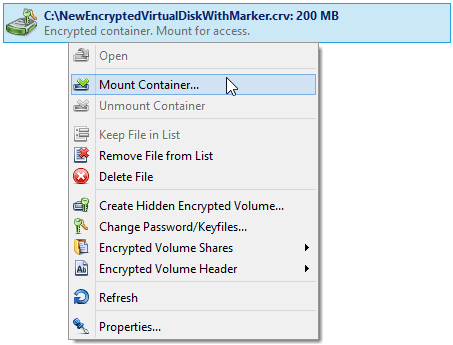
Saisissez le mot de passe, choisissez « Monter dans un dossier » et sélectionnez le dossier. Il affiche désormais le disque chiffré.
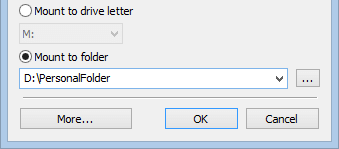
Enregistrez les options de montage dans les propriétés du conteneur (elles sont conservées dans son en-tête chiffré) pour ne plus choisir le dossier à chaque fois. Vous préférez un lecteur dans Ce PC ? Choisissez plutôt une lettre de lecteur. Voir les fonctions avancées.
Étape 4. Déplacez vos fichiers
Copiez-y vos documents, vérifiez qu’ils s’ouvrent, puis supprimez les originaux et videz la Corbeille.
Les fichiers supprimés peuvent parfois être récupérés avec des outils de récupération de données. Créez les nouveaux documents sensibles directement dans le dossier protégé.
Étape 5. Fermez le dossier quand vous vous absentez
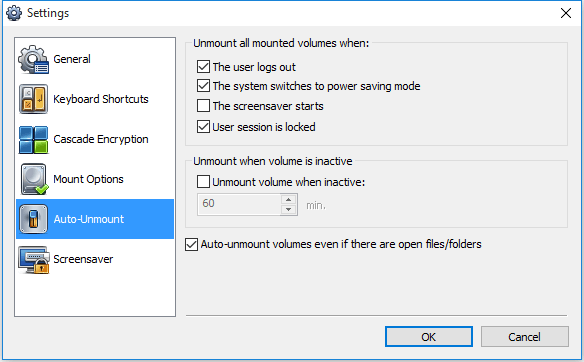
Tant qu’il est monté, les fichiers sont visibles par toute personne devant l’ordinateur. Fermez-le depuis la fenêtre principale, l’icône de la zone de notification ou avec un raccourci clavier.
Conseils pour garder vos données en sécurité
Vous emportez vos fichiers ? Voir comment protéger une clé USB par mot de passe.
FAQ
Peut-on mettre un mot de passe sur un dossier sans logiciel ?
Pas vraiment. Windows peut masquer un dossier (ce n’est pas une protection), le chiffrer avec EFS dans l’édition Professionnel (quiconque est connecté avec votre session voit les fichiers) ou chiffrer tout le disque avec BitLocker. Un mot de passe pour un seul dossier nécessite un logiciel tiers.
Peut-on mettre un mot de passe sur un dossier sous Windows 11 ?
Il n’y a pas d’option intégrée là non plus. Les mêmes méthodes que sous Windows 10 s’appliquent : EFS, une archive protégée par mot de passe ou un conteneur chiffré monté dans un dossier.
Que faire si j’oublie le mot de passe du dossier ?
Si vous l’avez changé et oublié le nouveau, une sauvegarde de l’en-tête faite avant le changement vous aide : restaurez-la et ouvrez le conteneur avec l’ancien mot de passe. Si vous oubliez le seul mot de passe, les données ne peuvent pas être déchiffrées : il n’existe pas de porte dérobée.
Peut-on ouvrir le dossier protégé sur un autre ordinateur ?
Oui. Copiez le conteneur sur un autre PC ou une clé USB et lancez-y Cryptic Disk, installé ou en version portable. Il fonctionne uniquement sous Windows.
Aucune limitation pendant l'essai. Windows 11, 10, 8.1, 8, 7, Vista et XP.
Essai gratuit Tarifs & achat