Домашний компьютер часто общий: за ним сидят дети, супруг или гости, а рабочим ноутбуком иногда пользуются коллеги. Закрыть хочется не весь компьютер, а одну папку со сканами документов, личными фото или рабочими файлами, но в Windows 10 и 11 нет кнопки, которая поставила бы пароль на папку.
Разберём, какие способы есть в самой Windows, чем они плохи и как сделать папку, которая открывается только после ввода пароля.
Что умеет сама Windows
Windows защищает данные паролем учётной записи и шифрованием дисков. Запаролить отдельную папку штатными средствами нельзя. Если компьютером пользуются несколько человек, первым делом заведите каждому свою учётную запись. Но от администратора и от того, кто сел за ваш незаблокированный компьютер, это не спасёт.
Вот способы, которые советуют чаще всего.
Скрытая папка
В свойствах папки можно отметить атрибут «Скрытый», и она пропадёт из Проводника.
- Плюсы: бесплатно, занимает несколько секунд.
- Минусы: это не защита. Достаточно включить в Проводнике показ скрытых элементов, и папка снова на виду. Файлы внутри не зашифрованы.
Шифрование EFS
В Windows Pro, Enterprise и Education в свойствах папки, в окне дополнительных атрибутов, есть флажок «Шифровать содержимое для защиты данных». Это встроенное шифрование файлов EFS.
- Плюсы: встроено в систему, файлы открываются как обычно.
- Минусы: в Windows Home его нет. Шифрование привязано к учётной записи Windows, а не к отдельному паролю: любой, кто вошёл под вашим именем или сел за незаблокированный компьютер, видит файлы как обычно. Ключ EFS нужно сохранить отдельно, иначе после переустановки Windows доступ к файлам можно потерять.
Архив с паролем
Папку можно упаковать в архив ZIP или 7z с паролем. Проводник Windows этого не умеет, нужен архиватор, например 7-Zip или WinRAR. Выбирайте шифрование AES-256, а в формате 7z включите ещё и шифрование имён файлов.
- Плюсы: бесплатно, архив удобно хранить и пересылать, а с длинным паролем его трудно открыть.
- Минусы: чтобы поработать с файлом, его нужно распаковать, и эта копия лежит на диске в открытом виде. После правки файл приходится снова добавлять в архив, а распакованные копии легко забыть в «Загрузках» или на рабочем столе. Для архива старых документов подходит, для ежедневной работы неудобно.
BitLocker
BitLocker шифрует диск целиком. Он есть в Windows Pro, Enterprise и Education. В Windows Home есть только упрощённое «Шифрование устройства», и то на совместимых компьютерах.
- Плюсы: защищает данные, если ноутбук или диск украли.
- Минусы: после входа в Windows диск открыт для всех, кто работает под вашей учётной записью. Отдельного пароля для одной папки BitLocker не даёт. Можно создать виртуальный диск в «Управлении дисками» и зашифровать его BitLocker, но это долго и неудобно, а в Windows Home так не получится.
Программы, которые обещают «заблокировать» папку, но не шифруют её, защищают немногим лучше скрытого атрибута: если загрузить компьютер с флешки или подключить диск к другому компьютеру, файлы читаются как обычно.
Чтобы у папки был собственный пароль, а файлы в ней всегда хранились зашифрованными, нужен зашифрованный контейнер.
Папка с паролем на основе зашифрованного контейнера
Зашифрованный контейнер представляет собой обычный файл, внутри которого хранится зашифрованный виртуальный диск. Cryptic Disk подключает (монтирует) его по паролю, и дальше с ним работают как с обычным диском: файлы шифруются при записи и расшифровываются при чтении, незаметно для вас и для программ.
Для нашей задачи важно, что Cryptic Disk подключает зашифрованный диск не только к букве, но и к пустой папке на другом диске, например к D:\Личное. Пока пароль не введён, папка пуста, а все файлы лежат внутри файла контейнера в зашифрованном виде. По умолчанию в контейнере нет никаких меток: без пароля нельзя даже доказать, что это контейнер Cryptic Disk, его содержимое выглядит как случайные данные. При выключении компьютера или пропадании питания доступ закрывается автоматически.
Шаг 1. Установите программу
Скачайте Cryptic Disk со страницы загрузки и установите. Программа работает в Windows 11, 10, 8.1, 8, 7, Vista и XP.
Шаг 2. Создайте зашифрованный контейнер
Мастер создания контейнера проведёт по шагам: где сохранить файл, какого он будет размера и какой поставить пароль. Подробная инструкция со скриншотами: как создать зашифрованный контейнер.
Размер задают при создании, поэтому берите с запасом: документам хватит нескольких гигабайт, фото и видео нужно больше. Если не хочется угадывать, включите в мастере опцию резинового размера файла: файл контейнера будет расти по мере добавления данных. У этого режима есть цена:
- он работает только на дисках с файловой системой NTFS;
- чтение и запись медленнее;
- посторонний может определить, какая часть контейнера не используется;
- в таком контейнере нельзя создать скрытый том;
- если на диске закончится место для роста файла, файловая система контейнера может повредиться.
Пароль лучше сделать длинным, но запоминающимся. Как его придумать, читайте в статье какой длины должен быть пароль.
Шаг 3. Подключите контейнер к папке
- Создайте пустую папку там, где хотите видеть защищённые файлы, например D:\Личное.
- В Cryptic Disk выберите контейнер и запустите монтирование.
- Введите пароль, выберите «Монтировать к папке» и укажите созданную папку.
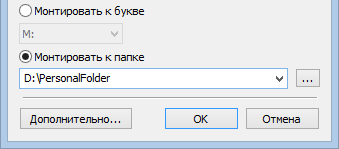
Теперь в папке D:\Личное видно содержимое зашифрованного диска. Чтобы не выбирать папку каждый раз, сохраните настройки монтирования в свойствах контейнера: они хранятся в его зашифрованном заголовке. Если удобнее отдельный диск в «Этом компьютере», выберите вместо папки букву диска. Обе возможности описаны на странице дополнительных функций Cryptic Disk.
Шаг 4. Перенесите файлы
Скопируйте документы в защищённую папку, проверьте, что всё открывается, затем удалите оригиналы и очистите корзину.
Учтите: удалённые файлы иногда удаётся восстановить специальными программами. Поэтому новые важные документы лучше сразу создавать и сохранять внутри защищённой папки, а не переносить туда потом.
Шаг 5. Закрывайте папку, когда уходите
Пока контейнер подключён, файлы видит любой, кто сидит за компьютером. Закрыть папку можно в главном окне программы, через значок в области уведомлений или горячей клавишей.
- Горячие клавиши. Каждому контейнеру можно назначить свои комбинации на подключение и отключение, а в настройках программы есть общая комбинация, которая отключает все диски сразу. Комбинация для подключения хранится в настройках в открытом виде, и Cryptic Disk предупреждает, что эта опция небезопасна.
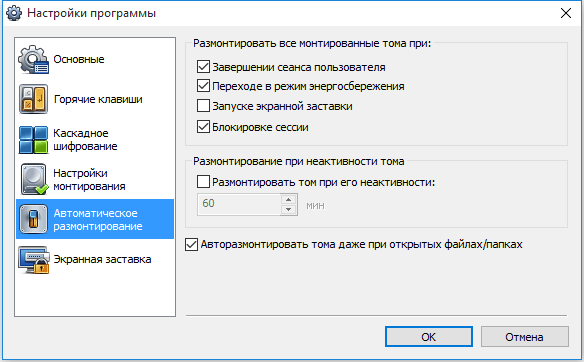
- Отключение при блокировке. В настройках программы на странице «Автоматическое размонтирование» можно включить отключение всех дисков при блокировке сессии. Тогда достаточно нажать Win+L: экран блокируется, а папка закрывается. Там же настраивается отключение при выходе из системы, переходе в режим энергосбережения и при неактивности диска.
Советы, чтобы не потерять данные
- Делайте копию файла контейнера. Это обычный файл, его можно скопировать на внешний диск или в облако: без пароля его содержимое никто не прочитает. Копируйте контейнер, когда он отключён.
- Сохраните ключ шифрования. Cryptic Disk умеет сохранять ключ шифрования (заголовок контейнера) в файл и восстанавливать его. Мастер предлагает сделать это сразу после создания контейнера. Копия защищена паролем, который действовал при её сохранении: запомните или надёжно сохраните этот пароль, а саму копию храните отдельно от контейнера.
- Выберите парольную фразу. Четыре-пять случайных слов, всего не меньше 15 символов: такую фразу легко запомнить и трудно подобрать.
- Не оставляйте папку открытой. Включите отключение при блокировке и приучите себя нажимать Win+L, когда встаёте из-за компьютера.
Если нужно носить защищённые файлы с собой, тот же подход работает и со съёмными дисками: читайте, как поставить пароль на флешку.
Частые вопросы
Как поставить пароль на папку без программ?
Встроенной функции для этого в Windows нет. Без сторонних программ папку можно скрыть (это не защита), зашифровать через EFS в Windows Pro (файлы увидит любой, кто вошёл под вашей учётной записью) или зашифровать весь диск BitLocker. Отдельный пароль именно на папку дают только сторонние программы.
Можно ли поставить пароль на папку в Windows 11?
Встроенной функции нет и в Windows 11. Подходят те же способы, что и в Windows 10: EFS, архив с паролем или зашифрованный контейнер, подключённый к папке.
Что делать, если забыл пароль от папки?
Если вы сменили пароль и забыли новый, поможет копия ключа (заголовка), сохранённая до смены: восстановите её в Cryptic Disk и откройте контейнер старым паролем. Если забыт единственный пароль, данные расшифровать невозможно: обходного пути нет.
Можно ли открыть защищённую папку на другом компьютере?
Да. Контейнер является обычным файлом, его можно скопировать на другой компьютер или флешку. Для подключения на том компьютере должен работать Cryptic Disk: установленный или запущенный в переносном режиме без установки. Программа работает только в Windows.