Una PC familiar la usan niños, la pareja e invitados, y una computadora portátil del trabajo a veces acaba en manos de un compañero. Normalmente solo quiere bloquear una carpeta con documentos escaneados, fotos privadas o archivos de trabajo, pero Windows 10 y 11 no tienen ningún botón para eso.
- Windows no permite poner contraseña a una sola carpeta, ni en 11 ni en 10.
- Las opciones integradas no bastan: ocultar no es proteger, EFS y BitLocker quedan abiertos para cualquiera que haya iniciado sesión con su cuenta, y un ZIP deja copias sin cifrar.
- Lo que funciona: un contenedor cifrado de Cryptic Disk montado en una carpeta vacía. Sin la contraseña, la carpeta sigue vacía.
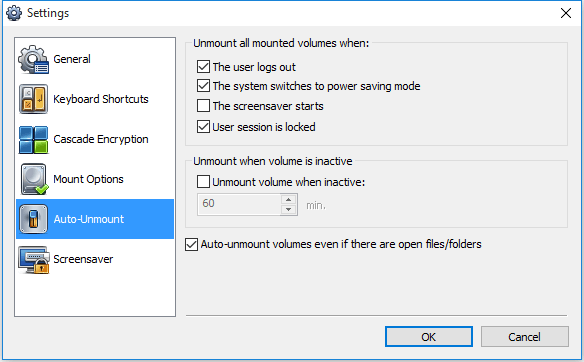
- Ciérrela cuando se aleje: con una tecla de acceso rápido o automáticamente con Win+L.
Lo que ofrece Windows de serie
Windows protege los datos con la contraseña de su cuenta y el cifrado de la unidad, no con una contraseña para una carpeta. Tener una cuenta de Windows para cada persona ayuda, pero no frente a un administrador ni frente a alguien sentado ante su PC desbloqueada.
Carpeta oculta
Marque «Oculto» en las propiedades de la carpeta y desaparecerá del Explorador de archivos.
- Gratis, se hace en segundos
- No es protección: active la vista de elementos ocultos en el Explorador de archivos y la carpeta vuelve a aparecer
- Los archivos no se cifran
Cifrado EFS
En Windows Pro, Enterprise y Education, los atributos avanzados de la carpeta incluyen «Cifrar contenido para proteger datos»: el Sistema de cifrado de archivos (EFS) integrado.
- Integrado, los archivos se abren como siempre
- No existe en Windows Home
- Va ligado a su cuenta, sin contraseña propia: cualquiera que inicie sesión como usted ve los archivos
- Haga una copia del certificado y de la clave privada, o puede que los archivos no se abran tras reinstalar Windows
Archivo ZIP o 7z con contraseña
El Explorador de archivos no puede poner contraseña a un ZIP, pero 7-Zip o WinRAR sí. Elija AES-256; con 7z, cifre también los nombres de archivo.
- Gratis, fácil de guardar y enviar
- Difícil de abrir con una contraseña larga
- Para editar un archivo hay que extraerlo, y esa copia queda en el disco sin cifrar
- Las copias extraídas se olvidan en Descargas
- Sirve para documentos antiguos, es incómodo para el trabajo diario
BitLocker
BitLocker cifra unidades completas en Windows Pro, Enterprise y Education. Windows Home solo tiene el «Cifrado de dispositivo» simplificado, en hardware compatible.
- Protege los datos si le roban la portátil o la unidad
- Una vez iniciada la sesión, la unidad queda abierta para cualquiera que use su cuenta
- No hay contraseña para una carpeta; un disco virtual con BitLocker desde Administración de discos es engorroso e imposible en Home
Los programas que «bloquean» una carpeta sin cifrarla no son mucho mejores: arranque la PC desde una memoria USB o conecte la unidad a otra computadora, y los archivos se pueden leer.
¿Solo tiene que proteger un archivo? Consulte las funciones de Cryptic Disk.
Una carpeta con contraseña basada en un contenedor cifrado
Un contenedor cifrado es un archivo normal que contiene una unidad virtual cifrada. Cryptic Disk lo monta con su contraseña; los archivos se cifran al escribir y se descifran al leer, de forma transparente para sus programas.
Paso 1. Instale el programa
Descargue Cryptic Disk desde la página de descarga. Funciona en Windows 11, 10 y versiones anteriores.
Paso 2. Cree un contenedor cifrado
El asistente pide la ubicación del archivo, el tamaño y la contraseña (vea los tipos de volúmenes cifrados). Los documentos caben en unos pocos gigabytes; las fotos y los videos necesitan más. ¿Prefiere no adivinar? Marque «Tamaño de archivo ampliable»:
- El archivo crece a medida que añade datos
- Solo en unidades NTFS, más lento
- Un tercero puede saber qué parte está sin usar
- No admite un volumen oculto en su interior
- Si la unidad se queda sin espacio, el sistema de archivos del contenedor puede dañarse
Elija una contraseña larga que pueda recordar.
Paso 3. Monte el contenedor en una carpeta
Donde quiera ver sus archivos protegidos, por ejemplo D:\Privado.
En Cryptic Disk, seleccione el contenedor e inicie el montaje.
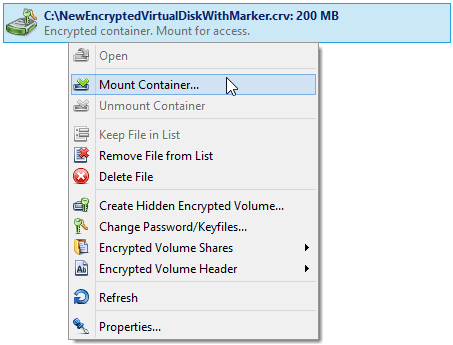
Escriba la contraseña, elija «Montar en carpeta» y seleccione la carpeta. Ahora muestra la unidad cifrada.
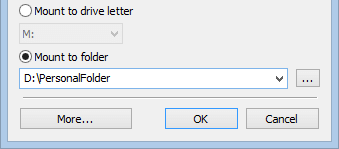
Guarde las opciones de montaje en las propiedades del contenedor (se conservan en su encabezado cifrado) para no tener que elegir la carpeta cada vez. ¿Prefiere una unidad en Este equipo? Elija una letra de unidad. Consulte las funciones avanzadas.
Paso 4. Mueva sus archivos
Copie sus documentos, compruebe que se abren, luego elimine los originales y vacíe la Papelera de reciclaje.
A veces los archivos eliminados se pueden recuperar con programas de recuperación de datos. Cree los documentos confidenciales nuevos directamente en la carpeta protegida.
Paso 5. Cierre la carpeta cuando se aleje
Mientras está montada, los archivos son visibles para cualquiera que use la computadora. Ciérrela desde la ventana principal, el icono del área de notificación o con una tecla de acceso rápido.
Consejos para mantener sus datos a salvo
¿Lleva archivos consigo? Vea cómo proteger una memoria USB con contraseña.
Preguntas frecuentes
¿Se puede poner contraseña a una carpeta sin programas?
En la práctica, no. Windows puede ocultar una carpeta (no es protección), cifrarla con EFS en Pro (cualquiera que inicie sesión con su cuenta ve los archivos) o cifrar toda la unidad con BitLocker. Una contraseña para una carpeta requiere un programa de terceros.
¿Se puede poner contraseña a una carpeta en Windows 11?
Tampoco hay una opción integrada. Sirven los mismos métodos que en Windows 10: EFS, un archivo comprimido con contraseña o un contenedor cifrado montado en una carpeta.
¿Qué pasa si olvido la contraseña de la carpeta?
Si la cambió y olvidó la nueva, ayuda una copia del encabezado guardada antes del cambio: restáurela y abra el contenedor con la contraseña anterior. Si olvida la única contraseña, los datos no se pueden descifrar: no hay puerta trasera.
¿Puedo abrir la carpeta protegida en otra computadora?
Sí. Copie el contenedor a otra PC o a una memoria USB y ejecute Cryptic Disk allí, instalado o portable. Solo funciona en Windows.
Sin limitaciones durante la prueba. Windows 11, 10, 8.1, 8, 7, Vista y XP.
Prueba gratuita Precios y compra