Il PC di casa lo usano figli, partner e ospiti, e il portatile di lavoro a volte passa per le mani di un collega. Di solito non serve bloccare tutto il computer, ma solo una cartella con documenti scansionati, foto private o file di lavoro, eppure Windows 10 e 11 non hanno un pulsante per mettere la password a una cartella.
Vediamo come proteggere una cartella con password: cosa offre Windows, dove si ferma e come ottenere una cartella che resta chiusa finché non inserisci la password.
Cosa offre Windows
Windows protegge i dati con la password dell’account e con la crittografia delle unità. Una password per una singola cartella non esiste. Se più persone usano lo stesso PC, il primo passo è creare un account separato per ciascuna. Questo però non ferma un amministratore né chi si siede al tuo computer lasciato sbloccato.
Cartella nascosta
Nelle proprietà della cartella si può attivare l’attributo «Nascosto», e la cartella sparisce da Esplora file.
- Pro: gratis, bastano pochi secondi.
- Contro: non è una protezione. Basta attivare in Esplora file la visualizzazione degli elementi nascosti e la cartella ricompare. I file non sono criptati.
Crittografia EFS
In Windows Pro, Enterprise ed Education, negli attributi avanzati della cartella c’è l’opzione per crittografare il contenuto. È il sistema di crittografia dei file EFS integrato in Windows.
- Pro: integrato nel sistema, i file si aprono come sempre.
- Contro: manca in Windows Home. La crittografia è legata all’account di Windows, non a una password separata: chiunque acceda con il tuo account o usi il PC sbloccato vede i file normalmente. Inoltre bisogna fare una copia della chiave EFS, altrimenti dopo una reinstallazione di Windows si rischia di perdere l’accesso.
Archivio ZIP o 7z con password
Esplora file non sa mettere una password a un file ZIP, ma un programma come 7-Zip o WinRAR sì. Scegli la crittografia AES-256 e, con il formato 7z, cripta anche i nomi dei file.
- Pro: gratis, comodo da conservare e inviare, difficile da aprire se la password è lunga.
- Contro: per lavorare su un file bisogna estrarlo, e quella copia resta sul disco in chiaro. Dopo le modifiche va rimessa nell’archivio, e le copie estratte si dimenticano facilmente nella cartella Download. Va bene per documenti vecchi, è scomodo per il lavoro di tutti i giorni.
BitLocker
BitLocker cripta unità intere ed è incluso in Windows Pro, Enterprise ed Education. Windows Home offre solo una crittografia del dispositivo semplificata, e solo su hardware compatibile.
- Pro: protegge i dati se il portatile o il disco vengono rubati.
- Contro: dopo l’accesso a Windows l’unità è aperta a chiunque usi il tuo account, e non c’è una password separata per una cartella. Si può creare un disco virtuale in Gestione disco e criptarlo con BitLocker, ma è macchinoso e in Windows Home non si può fare.
I programmi che «bloccano» una cartella senza criptarla non sono molto meglio: avviando il PC da una chiavetta USB o collegando il disco a un altro computer, i file si leggono senza problemi.
Per avere una cartella con una propria password e file sempre criptati serve un contenitore criptato.
Criptare cartelle con un contenitore criptato
Un contenitore criptato è un normale file che contiene un’unità virtuale criptata. Cryptic Disk lo monta quando inserisci la password, e da quel momento funziona come un disco qualsiasi: i file vengono criptati in scrittura e decifrati in lettura, in modo trasparente per te e per i programmi.
Il punto chiave: Cryptic Disk può montare un disco criptato non solo su una lettera di unità, ma anche in una cartella vuota su un altro disco, per esempio D:\Privato. Finché la password non viene inserita, la cartella resta vuota e tutti i file restano criptati dentro il file del contenitore. Per impostazione predefinita il contenitore non ha marcatori: senza password non si può nemmeno dimostrare che sia un contenitore di Cryptic Disk, il contenuto sembra una sequenza di dati casuali. Allo spegnimento del computer o in caso di mancanza di corrente l’accesso si chiude automaticamente.
Passo 1. Installare il programma
Scarica Cryptic Disk dalla pagina di download e installalo. Funziona su Windows 11, 10 e versioni precedenti.
Passo 2. Creare un contenitore criptato
La procedura guidata chiede dove salvare il file del contenitore, quanto deve essere grande e quale password usare. Una guida passo passo con screenshot è nell’articolo come creare il contenitore criptato.
Scegli la dimensione con un po’ di margine: per i documenti bastano alcuni gigabyte, foto e video richiedono di più. Se non vuoi fare stime, attiva nella procedura guidata la dimensione espandibile: il file del contenitore crescerà man mano che aggiungi dati. Questa modalità ha però dei limiti:
- funziona solo su unità NTFS;
- lettura e scrittura sono più lente;
- un estraneo può capire quale parte del contenitore non è usata;
- non si può creare un volume nascosto al suo interno;
- se sul disco finisce lo spazio per far crescere il file, il file system del contenitore può danneggiarsi.
Scegli una password lunga ma facile da ricordare. Trovi consigli nell’articolo quanto deve essere lunga una password.
Passo 3. Montare il contenitore in una cartella
- Crea una cartella vuota dove vuoi vedere i file protetti, per esempio D:\Privato.
- In Cryptic Disk seleziona il contenitore e avvia il montaggio.
- Inserisci la password, scegli «Montare da cartella» e indica la cartella appena creata.
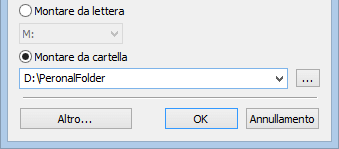
Ora D:\Privato mostra il contenuto del disco criptato. Per non scegliere la cartella ogni volta, salva le opzioni di montaggio nelle proprietà del contenitore: vengono conservate nella sua intestazione criptata. Se preferisci un’unità separata in Questo PC, scegli una lettera invece della cartella. Entrambe le possibilità sono descritte nella pagina delle funzionalità avanzate di Cryptic Disk.
Passo 4. Spostare i file
Copia i documenti nella cartella protetta, verifica che si aprano, poi elimina gli originali e svuota il Cestino.
Tieni presente che i file eliminati a volte si possono recuperare con programmi di recupero dati. Per questo è meglio creare e salvare i nuovi documenti riservati direttamente nella cartella protetta.
Passo 5. Chiudere la cartella quando ti allontani
Finché il contenitore è montato, chiunque sia al computer vede i file. Puoi smontarlo dalla finestra principale, dall’icona nell’area di notifica o con un tasto di scelta rapida.
- Tasti di scelta rapida. A ogni contenitore si possono assegnare combinazioni proprie per montare e smontare, e nelle impostazioni del programma c’è una combinazione che smonta tutti i dischi insieme. La combinazione per il montaggio viene salvata nelle impostazioni in chiaro, quindi Cryptic Disk avverte che questa opzione non è sicura.
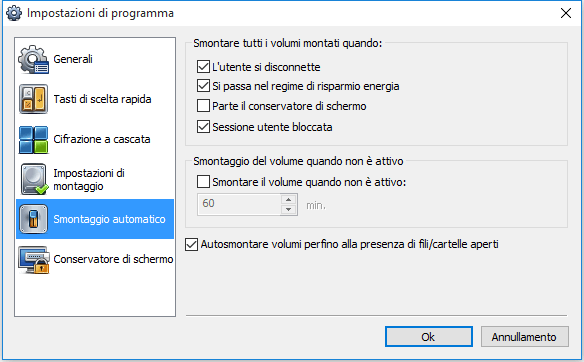
- Smontaggio al blocco. Nelle impostazioni del programma, nella pagina «Smontaggio automatico», attiva «Sessione utente bloccata». Così basta premere Win+L: lo schermo si blocca e la cartella si chiude. Dalla stessa pagina si può smontare tutto anche alla disconnessione dell’utente, al passaggio al risparmio energetico o dopo un periodo di inattività.
Consigli per non perdere i dati
- Fai una copia del file del contenitore. È un file normale, si può copiare su un disco esterno o nel cloud: senza password nessuno può leggerlo. Copialo quando è smontato.
- Fai un backup dell’intestazione. Cryptic Disk può salvare in un file l’intestazione del contenitore, che contiene la chiave di crittografia, e ripristinarla. La procedura guidata lo propone subito dopo la creazione del contenitore. La copia serve se l’intestazione si danneggia e resta protetta dalla password valida al momento del salvataggio. Conservala in un posto sicuro, separata dal contenitore, e ricorda quella password.
- Usa una passphrase. Quattro o cinque parole casuali, almeno 15 caratteri in tutto, sono facili da ricordare e difficili da indovinare.
Vuoi portare con te i file protetti? Leggi come proteggere una chiavetta USB con password.
Domande frequenti
Si può proteggere una cartella con password senza programmi?
Non davvero. Con gli strumenti di Windows si può nascondere una cartella (non è una protezione), criptarla con EFS in Windows Pro (chi accede con il tuo account vede comunque i file) o criptare l’intera unità con BitLocker. Per una password separata su una cartella serve un programma per criptare cartelle.
Come mettere la password a una cartella in Windows 11?
Anche Windows 11 non ha una funzione integrata. Valgono gli stessi metodi di Windows 10: EFS, un archivio con password o un contenitore criptato montato in una cartella.
Cosa fare se ho dimenticato la password?
La password non si può aggirare: non esiste una porta di servizio. Il backup dell’intestazione aiuta solo se ricordi la password valida al momento del salvataggio, per esempio se in seguito hai cambiato password e dimenticato quella nuova. Se hai dimenticato l’unica password, i dati non si possono decifrare. Per questo scegli una password che ricorderai o conservala in un posto sicuro.
Posso aprire la cartella protetta su un altro computer?
Sì. Il contenitore è un file che si può copiare su un altro PC o su una chiavetta USB. Su quel computer deve essere in esecuzione Cryptic Disk, installato o in modalità portatile senza installazione. Il programma funziona solo su Windows.