Une clé USB est l’objet de votre sac le plus facile à perdre : dans le portable d’un collègue, sur l’imprimante du bureau, sur le bureau d’une chambre d’hôtel. Si elle contient des contrats, des pièces d’identité scannées ou une base de données professionnelle, il suffit à celui qui la trouve de la brancher. Un mot de passe aide, mais seulement avec un vrai chiffrement derrière.
- Windows ne sait pas simplement « verrouiller » une clé USB. Seul le chiffrement la protège.
- Windows Professionnel : BitLocker To Go. Famille peut déverrouiller une telle clé, pas la chiffrer.
- Toutes les éditions : Cryptic Disk chiffre toute la clé ou un fichier conteneur qu'elle contient.
- Sauvegardez l'en-tête. Un mot de passe unique oublié ne peut pas être récupéré.
Pourquoi Windows ne peut pas simplement « mettre un mot de passe » sur une clé USB
L’Explorateur de fichiers n’a aucune commande pour verrouiller un lecteur par mot de passe. L’attribut « Caché » s’annule avec un seul réglage de l’Explorateur sur n’importe quel PC, et le mot de passe du compte Windows ne protège que l’ouverture de session, pas une clé branchée sur un autre PC. Seul le chiffrement fonctionne : sans le mot de passe, les données ne peuvent pas être déchiffrées. Il existe trois façons de faire.
Méthode 1 : chiffrer toute la clé USB
Pour une clé qui ne contient que vos données et que vous ouvrez sur des PC Windows. Rien n’y reste non chiffré par erreur.
Installez Cryptic Disk depuis la page de téléchargement. Copiez tout le contenu de la clé sur votre ordinateur : il vous faut de toute façon une sauvegarde, et elle permet la méthode la plus rapide.
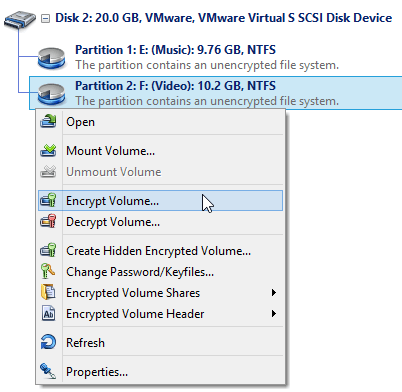
Dans la fenêtre principale, faites un clic droit sur la partition de la clé USB et choisissez « Chiffrer le volume ».
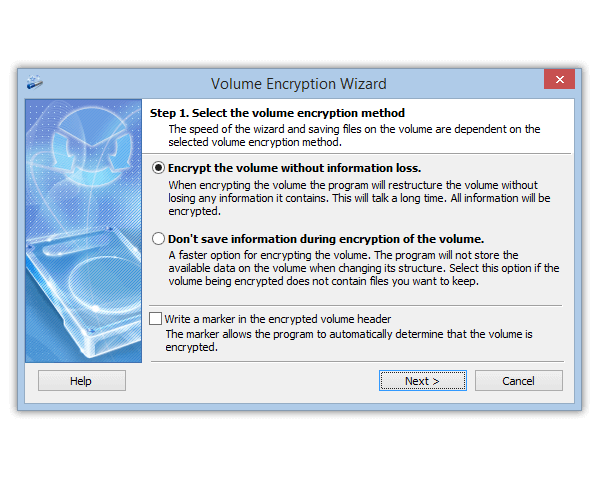
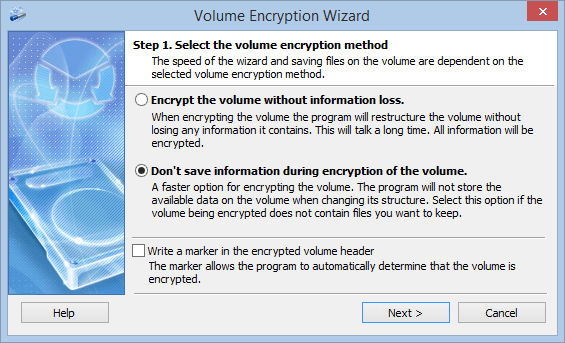
- « Ne pas conserver les informations lors du chiffrement du volume » : rapide, efface tout le contenu de la clé.
- « Chiffrer le volume sans perte d'informations » : conserve les fichiers, mais traite chaque secteur, y compris les vides, donc c'est long. FAT32 et NTFS uniquement. Ne débranchez pas la clé pendant l'opération.
Laissez « Écrire une signature dans l'en-tête du volume chiffré » désactivé : sans le mot de passe, personne ne peut prouver que la clé contient des données chiffrées, elle ressemble à des octets aléatoires (comment cela fonctionne).
Avec formatage, choisissez exFAT (Windows 7 et versions ultérieures) : contrairement au FAT32, il accepte les fichiers de plus de 4 Go. Définissez un mot de passe et, si vous le souhaitez, des fichiers clés, vérifiez les réglages et lancez.
L'assistant le propose à la fin. Faites-le (voir les conseils plus bas).
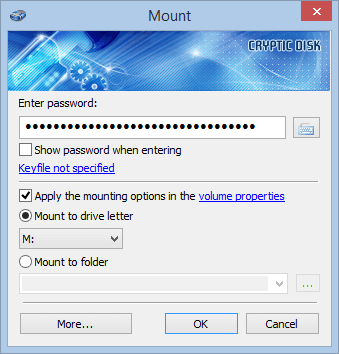
Saisissez le mot de passe et choisissez une lettre de lecteur libre. Le lecteur apparaît dans l'Explorateur de fichiers ; recopiez-y vos fichiers.
Toutes les pages de l’assistant avec captures d’écran : guide pas à pas pour chiffrer un disque.
Windows propose de formater la clé ? Refusez. Il ne reconnaît pas le système de fichiers chiffré, et le formatage détruit les données.
Méthode 2 : un conteneur chiffré sur la clé USB
Un conteneur est un fichier que Cryptic Disk monte, avec le mot de passe, comme un lecteur séparé dans l’Explorateur de fichiers ; tout ce qu’il contient est chiffré à la volée. Le reste de la clé reste ordinaire : un téléviseur, un autoradio ou un Mac utilise la partie ouverte, et une copie portable de Cryptic Disk peut se trouver à côté du conteneur.
Dans la fenêtre principale, cliquez sur « Créer un conteneur chiffré... ».
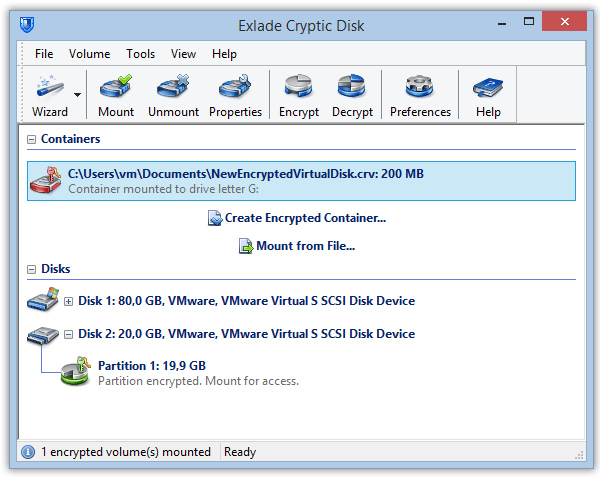
Choisissez un chemin sur la clé USB et une taille. « Taille de fichier extensible » fait grandir le fichier avec vos données, mais ne fonctionne que sur NTFS ; gardez de l'espace libre sur la clé, sinon le système de fichiers du conteneur peut être endommagé quand il ne peut plus grandir.

Choisissez un système de fichiers, définissez un mot de passe et laissez l'assistant terminer. Montez le conteneur et utilisez-le comme un lecteur normal.
Limite du FAT32 : aucun fichier de plus de 4 Go, conteneur compris. Pour un conteneur plus grand, sauvegardez la clé et reformatez-la en exFAT ou NTFS.
Un conteneur est un fichier ordinaire et peut être supprimé par erreur : gardez une copie des données importantes ailleurs. En savoir plus : conteneurs et volumes chiffrés.
Laquelle choisir
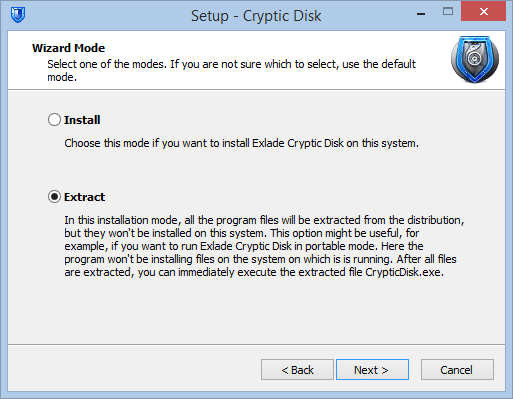
Utiliser la clé chiffrée sur un autre ordinateur
Conseils pour ne pas perdre vos données
Sauvegardez la clé de chiffrement. Elle se trouve dans l'en-tête du volume ; si l'en-tête est endommagé, les données sont illisibles sans copie. Enregistrez-la et restaurez-la avec « En-tête du volume chiffré » dans le menu contextuel ; gardez la copie loin de la clé USB. La copie ne s'ouvre qu'avec le mot de passe valable au moment de l'enregistrement : conservez donc aussi ce mot de passe.
Utilisez une longue phrase de passe : plusieurs mots aléatoires, au moins 15 caractères si c'est votre seule protection. Un fichier clé ajoute un second facteur : il faut les deux.
Ne gardez jamais la seule copie sur une clé USB. Les clés tombent en panne et se perdent, et le chiffrement n'y change rien. Sauvegardez régulièrement, idéalement sur un disque chiffré.
FAQ
Peut-on protéger une clé USB par mot de passe sans logiciel ?
Seulement avec BitLocker To Go sous Windows Professionnel, Entreprise ou Éducation. Windows Famille peut uniquement déverrouiller une telle clé. Sinon, utilisez une clé à chiffrement matériel ou un logiciel de chiffrement.
Que se passe-t-il si j’oublie le mot de passe ?
Il n’y a aucun moyen de le contourner. Une sauvegarde de la clé n’aide qu’avec le mot de passe valable au moment de l’enregistrement, par exemple si vous avez changé le mot de passe et oublié le nouveau. Si vous oubliez le seul mot de passe, les données sont perdues pour de bon : il ne reste qu’à formater la clé.
Une clé USB chiffrée fonctionne-t-elle sur un Mac ?
Non, Cryptic Disk fonctionne uniquement sous Windows. Pour d’autres appareils, utilisez un conteneur : la partie ouverte fonctionne partout, le conteneur s’ouvre sur un PC Windows.
Peut-on chiffrer une clé USB sans effacer ses fichiers ?
Oui : avec la méthode sans perte d’informations (FAT32 et NTFS). Elle est plus longue, alors faites quand même une sauvegarde avant.
Aucune limitation pendant l'essai. Windows 11, 10, 8.1, 8, 7, Vista et XP.
Essai gratuit Tarifs & achat