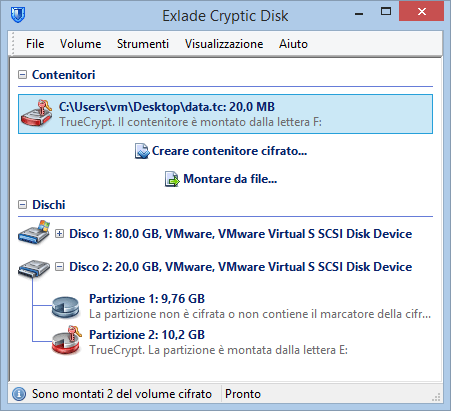
Per una decina d’anni TrueCrypt è stato il programma gratuito per eccellenza per criptare i dischi, e molti hanno ancora contenitori TrueCrypt su vecchi hard disk e chiavette USB. Lo sviluppo si è fermato nel 2014, ma la domanda torna ogni volta che salta fuori un file .tc da cui recuperare i dati.
- TrueCrypt è abbandonato: l'ultima versione completa è la 7.1a (2012), lo sviluppo si è fermato nel 2014.
- La crittografia ha retto: gli audit non hanno trovato backdoor, ma due falle del driver del 2015 restano aperte.
- I vecchi contenitori sono sicuri quanto la loro password. Non far girare TrueCrypt su un PC di oggi.
- Per aprire i vecchi volumi: VeraCrypt 1.25.9 (non più recente) o Cryptic Disk, poi sposta i dati in un nuovo contenitore.
Che fine ha fatto TrueCrypt
TrueCrypt criptava partizioni, dischi e file contenitore (un file che viene montato come unità virtuale) su Windows, macOS e Linux. L’ultima versione completa, la 7.1a, è uscita a febbraio 2012.
Il 28 maggio 2014 il sito ufficiale ha cominciato all’improvviso a reindirizzare a una pagina di SourceForge con un avviso: usare TrueCrypt non è sicuro, perché potrebbe contenere vulnerabilità non corrette. Gli sviluppatori, anonimi, hanno pubblicato la versione 7.2, che serve solo a decifrare, hanno consigliato agli utenti Windows di passare a BitLocker e non hanno mai spiegato il motivo. La pagina dice ancora che TrueCrypt va scaricato solo per migrare i dati. Da allora nessun aggiornamento.
Cosa hanno trovato gli audit
L’Open Crypto Audit Project ha finanziato con il crowdfunding una revisione indipendente del codice, poi sono arrivati altri studi.
È sicuro usare TrueCrypt 7.1a nel 2026?
I vecchi contenitori chiusi in un cassetto sono sicuri quanto la password scelta allora: non è stato pubblicato nessun attacco pratico alla crittografia di TrueCrypt. Far girare TrueCrypt su un computer di oggi è un’altra storia.
Perché non usare TrueCrypt oggi:
- Le falle note restano aperte. Finché il driver di TrueCrypt è installato, un programma o un utente con diritti limitati può sfruttare le falle pubbliche del 2015 per ottenere più diritti.
- Nessun aggiornamento dal 2012. Windows 10 e 11 hanno regole più severe per i driver del kernel. Se un aggiornamento o una funzione di sicurezza blocca il driver di TrueCrypt, nessuno lo sistemerà.
- Niente crittografia del sistema sui PC moderni. Solo nella vecchia modalità BIOS, senza UEFI, che Windows 11 richiede.
- Download rischiosi. La pagina ufficiale offre solo la 7.2, che si limita a decifrare. La 7.1a si trova solo su siti di terzi, e tocca a te verificare che il file non sia stato manomesso.
Il nostro consiglio: non creare nuovi volumi TrueCrypt. Apri i vecchi una volta con un programma mantenuto, copia i dati in un nuovo contenitore criptato e metti in pensione i file TrueCrypt. Stai scegliendo lo strumento per il futuro? Leggi il nostro confronto tra programmi di crittografia per Windows.
Come aprire oggi i vecchi volumi TrueCrypt
Le versioni attuali di VeraCrypt non aprono più i volumi TrueCrypt. La modalità TrueCrypt è stata rimossa nella 1.26.7 (ottobre 2023). Secondo le note di rilascio ufficiali, serve VeraCrypt 1.25.9 (febbraio 2022). Anche questa è vecchia: usala per la migrazione e poi aggiorna.
Convertire con VeraCrypt 1.25.9: con l’opzione “TrueCrypt Mode” attiva, imposta SHA-512 come algoritmo di derivazione della chiave dell’intestazione. Cambiare solo la password non basta: i volumi TrueCrypt usano spesso RIPEMD-160, che VeraCrypt attuale non supporta più. Funziona con i volumi creati da TrueCrypt 6.0 in poi, non con una partizione di sistema criptata da TrueCrypt. Poi rinomina il contenitore da .tc a .hc, così le versioni più recenti di VeraCrypt lo riconoscono, e prima di cancellare qualcosa controlla che si monti con VeraCrypt attuale. Un volume nascosto all’interno si converte a parte, con la sua password, e finché entrambi non si aprono con VeraCrypt attuale tieni una copia di backup del contenitore. VeraCrypt ti sembra troppo tecnico? Ecco un’alternativa a VeraCrypt per utenti comuni.
Un limite di Cryptic Disk: molte opzioni aggiuntive funzionano solo con i volumi nel suo formato, non con quelli TrueCrypt. Un motivo in più per spostare i dati in un nuovo contenitore. Dettagli nella pagina sul supporto di TrueCrypt.
Passo per passo: aprire un contenitore TrueCrypt in Cryptic Disk e spostare i dati
Monta il vecchio contenitore
Scaricalo dalla pagina di download.
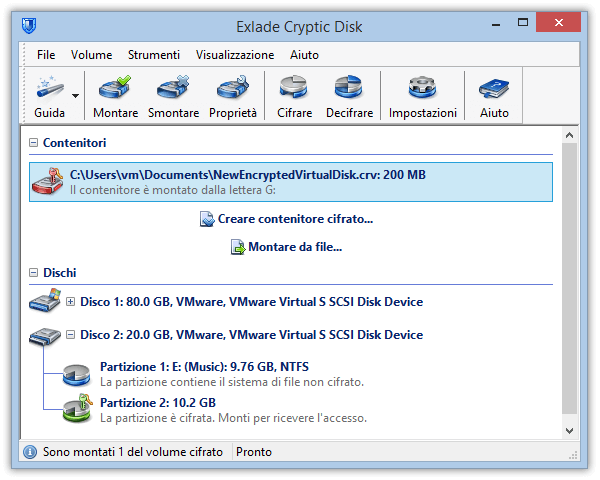
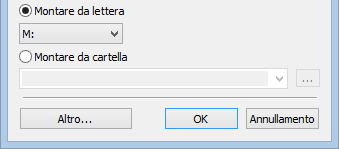
Seleziona il contenitore TrueCrypt nella finestra principale. Spesso ha l'estensione .tc, ma il nome non conta.
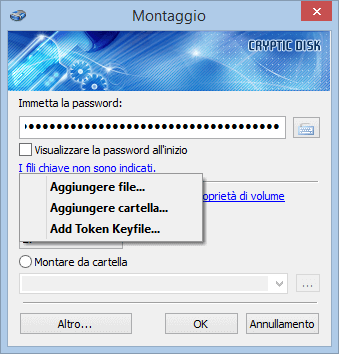
Se con TrueCrypt usavi dei file chiave, aggiungi anche quelli.
Il contenitore compare in Esplora file, e la finestra principale lo indica come TrueCrypt.
Una partizione o un disco esterno criptato con TrueCrypt compare nell'elenco dei dischi della finestra principale. Fai clic destro, avvia il montaggio e inserisci la password allo stesso modo.
Sposta i dati in un nuovo contenitore
Scegli dove salvare il file e la sua dimensione: più grande dei dati, con un po' di margine. La «Dimensione "di gomma" del contenitore» funziona solo su unità NTFS.
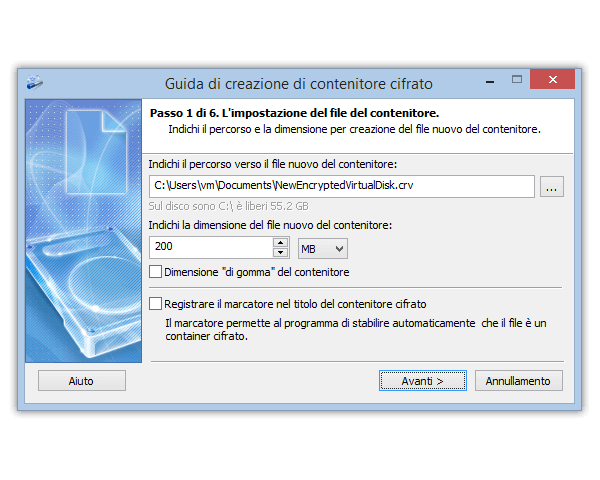
Scegli il file system e lascia le impostazioni di crittografia predefinite se non hai motivo di cambiarle. Cryptic Disk calcola la chiave volutamente piano (da 1 a 10 secondi per tentativo), e questo rende molto più lento indovinare la password.
Completa la procedura, conserva la copia dell'intestazione lontano dal contenitore e monta il nuovo contenitore su un'altra lettera.
Copia tutti i file nel nuovo contenitore, poi apri qualche file importante da lì.
Elimina il vecchio contenitore solo quando sei sicuro che sia stato copiato tutto.
Tutti i passaggi della procedura sono spiegati nella guida su come creare un contenitore criptato.
Un intero disco esterno criptato con TrueCrypt? Copia i dati in un'altra posizione criptata, smonta l'unità, criptala con Cryptic Disk (con formattazione) e ricopia i dati. Vedi come criptare un disco.
E se è Windows stesso a essere criptato con TrueCrypt?
È il caso più difficile: VeraCrypt non converte una partizione di sistema TrueCrypt, e Cryptic Disk non cripta le partizioni di sistema in nessun caso. La pagina ufficiale di TrueCrypt indica la via d’uscita:
- Fai un backup completo.
- Decifra definitivamente il disco di sistema con TrueCrypt stesso.
- Proteggilo con uno strumento mantenuto, come BitLocker (Windows Pro, Enterprise, Education) o VeraCrypt, e tieni i file personali su una partizione dati criptata o in un contenitore.
Esiste TrueCrypt per Android?
No, solo per Windows, macOS e Linux. Alcune app Android di terzi aprono i contenitori TrueCrypt (per esempio EDS di sovworks), ma la versione gratuita EDS Lite non è più sviluppata (ultima release nel 2021). Non le abbiamo provate e non affideremmo loro l’unica copia dei dati. Nemmeno Cryptic Disk funziona su Android: sposta i dati su un PC Windows.
FAQ
Si può ancora scaricare TrueCrypt?
Ufficialmente solo la versione 7.2, che decifra i volumi ma non li crea; la 7.1a si trova solo su siti di terzi. Per recuperare i tuoi file TrueCrypt non serve: bastano VeraCrypt 1.25.9 o Cryptic Disk.
L’ultima versione di VeraCrypt apre i contenitori TrueCrypt?
No, la modalità TrueCrypt è stata rimossa in VeraCrypt 1.26.7. Usa la 1.25.9 oppure apri il volume con Cryptic Disk.
Serve TrueCrypt installato per aprire i vecchi volumi con Cryptic Disk?
No. Cryptic Disk li monta da solo e riconosce il formato. Ti servono solo la password e, se li usavi, i file chiave.
Ho dimenticato la password di TrueCrypt. Posso recuperare i dati?
No. Non esiste una porta di servizio, solo i tentativi, e con una password lunga richiedono troppo tempo. Approfondisci: si possono violare i file criptati?
La crittografia di TrueCrypt è stata violata?
Non è stato pubblicato nessun attacco pratico, e gli audit del 2015 non hanno trovato backdoor. Il rischio sta nel programma non più mantenuto: vulnerabilità note del driver e nessun aggiornamento.
La prova di 30 giorni non ha limitazioni: verifica che i tuoi volumi si aprano prima di acquistare. Windows 11, 10, 8.1, 8, 7, Vista e XP.
Scarica gratis Prezzi