La dichiarazione dei redditi per il commercialista, la scansione della carta d’identità sul portatile, un contratto su una chiavetta USB: il file deve aprirsi solo con la password. Windows non ha un comando per mettere una password a un singolo file, ma ci sono diversi metodi affidabili.
- Documenti di Office: Office li cripta da solo con AES-256.
- PDF: una password di apertura, impostata con un editor PDF.
- Qualsiasi file da inviare: un archivio 7z con AES-256 e nomi dei file criptati.
- File di lavoro quotidiano: un contenitore criptato che si apre come un'unità.
- EFS è legata al tuo account Windows, non a una password.
Se vuoi proteggere un’intera cartella, leggi come proteggere una cartella con password in Windows.
Cosa può fare Windows e cosa no
Esplora file comprime i file in ZIP, e le versioni recenti di Windows 11 creano anche 7z e TAR, ma nessuna di queste funzioni imposta una password: la guida di Microsoft dice che il supporto agli archivi di Windows non funziona con gli archivi crittografati e consiglia 7-Zip o WinRAR. Nemmeno EFS ha una password propria. Serve quindi il programma con cui è stato creato il file, un programma di compressione o un software di crittografia.
Metodo 1: Word, Excel e PowerPoint
- Apri il documento e vai in File > Informazioni.
- Usa il pulsante di protezione del documento (in Excel per la cartella di lavoro, in PowerPoint per la presentazione) e scegli Crittografa con password.
- Inserisci la password, confermala e salva il file.
I formati attuali .docx, .xlsx e .pptx usano per impostazione predefinita AES con chiave a 256 bit. I vecchi .doc, .xls e .ppt solo RC4, un algoritmo superato che Microsoft sconsiglia: salva prima il file nel formato nuovo.
- Nessun programma in più
- Al destinatario basta Office
- Dopo la password si lavora come sempre
- Solo documenti di Office
- Word non recupera una password dimenticata
- Il nome del file resta visibile
- La limitazione delle modifiche o una password solo per modificare non sono crittografia: chiunque può leggere il file
Metodo 2: password su un PDF
Il gratuito Adobe Reader non imposta una password di apertura, mentre Adobe Acrobat e molti altri editor PDF sì. In Acrobat scegli la compatibilità con Acrobat X o successivo: così il file usa AES con chiave a 256 bit, i livelli più vecchi criptano in modo più debole.
Una password per i permessi, che blocca solo stampa o modifica, non protegge il contenuto: il documento si apre senza password.
Metodo 3: archivio 7z con AES-256 (per qualsiasi file)
Il programma di compressione gratuito 7-Zip cripta con AES-256 e può nascondere anche i nomi dei file nell’archivio.
Installa 7-Zip dal sito ufficiale. Seleziona i file in Esplora file, fai clic con il tasto destro e nel sottomenu di 7-Zip scegli il comando per aggiungerli a un archivio. In Windows 11, 7-Zip può trovarsi tra le opzioni aggiuntive del menu contestuale.
Imposta il formato 7z e nella sezione della crittografia inserisci la password due volte. Per il 7z il metodo è sempre AES-256.
Senza questa opzione chiunque vede l'elenco dei file nell'archivio senza password.
Se si apre con la tua password, elimina l'originale se non ti serve più.
ZIP o 7z?
7-Zip mette una password anche ai file ZIP. ZipCrypto si apre con quasi tutti i programmi di compressione, ma è un metodo vecchio e considerato debole. AES-256 è robusto, però, come spiega la guida di 7-Zip, lo supportano solo 7-Zip, WinZip e pochi altri programmi, e lo ZIP non può criptare i nomi dei file. Se il destinatario può installare 7-Zip, invia un 7z.
- Gratuito, per qualsiasi tipo di file
- Comodo da inviare e conservare
- Per modificare un file lo estrai in chiaro e poi lo rimetti nell'archivio
- Il destinatario ha bisogno di un programma che supporti AES
Metodo 4: EFS, crittografia senza una password propria
In Windows Pro, Enterprise ed Education, tra gli attributi avanzati nelle proprietà di un file c’è l’opzione per crittografare il contenuto. È EFS, il file system crittografato di Windows, e non ha una password per singolo file: la chiave è legata al tuo account Windows.
- Da altri account sullo stesso PC
- In caso di furto del disco, se la password del tuo account è robusta
- Il file si apre per chi accede con il tuo account o si siede al tuo PC sbloccato
- Solo NTFS, non c'è in Windows Home
- Una copia su una chiavetta FAT32 o exFAT o inviata via e-mail non è più criptata
Salva la chiave. Dopo aver reinstallato Windows o eliminato il profilo, i file EFS non si aprono più, nemmeno con lo stesso nome utente e la stessa password. Esporta il certificato con la chiave privata in un file PFX protetto da password su un'altra unità: Windows lo propone dopo la prima crittografia, oppure esegui cipher /x.
Più dettagli su EFS nell’articolo sulla cartella con password.
Metodo 5: un contenitore criptato per i file di tutti i giorni
Per i documenti che modifichi ogni giorno, estrarre e ricomprimere di continuo è scomodo, e le copie estratte restano dimenticate nella cartella Download. Un contenitore criptato è un file che Cryptic Disk, dopo l’inserimento della password, monta come unità in Esplora file. Modifichi i file direttamente lì: vengono criptati in scrittura e decriptati in lettura, senza estrarre nulla. Dopo lo smontaggio tutto ciò che è nel contenitore torna criptato. I programmi possono comunque lasciare file temporanei o il file di paging sull’unità C:, quindi cripta anche l’unità di sistema (BitLocker o Crittografia dispositivo).
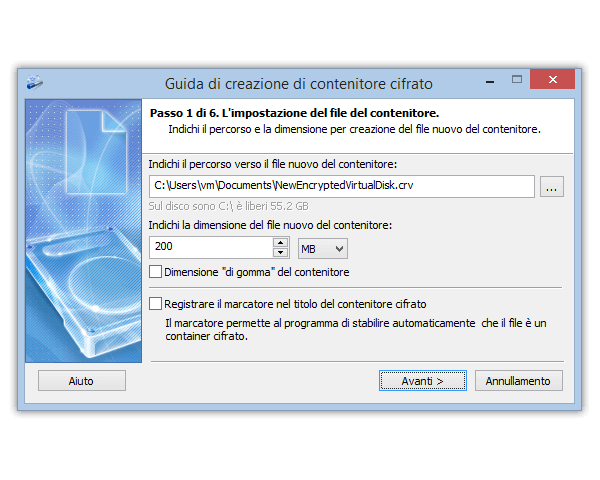
Installa Cryptic Disk e scegli posizione del file, dimensione e password. Passo per passo: come creare un contenitore criptato.
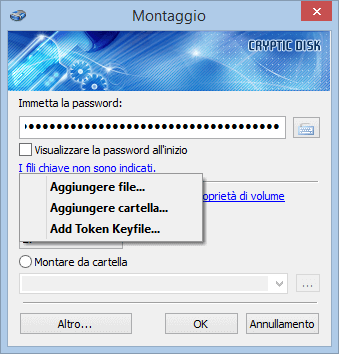
Inserisci la password e scegli una lettera di unità.
Poi elimina gli originali e svuota il Cestino.
Cryptic Disk può farlo da solo quando blocchi la sessione con Win+L, ti disconnetti o non usi l'unità per un certo tempo.
Per impostazione predefinita il contenitore non ha marcatori: senza password nessuno può nemmeno dimostrare che contiene dati criptati. Si copia su una chiavetta USB o nel cloud come qualsiasi file.
- Qualsiasi edizione di Windows, Home compresa
- I file si modificano sul posto
- Una sola password per un intero gruppo di documenti
- AES e altri algoritmi
- Solo Windows; per aprire il contenitore serve Cryptic Disk, quindi non è adatto per inviare file
- Dopo la prova gratuita di 30 giorni, 84 EUR per utente, pagamento una tantum
Quale metodo per quale situazione
Consigli
Domande frequenti
Si può proteggere un file con password in Windows 11 senza programmi?
Con il solo Windows no: Esplora file non mette password agli archivi, e EFS usa il tuo account al posto di una password. I documenti di Office li cripta Office stesso, per gli altri file serve un programma di compressione come 7-Zip o un software di crittografia.
Una password su un file ZIP è sicura?
Con AES-256 e una password lunga sì, ma un archivio ZIP mostra comunque i nomi dei file (un 7z con i nomi criptati nasconde anche quelli). Il vecchio ZipCrypto è debole e non va usato per dati riservati.
Posso aprire un file criptato sullo smartphone?
Di solito sì: le app di Office di Microsoft per iPhone e Android aprono i file di Office protetti da password di apertura, un PDF con password si apre nella maggior parte dei lettori PDF, e per un 7z con AES serve un’app di compressione che lo supporti. Un contenitore di Cryptic Disk si apre solo su un PC Windows.
Cosa succede se dimentico la password?
7-Zip e Cryptic Disk non hanno backdoor, e anche Word non recupera una password persa (il reparto IT di un’azienda può aiutare solo se aveva attivato lo strumento di recupero di Microsoft prima che la password venisse impostata). In pratica il file è perso: scegli una password che ricorderai o conservala in un luogo sicuro.
Nessuna limitazione durante la prova. Windows 11, 10, 8.1, 8, 7, Vista e XP.
Scarica gratis Prezzi