Около десяти лет TrueCrypt был главной бесплатной программой для шифрования дисков, и у многих до сих пор лежат контейнеры TrueCrypt на старых жёстких дисках и флешках. Разработку прекратили в 2014 году, но вопрос возвращается каждый раз, когда находится старый файл .tc и нужно достать из него данные.
- TrueCrypt заброшен: последняя полноценная версия 7.1a вышла в 2012 году, разработку прекратили в 2014-м.
- Шифрование проверку выдержало: аудиты закладок не нашли, но две уязвимости драйвера 2015 года так и не исправлены.
- Старые контейнеры защищены настолько, насколько надёжен пароль. Запускать TrueCrypt на современном ПК не стоит.
- Открыть старые тома: VeraCrypt 1.25.9 (не новее) или Cryptic Disk, а затем перенести данные в новый контейнер.
Что случилось с TrueCrypt
TrueCrypt шифровал разделы, диски и файлы-контейнеры (файл, который подключается как виртуальный диск) в Windows, macOS и Linux. Последняя полноценная версия 7.1a вышла в феврале 2012 года.
28 мая 2014 года официальный сайт внезапно стал перенаправлять на страницу SourceForge с предупреждением: пользоваться TrueCrypt небезопасно, в нём могут быть неисправленные уязвимости. Анонимные разработчики выпустили версию 7.2, которая умеет только расшифровывать, посоветовали пользователям Windows перейти на BitLocker и так и не объяснили причин. На странице до сих пор сказано, что скачивать TrueCrypt стоит только для переноса данных. Обновлений с тех пор не было.
Что показали аудиты
Проект Open Crypto Audit Project собрал деньги на независимую проверку кода, позже появились и другие исследования.
Безопасно ли пользоваться TrueCrypt 7.1a в 2026 году?
Старые контейнеры на полке защищены настолько, насколько надёжен пароль, выбранный тогда: практической атаки на шифрование TrueCrypt не опубликовано. Запускать TrueCrypt на современном компьютере совсем другое дело.
Почему не стоит запускать TrueCrypt сегодня:
- Известные дыры остаются открытыми. Пока драйвер TrueCrypt установлен, программа или пользователь с ограниченными правами может использовать опубликованные уязвимости 2015 года, чтобы получить больше прав.
- Нет обновлений с 2012 года. В Windows 10 и 11 ужесточились правила для драйверов ядра. Если обновление или функция безопасности помешают драйверу TrueCrypt, исправлять это никто не будет.
- Нет шифрования системного диска на современных ПК. Только старый режим загрузки BIOS, без UEFI, а Windows 11 требует UEFI.
- Сомнительные загрузки. На официальной странице есть только 7.2, которая умеет лишь расшифровывать. Версию 7.1a приходится брать со сторонних сайтов и самому проверять, не подменён ли файл.
Наш совет: не создавайте новые тома TrueCrypt. Откройте старые один раз в поддерживаемой программе, скопируйте данные в новый зашифрованный контейнер и выведите файлы TrueCrypt из оборота. Выбираете программу на будущее? Посмотрите наше сравнение программ для шифрования в Windows.
Как открыть старые тома TrueCrypt сегодня
Текущие версии VeraCrypt тома TrueCrypt больше не открывают. Режим TrueCrypt убрали в версии 1.26.7 (октябрь 2023). Согласно официальным примечаниям к выпускам, нужен VeraCrypt 1.25.9 (февраль 2022). Он тоже старый: используйте его для переноса данных, а потом обновитесь.
Преобразование в VeraCrypt 1.25.9: при включённой опции «TrueCrypt Mode» смените алгоритм формирования ключа заголовка на SHA-512. Одной смены пароля мало: тома TrueCrypt часто используют RIPEMD-160, который текущий VeraCrypt больше не поддерживает. Это работает для томов из TrueCrypt 6.0 и новее, но не для системного раздела, зашифрованного TrueCrypt. Затем переименуйте контейнер из .tc в .hc, чтобы новые версии VeraCrypt его распознали, и прежде чем что-то удалять, проверьте, что он монтируется в текущем VeraCrypt. Скрытый том внутри преобразуется отдельно, со своим паролем, и пока оба тома не откроются в текущем VeraCrypt, храните резервную копию контейнера. VeraCrypt кажется слишком сложным? Вот альтернатива VeraCrypt для обычных пользователей.
Ограничение Cryptic Disk: многие дополнительные возможности работают только с томами в его собственном формате, а не с томами TrueCrypt. Ещё одна причина перенести данные в новый контейнер. Подробнее на странице поддержки TrueCrypt.
Пошагово: открыть контейнер TrueCrypt в Cryptic Disk и перенести данные
Смонтируйте старый контейнер
Скачайте его со страницы загрузки.
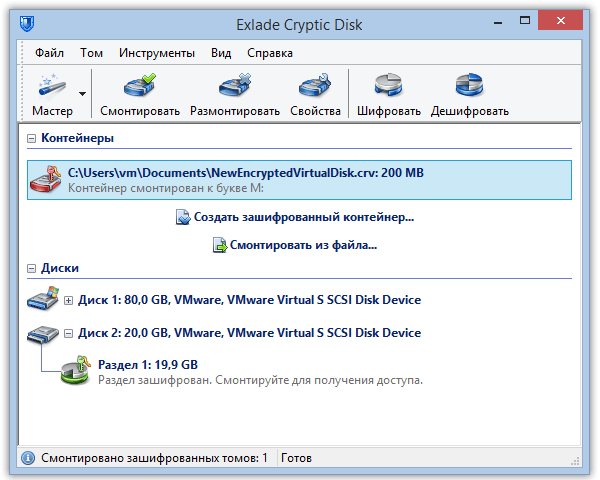
Выберите в главном окне контейнер TrueCrypt. Обычно у него расширение .tc, но имя значения не имеет.
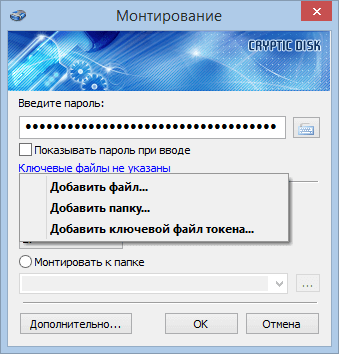
Если в TrueCrypt вы использовали ключевые файлы, добавьте и их.
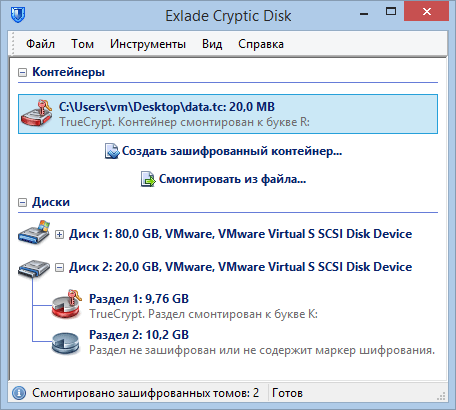
Контейнер появится в Проводнике, а в главном окне он будет помечен как TrueCrypt.
Раздел или внешний диск, зашифрованный TrueCrypt, отображается в списке дисков главного окна. Щёлкните по нему правой кнопкой мыши, запустите монтирование и введите пароль так же.
Перенесите данные в новый контейнер
Укажите, где сохранить файл, и его размер: больше объёма данных, с запасом. «Резиновый размер файла» работает только на дисках с NTFS.
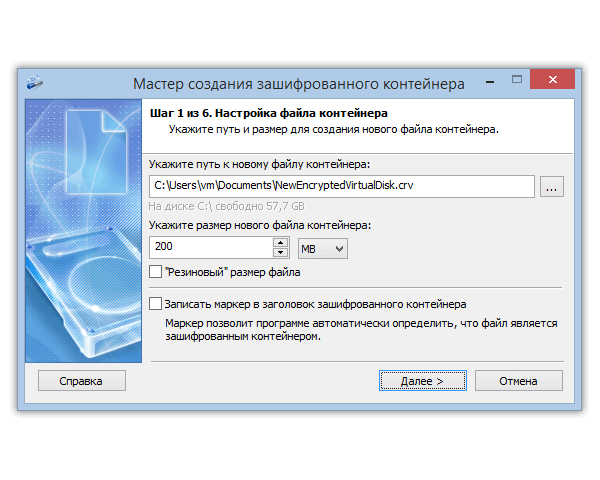
Выберите файловую систему и оставьте настройки шифрования по умолчанию, если нет причин их менять. Cryptic Disk намеренно медленно вычисляет ключ (от 1 до 10 секунд на попытку), и перебор паролей становится гораздо дольше.
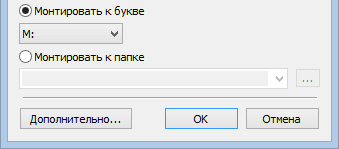
Завершите мастер, храните резервную копию заголовка отдельно от контейнера и смонтируйте новый контейнер к другой букве.
Скопируйте все файлы в новый контейнер и откройте из него несколько важных файлов.
Удаляйте старый контейнер, только когда убедитесь, что всё скопировано.
Все шаги мастера разобраны в статье как создать зашифрованный контейнер.
TrueCrypt зашифровал внешний диск целиком? Скопируйте данные в другое зашифрованное место, размонтируйте диск, зашифруйте его в Cryptic Disk (с форматированием) и верните данные обратно. Подробнее: как зашифровать диск.
Что делать, если TrueCrypt зашифрован сам диск с Windows
Самый сложный случай: VeraCrypt не умеет преобразовывать системный раздел TrueCrypt, а Cryptic Disk системные разделы не шифрует вообще. Выход описан на официальной странице TrueCrypt:
- Сделайте полную резервную копию.
- Окончательно расшифруйте системный диск в самом TrueCrypt.
- Защитите его поддерживаемым средством, например BitLocker (Windows Pro, Enterprise, Education) или VeraCrypt, а личные файлы храните на зашифрованном разделе с данными или в контейнере.
Есть ли TrueCrypt для Android
Нет, только для Windows, macOS и Linux. Некоторые сторонние приложения открывают контейнеры TrueCrypt (например, EDS от sovworks), но бесплатная EDS Lite больше не развивается (последний выпуск в 2021 году). Мы их не тестировали и не доверили бы им единственную копию данных. Cryptic Disk на Android тоже не работает: перенесите данные на компьютере с Windows.
FAQ
Можно ли ещё скачать TrueCrypt?
Официально только версию 7.2, которая расшифровывает тома, но не создаёт их; 7.1a есть только на сторонних сайтах. Чтобы достать свои файлы, TrueCrypt не нужен: хватит VeraCrypt 1.25.9 или Cryptic Disk.
Открывает ли свежий VeraCrypt контейнеры TrueCrypt?
Нет, режим TrueCrypt убрали в версии 1.26.7. Используйте 1.25.9 либо откройте том в Cryptic Disk.
Нужно ли устанавливать TrueCrypt, чтобы открыть старые тома в Cryptic Disk?
Нет. Cryptic Disk сам монтирует их и определяет формат. Нужны только пароль и, если вы их использовали, ключевые файлы.
Я забыл пароль от TrueCrypt. Можно ли восстановить данные?
Нет. Обходного пути нет, только подбор, а длинный пароль подбирать слишком долго. Подробнее: можно ли взломать зашифрованные файлы.
Взломано ли шифрование TrueCrypt?
Практической атаки не опубликовано, а аудиты 2015 года закладок не нашли. Риск в заброшенной программе: известные уязвимости драйвера и отсутствие обновлений.
Пробная версия на 30 дней работает без ограничений: до покупки проверьте, что ваши тома открываются. Windows 11, 10, 8.1, 8, 7, Vista и XP.
Скачать бесплатно Цены и покупка