VeraCrypt è gratuito, open source e molto potente. Ed è anche il programma che più spesso viene descritto come «troppo complicato». Se ti sei fermato a metà della procedura guidata, o ti manca una funzione che non offre, questo articolo fa per te.
- VeraCrypt è sicuro: chi cambia lo fa per facilità d'uso, piattaforme e assistenza.
- Soprattutto il disco di sistema: BitLocker (Pro) o la Crittografia dispositivo (Home) sono spesso più semplici.
- Contenitori, dischi dati, chiavette USB: Cryptic Disk: volumi nascosti fino a 3 livelli, supporto TrueCrypt. Solo Windows, niente disco di sistema.
- Il passaggio: nessuna conversione, copi i file tra due volumi montati.
Cryptic Disk è il nostro programma, quindi diciamo chiaramente anche quando conviene restare con VeraCrypt. Tutti gli strumenti a confronto: programmi per criptare file e dischi su Windows.
Cosa fa bene VeraCrypt
- Gratuito e open source; mai una versione commerciale, dichiarano gli sviluppatori
- Cifratura del disco di sistema con password prima dell'avvio di Windows
- Volumi nascosti (altra password) e sistema operativo nascosto
- AES, Serpent, Twofish, Camellia, Kuznyechik e cascate
- Lo stesso contenitore si apre su Windows, macOS e Linux
- Molte scelte nella procedura guidata, più il PIM
- Disco di ripristino per cifrare il sistema
- Ufficialmente Windows 10 e successivi
- Niente modalità TrueCrypt, niente assistenza a pagamento
Dove si bloccano gli utenti di VeraCrypt
Si parla di facilità d’uso e di adattamento all’uso, non della sicurezza di VeraCrypt.
Alternativa 1: BitLocker, se ti interessa soprattutto il disco di sistema
Se l’obiettivo è «un portatile rubato non deve rivelare i miei file», BitLocker è spesso più semplice della cifratura di sistema di VeraCrypt: integrato in Windows Pro, Enterprise ed Education, lavora con il chip TPM e la chiave di ripristino può essere salvata nell’account Microsoft. Su Home lo stesso compito lo svolge la Crittografia dispositivo, se l’hardware la supporta; altrimenti leggi come criptare un disco con Windows 11 Home senza BitLocker.
Cosa manca a BitLocker: volumi nascosti, macOS e Linux; i contenitori solo come file VHD/VHDX. Mentre hai effettuato l'accesso a Windows, tutti i file dell'unità sono leggibili.
Alternativa 2: Cryptic Disk, se lavori con contenitori e dischi dati
Cryptic Disk copre ciò per cui quasi tutti usano VeraCrypt ogni giorno: contenitori, partizioni dati, dischi esterni e chiavette USB.
| VeraCrypt | Cryptic Disk | |
|---|---|---|
| Prezzo | gratuito, open source | licenza una tantum, prova gratuita di 30 giorni |
| Partizione di sistema | sì, password prima dell’avvio | no |
| Contenitori, partizioni dati, USB | sì | sì |
| Volumi nascosti | 1 per volume, più un sistema operativo nascosto | annidati fino a 3 livelli |
| Cascate | fino a 3 algoritmi | AES, Serpent, Twofish, Blowfish, CAST6; chiave fino a 2.944 bit |
| Volumi TrueCrypt | solo prima della 1.26.7 | sì, contenitori e dischi |
| Volumi VeraCrypt | sì | no |
| Piattaforme | Windows 10 e successivi, macOS, Linux | Windows 11, 10, 8.1, 8, 7, Vista, XP |
| Assistenza | documentazione, forum | sviluppatore, 1 anno incluso |
- Più negabilità: 3 livelli di volumi nascosti, nessun marcatore per impostazione predefinita, quindi senza password nessuno può dimostrare che ci sono dati cifrati (dischi nascosti criptati, guida al disco nascosto)
- TrueCrypt senza software datato, formato riconosciuto in automatico (TrueCrypt nel 2026)
- Comodità: tasti di scelta rapida, smontaggio automatico, programmi o script al montaggio e allo smontaggio, modalità portatile
- Disco di sistema: proteggilo con BitLocker o la Crittografia dispositivo e tieni i file riservati su una partizione dati o in un contenitore
- macOS e Linux: se condividi contenitori con utenti Mac o Linux, resta con VeraCrypt
Licenza: 84 € per utente, una sola volta, con un anno di aggiornamenti e assistenza. La prova di 30 giorni non ha limitazioni, quindi provalo prima su una copia dei tuoi dati.
Quando restare con VeraCrypt
Resta se devi cifrare il disco di sistema e BitLocker o la Crittografia dispositivo non sono disponibili, ti serve un sistema operativo nascosto, apri gli stessi contenitori su macOS o Linux, oppure gratuito e open source sono un requisito per te o per la tua organizzazione. O semplicemente se tutto funziona e ti trovi bene: cambiare programma, di per sé, non aumenta la sicurezza.
Spostare un contenitore VeraCrypt in Cryptic Disk
Non esiste una conversione diretta: i file si copiano da un volume montato all’altro.
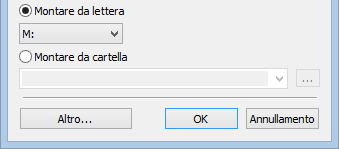
Installa Cryptic Disk e per ora non disinstallare VeraCrypt. Monta il contenitore VeraCrypt come al solito e annota la lettera di unità.
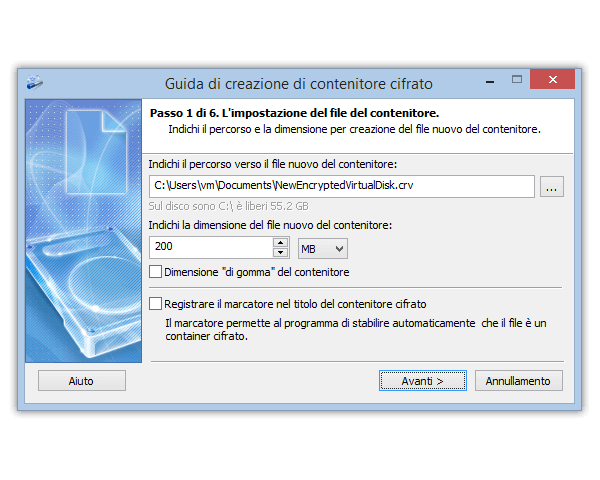
Più grande dei dati da spostare, con una password nuova e lunga. Passo passo: come creare un contenitore criptato.
Copia tutti i file in Esplora file, aprine alcuni e confronta numero e dimensioni di file e cartelle.
Conserva la copia dell'intestazione del nuovo contenitore lontano dal contenitore.
Tieni il vecchio contenitore finché non sei sicuro che non manchi nulla, poi eliminalo.
FAQ
Esiste un’alternativa gratuita a VeraCrypt?
Sì: BitLocker (Pro) e la Crittografia dispositivo (Home) per il disco di sistema, gli archivi 7-Zip con AES-256 per singoli file. Cryptic Disk è a pagamento, con 30 giorni di prova.
Cryptic Disk può aprire il mio contenitore VeraCrypt?
No, solo volumi TrueCrypt e Cryptic Disk. Monta il contenitore in VeraCrypt e copia i file in un contenitore Cryptic Disk.
Cryptic Disk può cifrare il disco di sistema come VeraCrypt?
No. Per la partizione di Windows usa BitLocker, la Crittografia dispositivo o VeraCrypt, e Cryptic Disk per partizioni dati, dischi esterni e contenitori.
VeraCrypt non è sicuro?
Lo è. Chi cerca un’alternativa lo fa per facilità d’uso, piattaforme e assistenza, non per debolezze della cifratura.
Cosa succede se dimentico la password del nuovo contenitore?
I dati non si recuperano, proprio come con VeraCrypt. La copia dell’intestazione aiuta solo se ricordi la password valida al momento del salvataggio. Scegli una passphrase lunga che riesci a ricordare.
Nessuna limitazione durante la prova. Windows 11, 10, 8.1, 8, 7, Vista e XP.
Scarica gratis Prezzi