Windowsにはすでに暗号化機能があるのに、なぜほかのソフトを入れるのでしょうか。標準のツールはWindowsのエディションやハードウェアに左右され、どれもすべての用途には対応しないからです。ノートPCのシステムディスク、USBメモリー、メールで送るファイル、隠したいフォルダーは、それぞれ別の課題です。
- システムディスク:Windows ProならBitLocker、Homeならデバイスの暗号化、それ以外はVeraCrypt。
- USBメモリー、外付けドライブ、コンテナ:BitLocker To Go、VeraCrypt、またはCryptic Disk。
- ファイルを送る:AES-256で暗号化した7-Zipのアーカイブ。
- 隠しておく必要があるデータ:VeraCryptかCryptic Diskの隠しボリューム。
Cryptic Diskは当社のプログラムです。そのため、できないことも率直に書いています。
比較表
| ツール | 価格 | システムディスク | データドライブ、USB | コンテナ | 隠しボリューム | Windows |
|---|---|---|---|---|---|---|
| BitLocker | 標準搭載 | 可 | 可(USBはTo Go) | VHD/VHDXで可 | 不可 | Pro、Enterprise、Education |
| デバイスの暗号化 | 標準搭載 | 可 | 内蔵ドライブのみ | 不可 | 不可 | Homeほか、対応ハードウェア |
| EFS | 標準搭載 | 不可 | NTFS上の個別ファイル | 不可 | 不可 | Pro、Enterprise、Education |
| VeraCrypt | 無料 | 可 | 可 | 可 | ボリュームごとに1つ | 10以降、macOSとLinuxにも対応 |
| 7-Zip | 無料 | 不可 | 不可(アーカイブ) | 不可 | 不可 | 11からXPまで |
| Cryptic Disk | 有料、30日間の試用 | 不可 | 可 | 可 | 最大3階層 | 11からXPまで |
BitLocker
Windows Pro、Enterprise、Educationに標準で入っているボリューム全体の暗号化です。システムドライブ、内蔵のデータドライブ、さらにBitLocker To Goとしてリムーバブルドライブを暗号化します。
- TPMを使うシステムディスクの暗号化、PINも設定可能
- Windows Proなら無料
- ロック解除に失敗したときの48桁の回復キー
- Windows Homeではオンにできません
- 隠しボリュームはなく、コンテナはVHD/VHDXファイルのみです
- サインインした後は、PCの前にいる人にもマルウェアにもファイルが開いています
TPMチップがない場合、それを許可するグループポリシーをオンにすると、BitLockerは起動時にスタートアップパスワードか、USBメモリー上のスタートアップキーを求めます。回復キーはコンピューターの外に保管してください。回復キーがないと、ロックされたドライブは復旧できません。
デバイスの暗号化(Windows Home)
より多くのデバイス向けの簡易版BitLockerで、Windows 10と11のHomeでも使えます。システムドライブと内蔵の固定ドライブを暗号化し、USBドライブや外付けドライブは暗号化しません。
- TPM、セキュアブート、Windows回復環境が必要です。Windows 11 24H2からはモダンスタンバイが不要になり、対象になるPCが増えました。
- Microsoftアカウント(または職場や学校のアカウント)でサインインするとオンになり、回復キーはそのアカウントに保存されます。ローカルアカウントでは自動でオンになりません。
- 対応しているかどうかは、「システム情報」(msinfo32)を管理者として実行し、「デバイス暗号化のサポート」を見て確認します。
HomeのPCが条件を満たさない場合は、Windows 11 HomeにBitLockerがないときの対処法をご覧ください。
EFS(暗号化ファイルシステム)
EFSは、ファイルのプロパティから、NTFSドライブ上の個別のファイルやフォルダーを暗号化します。Windows Homeでは使えません。
EFSはWindowsアカウントに結び付いています。あなたとしてサインインした人には誰でもファイルが復号されて見え、Windowsを再インストールすると、証明書を秘密キーと一緒にエクスポートしておかない限りファイルを開けません。EFSは共有PCでの追加の保護と考え、盗まれる可能性のあるノートPCの保護には使わないでください。
VeraCrypt
TrueCrypt 7.1aを基にした無料のオープンソースソフトで、Windows、macOS、Linuxに対応します。この一覧で最も高機能な無料ツールです。
- Windowsの起動前にパスワードを求めるシステムディスクの暗号化
- パーティション、外付けドライブ、USBメモリー、コンテナ
- 隠しボリュームと隠しOS
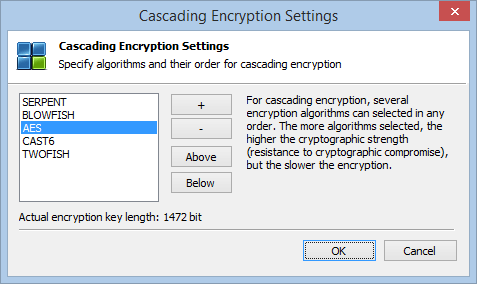
- AES、Serpent、Twofish、Camellia、Kuznyechikとその組み合わせ(カスケード)
- 長いウィザード、PIM、システムの暗号化にはレスキューディスクが必要
- 公式な対応はWindows 10以降
- TrueCryptのボリュームはマウントできなくなりました(1.26.7以降)
- サポートはドキュメントとフォーラムのみ
詳しくはVeraCryptの代替の比較をご覧ください。
AES-256を使う7-Zip
7zとZIPのアーカイブをAES-256とパスワードで保護する無料のアーカイバーです。数個のファイルをメールやリンクで送るには最も簡単な方法です。受け取る人にはAESに対応したアーカイバーが必要で、パスワードは別の手段で伝えます。
日常の保管には向きません。ファイルを扱うには展開が必要で、そのコピーは削除するまで暗号化されないままディスクに残ります。
Cryptic Disk
Cryptic Diskは、必要になるまでロックしておくデータのための当社のプログラムです。
できないこと:Cryptic Diskは、Windowsがインストールされているシステムパーティションを暗号化できません。機密ファイルはデータ用パーティションかコンテナに置いてください。動作するのはWindows(11からXPまで)のみで、macOS版、Linux版、モバイル版、ARM版はありません。ライセンスはユーザーごとに$94の買い切りで、1年間の更新とサポートが付きます。
どの暗号化ソフトを選ぶか
実用的な組み合わせ:システムディスクにはBitLockerかデバイスの暗号化、最も機密性の高いファイルには暗号化コンテナを使います。システムディスクはWindowsの起動時に開きますが、コンテナはマウントするまで閉じたままで、自動でマウント解除することもできます。
無料か有料か
無料のツールは優れています。BitLockerとデバイスの暗号化はWindowsに付属し、VeraCryptと7-Zipは無料のオープンソースです。どれか1つで必要なことがすべてできるなら、それを使ってください。
有料のプログラムが役に立つのは、無料のツールにないものが欲しい場合です。3階層まで入れ子にできる隠しボリューム、古いWindowsへの対応、古いプログラムを使わずに開ける古いTrueCryptのボリューム、開発元のサポートです。どれを選んでも、アルゴリズムよりパスワードのほうが重要です。長いパスフレーズを使い、バックアップを取ってください。
よくある質問
Windows用の無料の暗号化ソフトで最も良いのはどれですか?
システムディスクには、エディションとハードウェアが対応していればBitLockerかデバイスの暗号化、それ以外はVeraCryptです。ファイルを送るなら、AES-256を使う7-Zipです。VeraCryptは最も機能のそろった無料ツールですが、覚えるのに時間がかかります。
BitLockerだけで十分ですか?
ノートPCの盗難対策としては、回復キーを安全に保管していれば十分です。サインインしている間のファイルは守らず、データの存在も隠しません。そのためには暗号化コンテナか隠しボリュームを追加してください。
Cryptic DiskでWindowsがインストールされたドライブを暗号化できますか?
いいえ。暗号化できるのはデータ用パーティション、外付けドライブ、USBメモリー、コンテナです。システムディスクにはBitLocker、デバイスの暗号化、またはVeraCryptを使ってください。
パスワードを忘れたらどうなりますか?
まともな暗号化であれば、どれでもデータは失われます。BitLockerにはそのための回復キーがあります。Cryptic Diskはボリュームのヘッダーをバックアップできますが、バックアップは保存した時点のパスワードで保護されるため、唯一のパスワードを忘れた場合には役に立ちません。
Cryptic DiskでVeraCryptのボリュームを開けますか?
いいえ。TrueCryptのコンテナとドライブは開けますが、VeraCryptのボリュームは開けません。データを移すには、両方をマウントしてファイルをコピーします。