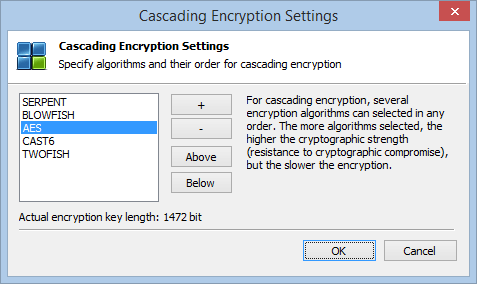
У Windows уже є вбудоване шифрування, то навіщо встановлювати щось іще? Тому що вбудовані засоби залежать від випуску Windows та обладнання, і жоден не покриває всіх завдань: системний диск ноутбука, USB-флешка, файл, надісланий електронною поштою, і папка, яку треба приховати: це чотири різні завдання.
- Системний диск: BitLocker у Windows Pro, «Шифрування пристрою» в Home, в інших випадках VeraCrypt.
- USB-флешки, зовнішні диски, контейнери: BitLocker To Go, VeraCrypt або Cryptic Disk.
- Надіслати файл: архів 7-Zip з AES-256.
- Дані, які мають залишатися прихованими: приховані томи у VeraCrypt або Cryptic Disk.
Cryptic Disk є нашою власною програмою, тому ми прямо кажемо, чого вона не вміє.
Порівняльна таблиця
| Засіб | Ціна | Системний диск | Диски з даними, USB | Контейнери | Приховані томи | Windows |
|---|---|---|---|---|---|---|
| BitLocker | входить до Windows | так | так (USB: To Go) | через VHD/VHDX | ні | Pro, Enterprise, Education |
| «Шифрування пристрою» | входить до Windows | так | лише внутрішні диски | ні | ні | Home та інші, підтримуване обладнання |
| EFS | входить до Windows | ні | окремі файли на NTFS | ні | ні | Pro, Enterprise, Education |
| VeraCrypt | безкоштовно | так | так | так | один на том | 10 і новіші; також macOS, Linux |
| 7-Zip | безкоштовно | ні | ні (архіви) | ні | ні | від 11 до XP |
| Cryptic Disk | платно, 30 днів пробного періоду | ні | так | так | до 3 рівнів | від 11 до XP |
BitLocker
Шифрування всього тому, вбудоване у Windows Pro, Enterprise та Education. Шифрує системний диск, внутрішні диски з даними, а як BitLocker To Go також знімні накопичувачі.
- Системний диск із TPM, за бажанням PIN-код
- Безкоштовно з Windows Pro
- 48-значний ключ відновлення, якщо розблокування не вдалося
- Неможливо ввімкнути у Windows Home
- Немає прихованих томів; контейнери лише як файли VHD/VHDX
- Після входу в систему файли відкриті для будь-кого за вашим комп’ютером і для шкідливих програм
Без мікросхеми TPM BitLocker під час завантаження запитує пароль запуску або ключ запуску на USB-флешці, якщо ввімкнено групову політику, яка це дозволяє. Зберігайте ключ відновлення поза комп’ютером: без нього заблокований диск не відновити.
«Шифрування пристрою» (Windows Home)
Спрощений BitLocker для більшої кількості пристроїв, зокрема з Windows 10 і 11 Home. Шифрує системний диск і внутрішні фіксовані диски, але не USB-флешки й зовнішні диски.
- Потрібні TPM, безпечне завантаження (Secure Boot) і середовище відновлення Windows. Починаючи з Windows 11 24H2, Modern Standby більше не потрібен, тож підходить більше комп’ютерів.
- Вмикається, коли ви входите з обліковим записом Microsoft (або робочим чи навчальним), і ключ відновлення зберігається в цьому обліковому записі. З локальним обліковим записом автоматично не вмикається.
- Щоб перевірити підтримку, запустіть «Відомості про систему» (msinfo32) від імені адміністратора й подивіться рядок «Підтримка шифрування пристрою».
Якщо ваш комп’ютер із Home не відповідає вимогам, див. що робити, коли у Windows 11 Home немає BitLocker.
EFS (шифрувальна файлова система)
EFS шифрує окремі файли й папки на дисках NTFS із властивостей файлу. У Windows Home її немає.
EFS прив’язана до вашого облікового запису Windows. Будь-хто, хто входить від вашого імені, бачить файли розшифрованими, а після перевстановлення Windows файли не відкриються, якщо ви не експортували сертифікат разом із закритим ключем. Вважайте EFS додатковим рівнем захисту на спільному комп’ютері, а не захистом ноутбука, який можуть украсти.
VeraCrypt
Безкоштовна програма з відкритим кодом на основі TrueCrypt 7.1a, для Windows, macOS і Linux. Найпотужніший безкоштовний засіб у цьому списку.
- Системний диск із паролем до запуску Windows
- Розділи, зовнішні диски, USB-флешки, контейнери
- Приховані томи й прихована операційна система
- AES, Serpent, Twofish, Camellia, Kuznyechik і каскади
- Довгий майстер, PIM, диск відновлення для шифрування системи
- Офіційно Windows 10 і новіші
- Більше не монтує томи TrueCrypt (з версії 1.26.7)
- Допомога лише з документації та форуму
Докладніше в нашому порівнянні альтернатива VeraCrypt.
7-Zip з AES-256
Безкоштовний архіватор, який захищає архіви 7z і ZIP за допомогою AES-256 і пароля. Найпростіший спосіб надіслати кілька файлів електронною поштою чи посиланням: одержувачу потрібен архіватор із підтримкою AES, а пароль ви надсилаєте іншим каналом.
Для щоденного зберігання він не підходить: щоб працювати з файлами, їх треба розпакувати, і копії залишаються на диску незашифрованими, доки ви їх не видалите.
Cryptic Disk
Cryptic Disk є нашою програмою для даних, які мають залишатися закритими, доки вони вам не знадобляться.
Чого програма не робить: Cryptic Disk не може зашифрувати системний розділ, на якому встановлено Windows. Тримайте конфіденційні файли на розділі з даними або в контейнері. Програма працює лише у Windows (від 11 до XP), версій для macOS, Linux, мобільних пристроїв та ARM немає. Ліцензія коштує $94 за користувача, разова оплата, з роком оновлень і підтримки.
Яку програму для шифрування вибрати
Практичне поєднання: BitLocker або «Шифрування пристрою» для системного диска, а також зашифрований контейнер для найконфіденційніших файлів. Системний диск відкривається під час запуску Windows; контейнер залишається закритим, доки ви його не змонтуєте, і може демонтуватися автоматично.
Безкоштовні чи платні?
Безкоштовні засоби чудові: BitLocker і «Шифрування пристрою» входять до Windows, VeraCrypt і 7-Zip безкоштовні й з відкритим кодом. Якщо один із них робить усе, що вам потрібно, користуйтеся ним.
Платна програма має сенс, коли вам потрібне те, чого вони не дають: приховані томи, вкладені на три рівні, старіші версії Windows, старі томи TrueCrypt без застарілої програми та підтримка від розробника. Що б ви не вибрали, пароль важить більше за алгоритм: використовуйте довгу парольну фразу й робіть резервні копії.
Поширені запитання
Яка найкраща безкоштовна програма для шифрування у Windows?
Для системного диска BitLocker або «Шифрування пристрою», якщо їх підтримують ваш випуск і обладнання, в інших випадках VeraCrypt. Для надсилання файлів 7-Zip з AES-256. VeraCrypt є найповнішим безкоштовним засобом, але його довше освоювати.
Чи достатньо BitLocker?
Для вкраденого ноутбука так, якщо ключ відновлення зберігається в надійному місці. Він не захищає файли, поки ви в системі, і не приховує, що дані існують. Для цього додайте зашифрований контейнер або прихований том.
Чи може Cryptic Disk зашифрувати диск, на якому встановлено Windows?
Ні. Програма шифрує розділи з даними, зовнішні диски, USB-флешки й контейнери. Для системного диска використовуйте BitLocker, «Шифрування пристрою» або VeraCrypt.
Що буде, якщо я забуду пароль?
З будь-яким належним шифруванням дані втрачено. Для такого випадку в BitLocker є ключ відновлення. Cryptic Disk може зберегти резервну копію заголовка тому, але вона захищена паролем, який діяв на момент збереження, тому не допоможе, якщо ви забудете єдиний пароль.
Чи може Cryptic Disk відкривати томи VeraCrypt?
Ні. Програма відкриває контейнери й диски TrueCrypt, але не томи VeraCrypt. Щоб перенести дані, змонтуйте обидва й скопіюйте файли.
Без обмежень під час пробного періоду. Windows 11, 10, 8.1, 8, 7, Vista і XP.
Безкоштовна пробна версія Ціни та купівля