バックアップ用のドライブは、ノートパソコンの横や引き出し、かばんの中に置かれています。中には何年分もの文書、写真、仕事のプロジェクト、身分証のスキャンが、何の保護もなく入っています。なくせば、見知らぬ人にアーカイブ全体が渡ります。
ここでは、WindowsでCryptic Diskを使って外付けハードディスクやSSDを暗号化し、そこにバックアップを取り、バックアップが使えるかを確認する方法を説明します。
- Windows PCだけで使うバックアップ専用ドライブならドライブ全体を、テレビやMacでも使うならコンテナーを暗号化します。
- マウントするとドライブには普通のドライブ文字が付くので、どのバックアップソフトからも書き込めます。
- バックアップのたびにマウントを解除して取り外してください。つないだままのドライブはランサムウェアの手が届く範囲にあります。
- 3-2-1ルール、ヘッダーのバックアップ、復元テストで、バックアップを使える状態に保ちます。
Windowsのパスワードではドライブを守れない理由
Windowsのパスワードが守るのはコンピューターで、外付けドライブではありません。別のPCにつなげば、中のファイルはすべて読めます。暗号化すると、ドライブはパスワードを入力するまでランダムなデータに見えます。入力後はいつもどおりに使え、ファイルは書き込み時に暗号化され、読み込み時に復号されます。
ドライブ全体か、暗号化コンテナーか
テレビ、メディアプレーヤー、Mac、Cryptic Diskの入っていないWindowsは、暗号化されたドライブを未フォーマットと判断し、フォーマットを求めてくることがあります。必ず断ってください。そうしないとバックアップが消えます。
コンテナーのヒント:サイズは作成時に決まるので、今後のバックアップの分も余裕を持たせてください。FAT32では4 GBを超えるファイルを保存できないので、NTFSかexFATのドライブを使ってください。2つ目のバックアップには、普通のファイルと同じようにコンテナーをコピーします。
Cryptic Diskで外付けドライブを暗号化する方法
Cryptic DiskはUSBメモリ、外付けHDD、外付けSSDを含むドライブとパーティションを暗号化します。ウィザードの全画面の説明は「ボリュームを暗号化する方法」にあります。ここでは要点だけを説明します。
ダウンロードしてインストールします。動作するのはWindowsだけです(11、10、8.1、8、7、Vista、XP)。
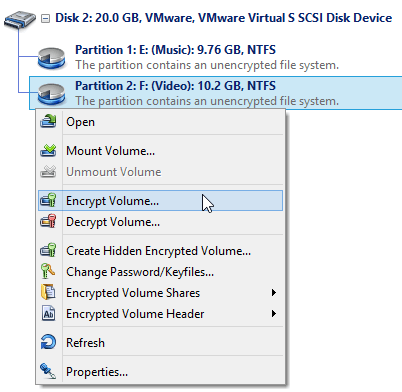
ドライブをつなぎ、メイン ウィンドウでそのパーティションを右クリックして「Encrypt Volume...」(ボリュームを暗号化)を選びます。
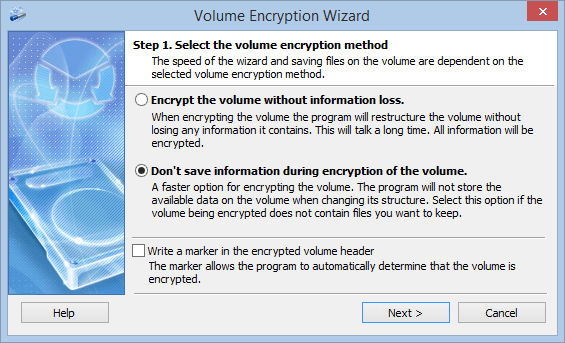
- 「Encrypt the volume without information loss」(情報を失わずにボリュームを暗号化する)はファイルを残します(NTFS、FAT32)が、時間がかかります。空のセクターも含めてすべてのセクターを処理するためです。
- 「Don't save information during encryption of the volume」(ボリュームの暗号化中に情報を保存しない)はずっと速いですが、ドライブを消去します。新しいドライブ向け、または新たにフルバックアップを取り直す場合に使います。
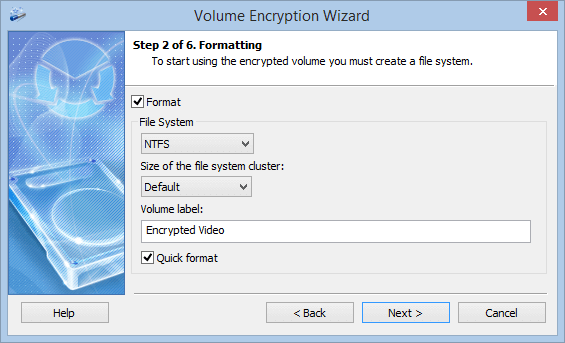
2つ目の方法の場合だけです。Windowsのバックアップ用ドライブにはNTFSが適しています。
「Quick format」(クイック フォーマット)は新しいファイル システムを書き込むだけなのでずっと速く終わりますが、古いデータはディスクの未使用セクターに読める状態で残ります。以前ファイルが入っていたドライブでは、クイック フォーマットをオフにしてください。
既定の設定で問題ありません。最近のプロセッサーでは、AESはハードウェアによる高速化(AES-NI)を使います。ランダムな単語をいくつか並べた長いフレーズを使ってください(Cryptic Diskの暗号技術)。任意のキーファイルを使う場合は、ドライブとは別の場所に保管し、バックアップも取ってください。
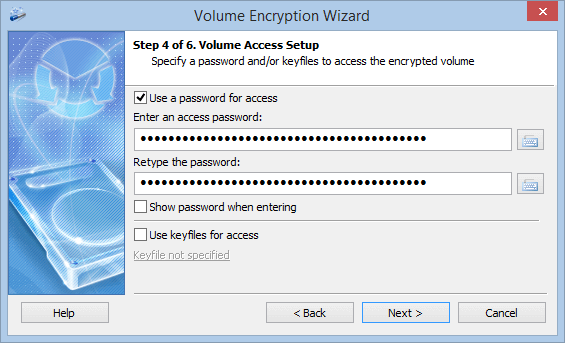
設定を確認して開始します。最後に「Save a backup of the header now」(今すぐヘッダーのバックアップを保存)をクリックします(理由は後述)。
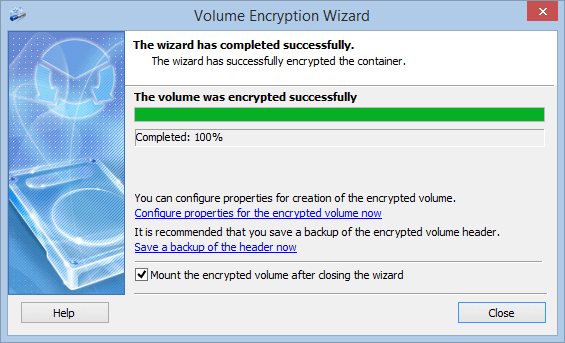
暗号化したドライブにバックアップを取る
パスワードでマウントすると、ドライブは普通のドライブ文字でエクスプローラーに表示されます。そのため、どのバックアップソフトでも使えます。暗号化はバックグラウンドで行われます。
バックアップソフトからマウントしたドライブが見えることを確認し、バックアップはドライブをマウントしている間だけ実行してください。
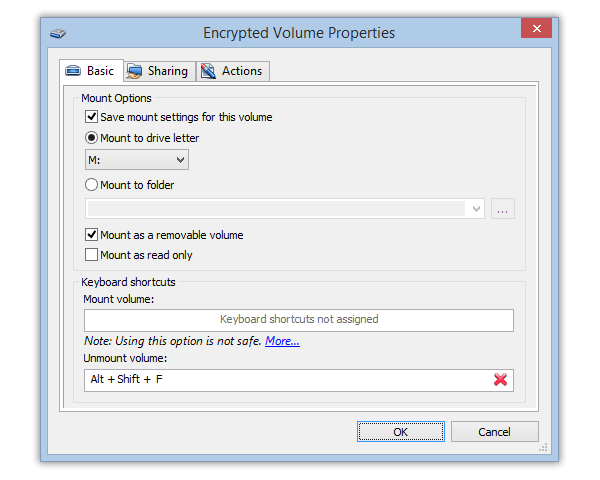
バックアップソフトはドライブ文字を記憶します。「Encrypted Volume Properties」(暗号化ボリュームのプロパティ)で「Save mount settings for this volume」(このボリュームのマウント設定を保存)をオンにし、固定のドライブ文字を選びます。
同じウィンドウの「Actions」(動作)タブで、マウント後にプログラムやスクリプト(たとえばバックアップ)を実行できます。独自のスクリプト用にコマンド ラインもあります。
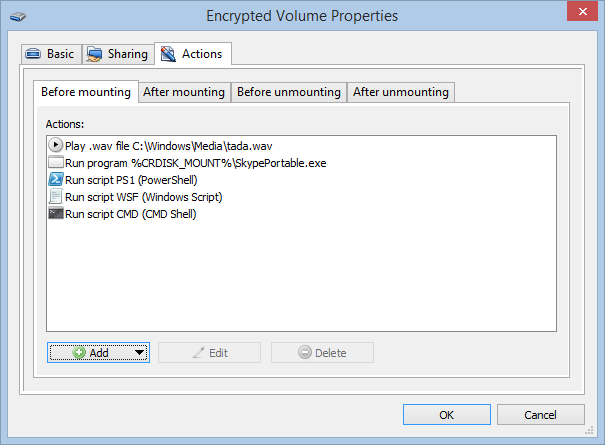
スケジュールしたバックアップが実行されるのは、その時点でドライブが接続され、マウントされている場合だけです。バックアップが実行されなかったら、まずここを確認してください。
ドライブを安全に取り外す
バックアップ用ドライブをつないだままにしないでください。PC上のランサムウェアは、手の届くものすべてを壊すおそれがあります。つながっているバックアップ用ドライブも例外ではありません。
代わりの方法:BitLocker To Go
3-2-1ルールと鍵のバックアップ
ドライブが壊れたりなくなったりすれば、暗号化は役に立ちません。大切なデータには3-2-1ルールを守ってください。
鍵もバックアップしてください。Cryptic Diskは暗号化キー(ボリュームヘッダー)をファイルに保存し、復元できます(コンテキストメニューの「Encrypted Volume Header」(暗号化ボリュームのヘッダー))。このファイルは、保存した時点で有効だったパスワードで守られます。
- ドライブ上のヘッダーが壊れたとき
- パスワードを変更して新しいパスワードを忘れたとき:古いヘッダーを復元し、古いパスワードで開きます
- 唯一のパスワードを忘れたとき:裏口はありません
- 保存した時点で有効だったパスワードがないとき:そのパスワードも覚えておくか、安全に保管してください
ヘッダーのバックアップはドライブから離して保管してください。ドライブ上にも、同じかばんの中にも置かないでください。
復元をテストする
一度も復元したことのないバックアップは、ただの期待にすぎません。数か月ごとに次のことをしてください。
マウントのウィンドウで「More...」(詳細)をクリックし、「Mount as read only」(読み取り専用でマウント)にチェックを入れます。これで誤って何かを変更することがなくなります。
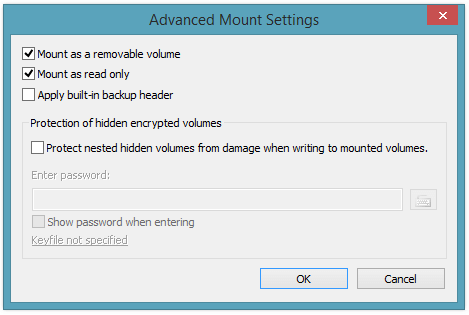
別のフォルダーに復元して開いてみます。
パスワードを覚えていますか?鍵のバックアップの場所を知っていますか?
別のPCで復元するには、そのPCにもCryptic Disk(インストール版またはポータブルモード)が必要です。
よくある質問
暗号化せずに外付けハードディスクにパスワードをかけられますか?
Windowsだけではできません。ドライブを隠すかロックするだけのツールでは、データ復旧ソフトでデータを読めてしまいます。たとえばDisk Password Protectionは外付けドライブのパーティションを隠しますが、暗号化はしません。バックアップには本当の暗号化が必要です。
暗号化するとバックアップは遅くなりますか?
通常は気になるほどではありません。Cryptic DiskはAESのハードウェア高速化を使い、ボトルネックになるのはたいていドライブとUSB接続のほうです。
暗号化したドライブをMacやテレビで開けますか?
開けません。Cryptic DiskはWindows専用です(macOS、Linux、Android、iOS版はありません)。共用のドライブには暗号化コンテナーを使ってください。
すでにファイルが入っている外付けドライブを暗号化できますか?
できます。情報を失わない方法(NTFS、FAT32)を使います。時間がかかるので、大切なファイルのコピーは別の場所に取っておいてください。
暗号化したバックアップ用ドライブのパスワードを忘れたらどうなりますか?
パスワードを変更する前に保存したヘッダーのバックアップがあれば、古いパスワードでドライブを開けます。唯一のパスワードを忘れた場合は、誰もドライブを開けません。