Windows ya trae cifrado integrado, así que ¿para qué instalar más? Porque las herramientas integradas dependen de su edición de Windows y de su hardware, y ninguna cubre todos los casos: el disco del sistema de una portátil, una memoria USB, un archivo enviado por correo y una carpeta que quiere ocultar son cuatro tareas distintas.
- Disco del sistema: BitLocker en Windows Pro, Cifrado de dispositivo en Home, si no, VeraCrypt.
- Memorias USB, discos externos, contenedores: BitLocker To Go, VeraCrypt o Cryptic Disk.
- Enviar un archivo: un archivo comprimido de 7-Zip con AES-256.
- Datos que deben quedar ocultos: volúmenes ocultos en VeraCrypt o Cryptic Disk.
Cryptic Disk es nuestro propio programa, así que decimos claramente lo que no hace.
Tabla comparativa
| Herramienta | Precio | Disco del sistema | Unidades de datos, USB | Contenedores | Volúmenes ocultos | Windows |
|---|---|---|---|---|---|---|
| BitLocker | incluido | sí | sí (USB: To Go) | mediante VHD/VHDX | no | Pro, Enterprise, Education |
| Cifrado de dispositivo | incluido | sí | solo unidades internas | no | no | Home y otras, hardware compatible |
| EFS | incluido | no | archivos sueltos en NTFS | no | no | Pro, Enterprise, Education |
| VeraCrypt | gratis | sí | sí | sí | uno por volumen | 10 y posteriores; también macOS, Linux |
| 7-Zip | gratis | no | no (archivos comprimidos) | no | no | de 11 a XP |
| Cryptic Disk | de pago, 30 días de prueba | no | sí | sí | hasta 3 niveles | de 11 a XP |
BitLocker
El cifrado de volumen completo integrado en Windows Pro, Enterprise y Education. Cifra la unidad del sistema, las unidades de datos internas y, como BitLocker To Go, las unidades extraíbles.
- Disco del sistema con TPM, PIN opcional
- Gratis con Windows Pro
- Clave de recuperación de 48 dígitos si falla el desbloqueo
- No se puede activar en Windows Home
- Sin volúmenes ocultos; contenedores solo como archivos VHD/VHDX
- Una vez iniciada la sesión, los archivos quedan abiertos para cualquiera que use su PC y para el malware
Sin chip TPM, BitLocker pide al arrancar una contraseña de inicio o una clave de inicio en una memoria USB, una vez activada la directiva de grupo que lo permite. Guarde la clave de recuperación fuera de la computadora: sin ella, una unidad bloqueada no se puede recuperar.
Cifrado de dispositivo (Windows Home)
Un BitLocker simplificado para más dispositivos, incluidos Windows 10 y 11 Home. Cifra la unidad del sistema y las unidades fijas internas, no las memorias USB ni los discos externos.
- Necesita TPM, Arranque seguro y el Entorno de recuperación de Windows. Desde Windows 11 24H2, Modern Standby ya no es obligatorio, así que más PC son compatibles.
- Se activa cuando inicia sesión con una cuenta Microsoft (o una cuenta profesional o educativa), y la clave de recuperación se guarda en esa cuenta. Con una cuenta local no se activa automáticamente.
- Para comprobar la compatibilidad, ejecute Información del sistema (msinfo32) como administrador y mire «Compatibilidad con cifrado de dispositivo».
Si su PC con Home no es compatible, vea qué hacer cuando Windows 11 Home no tiene BitLocker.
EFS (Sistema de cifrado de archivos)
EFS cifra archivos y carpetas sueltos en unidades NTFS desde las propiedades del archivo. No está disponible en Windows Home.
EFS va ligado a su cuenta de Windows. Cualquiera que inicie sesión como usted ve los archivos descifrados, y tras reinstalar Windows los archivos no se pueden abrir a menos que haya exportado el certificado con su clave privada. Tome EFS como una capa adicional en una PC compartida, no como protección para una portátil que pueden robarle.
VeraCrypt
Programa gratuito y de código abierto basado en TrueCrypt 7.1a, para Windows, macOS y Linux. La herramienta gratuita más completa de esta lista.
- Disco del sistema con una contraseña antes de que arranque Windows
- Particiones, discos externos, memorias USB, contenedores
- Volúmenes ocultos y un sistema operativo oculto
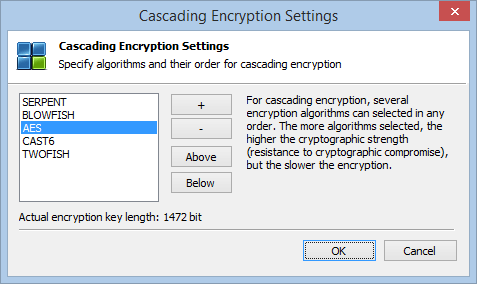
- AES, Serpent, Twofish, Camellia, Kuznyechik y cascadas
- Asistente largo, PIM, disco de rescate para el cifrado del sistema
- Oficialmente, Windows 10 y posteriores
- Ya no monta volúmenes de TrueCrypt (desde la 1.26.7)
- Ayuda solo mediante documentación y un foro
Más detalles en nuestra comparativa alternativa a VeraCrypt.
7-Zip con AES-256
Un compresor gratuito que protege archivos 7z y ZIP con AES-256 y una contraseña. La forma más sencilla de enviar unos pocos archivos por correo o mediante un enlace: el destinatario necesita un compresor compatible con AES, y usted le envía la contraseña por otro canal.
No sirve para el almacenamiento diario: para trabajar con los archivos hay que extraerlos, y las copias quedan en el disco sin cifrar hasta que las elimina.
Cryptic Disk
Cryptic Disk es nuestro programa para datos que permanecen bloqueados hasta que los necesita.
Lo que no hace: Cryptic Disk no puede cifrar la partición del sistema donde está instalado Windows. Guarde los archivos confidenciales en una partición de datos o en un contenedor. Solo funciona en Windows (de 11 a XP), sin versiones para macOS, Linux, móviles ni ARM. Una licencia cuesta $94 por usuario, un único pago, con un año de actualizaciones y soporte.
Qué programa de cifrado elegir
Una combinación práctica: BitLocker o Cifrado de dispositivo para el disco del sistema, más un contenedor cifrado para los archivos más confidenciales. El disco del sistema se abre al arrancar Windows; el contenedor sigue cerrado hasta que lo monta y puede desmontarse solo automáticamente.
¿Gratis o de pago?
Las herramientas gratuitas son excelentes: BitLocker y el Cifrado de dispositivo vienen con Windows, VeraCrypt y 7-Zip son gratuitos y de código abierto. Si una de ellas hace todo lo que necesita, úsela.
Un programa de pago tiene sentido cuando quiere lo que ellas no dan: volúmenes ocultos anidados en tres niveles, versiones antiguas de Windows, volúmenes antiguos de TrueCrypt sin un programa obsoleto, y soporte del desarrollador. Elija lo que elija, la contraseña importa más que el algoritmo: use una frase de contraseña larga y haga copias de seguridad.
Preguntas frecuentes
¿Cuál es el mejor programa de cifrado gratuito para Windows?
Para el disco del sistema, BitLocker o el Cifrado de dispositivo si su edición y su hardware los admiten, si no, VeraCrypt. Para enviar archivos, 7-Zip con AES-256. VeraCrypt es la herramienta gratuita más completa, pero lleva más tiempo aprender a usarla.
¿Basta con BitLocker?
Para una portátil robada, sí, si la clave de recuperación está bien guardada. No protege los archivos mientras tiene la sesión iniciada, y no oculta que los datos existen. Para eso, añada un contenedor cifrado o un volumen oculto.
¿Cryptic Disk puede cifrar la unidad donde está instalado Windows?
No. Cifra particiones de datos, discos externos, memorias USB y contenedores. Para el disco del sistema, use BitLocker, el Cifrado de dispositivo o VeraCrypt.
¿Qué pasa si olvido la contraseña?
Con cualquier cifrado bien hecho, los datos se pierden. BitLocker tiene una clave de recuperación para ese caso. Cryptic Disk puede hacer una copia del encabezado del volumen, pero la copia está protegida por la contraseña vigente cuando la guardó, así que no sirve si olvida su única contraseña.
¿Cryptic Disk puede abrir volúmenes de VeraCrypt?
No. Abre contenedores y unidades de TrueCrypt, pero no volúmenes de VeraCrypt. Para trasladar los datos, monte ambos y copie los archivos.
Sin limitaciones durante la prueba. Windows 11, 10, 8.1, 8, 7, Vista y XP.
Prueba gratuita Precios y compra