エクスプローラーでドライブを右クリックし、BitLockerのコマンドを探しても見つからない。それは正常です。BitLockerはWindows 11 Pro、Enterprise、Educationの機能で、Homeにはありません。ただしHomeには「デバイスの暗号化」があり、残りはほかのツールで補えます。
- 完全なBitLocker:Pro、Enterprise、Educationのみです。
- Homeには「デバイスの暗号化」があります:対応するハードウェアで、システムドライブと内蔵ドライブを暗号化します。設定はオンとオフの切り替えだけです。
- それが使えない場合のシステムドライブ:VeraCryptか、Proへのアップグレードです。
- データ用パーティション、USBメモリー、外付けドライブ:Cryptic Diskを使えば、どのエディションでも暗号化できます。
- Windowsの起動前のパスワード:Disk Password Protectionを暗号化と組み合わせます。
Windows 11 Homeにあるもの:デバイスの暗号化
「デバイスの暗号化」は簡易版のBitLockerです。Microsoftのドキュメントによると、BitLockerの技術を使い、Homeを含むすべてのWindowsエディションでシステムドライブと内蔵の固定ドライブを暗号化します。外付けドライブやUSBメモリーは暗号化しません。
使用可能なTPM、セキュアブート、構成済みのWindows回復環境が必要です。Windows 11 24H2より前は、モダンスタンバイまたはHSTIと、保護されていない外部DMAポートがないことも条件で、多くのデスクトップPCや古いノートPCは対象外でした。24H2ではこの2つの条件がなくなり、対象になるデバイスが増えました。
デバイスの暗号化がオンかどうかを確認する方法
「設定」>「プライバシーとセキュリティ」>「デバイスの暗号化」。スイッチがオンなら、システムドライブは暗号化されています。この項目がない場合、PCが要件を満たしていないか、標準(管理者ではない)アカウントを使っています。
「システム情報」(msinfo32)を管理者として実行します。デバイスの暗号化のサポートの行に、前提条件を満たしていることか、足りないもの(使用できないTPM、オフになっているセキュアブートなど)が表示されます。
Microsoftアカウントにバックアップされていれば、aka.ms/myrecoverykeyで確認できます。書き写すか印刷し、コピーはノートPCとは別の場所に保管します。
ファームウェアの更新、ハードウェアの変更、UEFI設定の変更の後に、Windowsが起動時に回復キーを求めることがあります。回復キーがないと、自分のファイルにアクセスできなくなります。
Windows 11 Homeでできないこと
- C:と内蔵ドライブの「デバイスの暗号化」
- BitLockerと同じ暗号化技術
- Pro PCで作ったBitLocker To Goドライブは、パスワードか回復キーで、たいていロックを解除できます
- BitLockerの設定がありません。起動前のPINも、暗号化強度の選択もありません
- BitLocker To Goがありません。USBメモリーや外付けドライブを暗号化できません
- 自動ロック解除のみです。TPMがシステムドライブのロックを解除し、Windowsはサインイン画面まで起動します
自動ロック解除が守るのは、電源の切れたノートPCからドライブを取り外して別のPCで読む場合です。動作中のPCでは、すべてがWindowsのパスワードにかかっています。
Windows 11 Homeでの選択肢
VeraCrypt:システムの暗号化は起動の仕組みを変えるので、先にドキュメントを読んでください。Rescue Disk(レスキューディスク)を作成し、安全に保管します。ブートローダーが壊れたときにPCを復旧できます。
データ、USBメモリー、外付けドライブにはCryptic Disk
Cryptic Diskが暗号化するもの:
- データ用パーティション(D:など)。書類、写真、プロジェクトをWindowsと分けて保管できます。
- バックアップ用の外付けドライブ:バックアップ用の外付けドライブを暗号化する
- USBメモリー:USBメモリーにパスワードをかける
- コンテナファイル。パーティションを切り直したくない場合に、パスワードでドライブ文字としてマウントします。
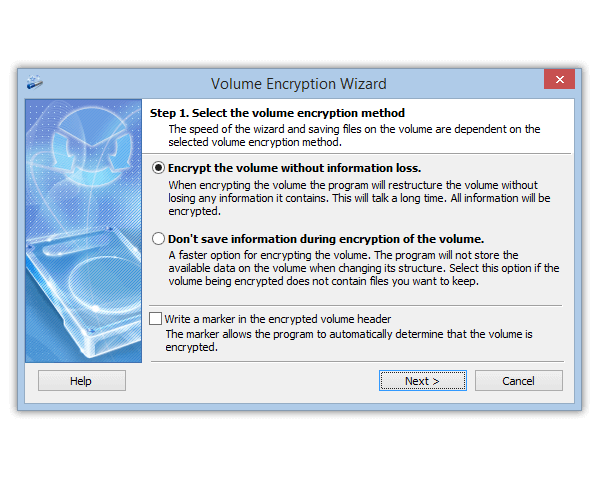
既存のパーティションは、フォーマットあり(速いがデータは消去)か、情報を失わない方式(FAT32とNTFS、時間がかかる)で暗号化します。XTSモードのAES、Serpent、Twofishなどと、その組み合わせ(カスケード)に対応し、パスワードとキーファイルのどちらか、または両方を使えます。既定では目印がないため、パスワードなしにはドライブに暗号化データがあることを誰も証明できません。
できないこと:システムパーティションの暗号化です。C:はデバイスの暗号化かVeraCryptに任せ、機密ファイルは暗号化したデータ用パーティションかコンテナに置きます。利点もあります。C:はWindowsの起動時にロックが解除されますが、Cryptic Diskのドライブは専用のパスワードでマウントするまで閉じたままです。有料ソフトです。30日間の試用期間の後、ユーザー単位の買い切りライセンスになります。
Disk Password Protectionで起動前にパスワードを求める
Disk Password Protectionは、自動ロック解除のすき間を埋めます。ノートPCの電源を入れた人に見えるのは、Windowsの起動ではなくパスワードの入力画面です。手順:コンピューターの起動時にパスワードを設定する方法。
DPPは何も暗号化しません。USBメモリーからの起動や、別のコンピューターでのドライブの読み取りは防げません。暗号化の代わりではなく、暗号化と一緒に使ってください。
状況に合った選択肢
| 状況 | Windows 11 Homeで使うもの |
|---|---|
| デバイスの暗号化がオン | そのまま使い、キーを保存します。機密ファイルはCryptic Diskのコンテナか暗号化パーティションに置きます |
| デバイスの暗号化が使えない | C:にはVeraCryptかPro、データにはCryptic Disk |
| USBメモリーや外付けドライブ | Cryptic Disk(ドライブまたはコンテナ)、ProならBitLocker To Go |
| Windowsの起動前のパスワード | 暗号化と組み合わせたDPP、ProのPIN付きBitLocker、またはVeraCrypt |
| 家族と共有するノートPC | C:にはデバイスの暗号化、加えて自分だけが開けるCryptic Diskのコンテナ |
| 標準ツールだけで済ませたい | Proにアップグレード |
より幅広い比較:Windows用暗号化ソフトの比較。
どれを選んでも守りたいルール
よくある質問
Windows 11 HomeでBitLockerを有効にできますか?
完全なBitLockerは使えません。Pro、Enterprise、Educationだけの機能です。Homeには「デバイスの暗号化」があります。対応するハードウェアでシステムドライブと内蔵ドライブに使うBitLockerで、設定はオンとオフの切り替えだけです。
デバイスの暗号化はBitLockerと同じくらい安全ですか?
暗号化技術は同じですが、制御できる範囲は狭くなります。起動前のPINもBitLocker To Goも設定もなく、ドライブは起動時に自動でロックが解除されます。
Windows 11 HomeでBitLockerで暗号化したUSBドライブを開けますか?
たいていは開けます。Pro PCでBitLocker To Goで暗号化したドライブなら、Homeはそのパスワードか回復キーを求めます。HomeでBitLockerを使って新しいドライブを暗号化することはできません。
Cryptic DiskはWindows 11 Homeで動作しますか?
はい。Windows 11と10のすべてのエディション、XPまでの古いバージョンで動作します。データ用パーティション、外付けドライブ、USBメモリー、コンテナを暗号化でき、システムパーティションは暗号化できません。
デバイスの暗号化の回復キーはどこにありますか?
たいていはMicrosoftアカウントにあります。別のデバイスでaka.ms/myrecoverykeyを開いてください。ほかの人がPCをセットアップした場合は、その人のアカウントにあるかもしれません。必要になる前に確認しておきましょう。