
Un contenedor cifrado es un único archivo que se convierte en una unidad aparte, con su propia letra, cuando introduce la contraseña. Trabaja con esa unidad como con cualquier otra, y todo lo que guarda en ella queda cifrado dentro del archivo. Al desmontarla, solo queda un archivo ilegible.
- Montado, un contenedor es una unidad; desmontado, bytes que parecen aleatorios.
- Mejor que cifrar una unidad completa para unas pocas carpetas y para datos que viajan.
- Solo con Windows: VHD + BitLocker, únicamente en Pro, Enterprise y Education.
- Cryptic Disk: un asistente de seis pasos con buenos valores predeterminados. Guarde la copia del encabezado.
Qué es un contenedor cifrado
Un contenedor, o unidad virtual cifrada, es un archivo normal con un sistema de archivos completo dentro. Puede estar en cualquier disco, memoria USB o carpeta sincronizada con la nube.
Cópielo o haga copias de seguridad como de cualquier archivo; puede tener varios con contraseñas distintas.
¿Contenedor o unidad cifrada completa?
Cryptic Disk también cifra particiones completas, discos externos y memorias USB.
- Son unas pocas carpetas, sin formatear nada
- Los datos viajan: memoria USB, copias de seguridad, nube
- Otras personas usan la parte abierta de la unidad
- Todo es confidencial y nada puede quedar sin cifrar
- Un archivo contenedor se puede eliminar con todo su contenido
- Una unidad cifrada es algo más rápida
Cryptic Disk no puede cifrar la partición de Windows, pero un contenedor sí puede estar en ella (los programas pueden dejar ahí copias temporales de los archivos abiertos). Para unidades completas, vea la guía para cifrar una unidad.
¿Windows no puede hacerlo por sí solo?
En parte: en Administración de discos (Acción > Crear VHD), cree un archivo VHD o VHDX, conéctelo y active BitLocker (Microsoft lo admite en discos VHD de datos).
| VHD + BitLocker | Contenedor de Cryptic Disk | |
|---|---|---|
| Precio | gratis | pago único; prueba de 30 días |
| Windows | Pro, Enterprise, Education (no Home) | todas las ediciones, también Home |
| Contraseña olvidada | la clave de recuperación devuelve el acceso | los datos se pierden |
| Abrir | conectar (derechos de administrador), desbloquear; normalmente tras cada reinicio | contraseña, letra de unidad, listo |
| Cerrar | abierto hasta reiniciar, desconectar o manage-bde -lock | teclas de acceso rápido, desmontaje automático al bloquear |
VeraCrypt, gratuito y de código abierto, también crea contenedores: vea nuestra comparativa alternativa a VeraCrypt.
Cómo crear un contenedor cifrado en Cryptic Disk
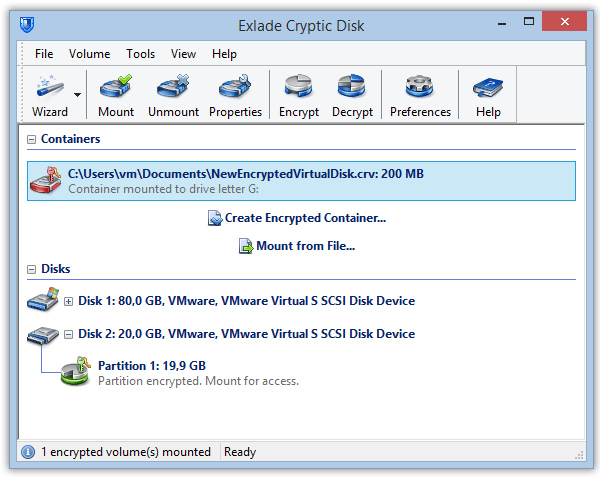
Instale Cryptic Disk y haga clic en «Crear contenedor cifrado...» en la ventana principal. Los seis pasos tienen buenos valores predeterminados.
Elija la ubicación y el tamaño del archivo: unos pocos GB para documentos, mucho más para fotos y videos. El tamaño completo se ocupa de inmediato, así que deje espacio libre de sobra.
«Escribir un marcador en el encabezado del contenedor cifrado»: desactivada, nadie puede demostrar que el archivo es un contenedor; activada, Cryptic Disk lo reconoce. El cifrado es igual de robusto.
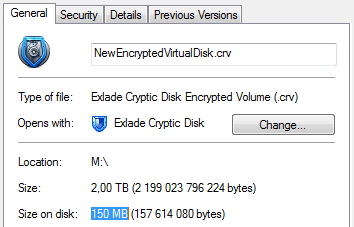
«Tamaño de archivo ampliable»: el archivo crece con sus datos (contenedor de 2 TB, 640 KB en el disco). Pero: solo NTFS, más lento, otros pueden ver la parte no usada, sin volumen oculto, y un disco lleno puede dañar el sistema de archivos del contenedor.
Límite de FAT32: FAT32 (muchas memorias USB) no admite archivos de más de 4 GB. Para un contenedor más grande, use NTFS o exFAT.
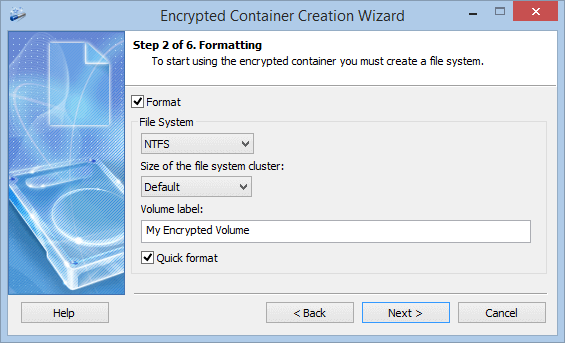
NTFS es una buena opción predeterminada; exFAT también admite archivos de más de 4 GB, FAT32 no. La etiqueta es el nombre en el Explorador de archivos.
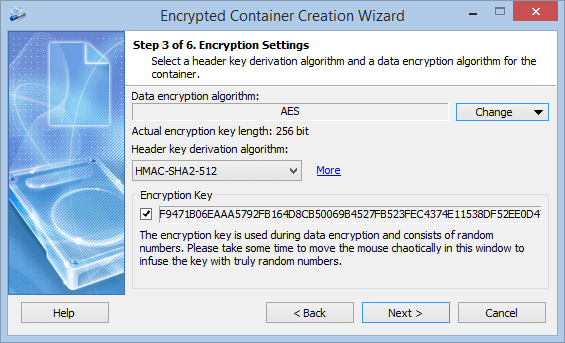
Deje el valor predeterminado o haga clic en «Cambiar ...»: AES, Serpent, Twofish, Blowfish, CAST6 o una cascada (detalles). Mover el ratón sobre la ventana añade aleatoriedad a la clave.
Use una frase de contraseña de palabras aleatorias, de 15 caracteres o más. Puede añadir archivos de clave, y entonces se necesitan ambos; el teclado virtual ayuda contra los keyloggers. La derivación lenta de la clave hace que el montaje tarde un momento y que adivinar la contraseña salga caro.
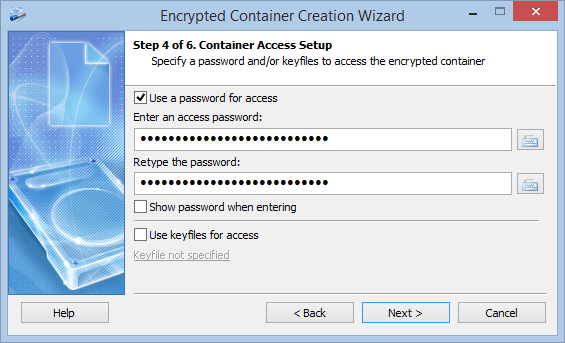
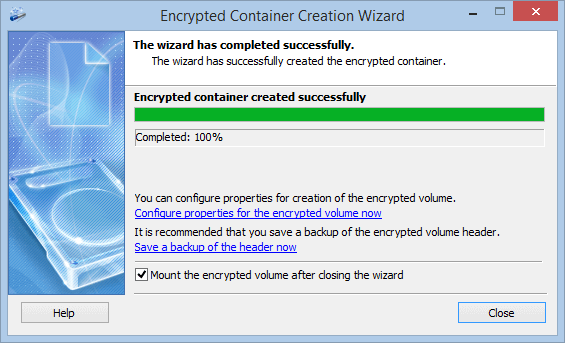
Haga clic en «Iniciar». En la última página, haga clic en «Guardar ahora una copia de seguridad del encabezado» y deje marcada la opción «Montar el volumen cifrado al cerrar el asistente».
Montar y desmontar
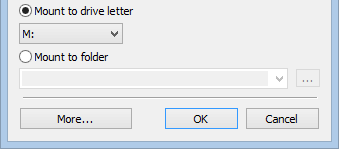
Seleccione el contenedor (o «Montar desde archivo...»), introduzca la contraseña, elija una letra libre y haga clic en «Aceptar». También sirve una carpeta vacía como D:\Private: una carpeta protegida con contraseña.
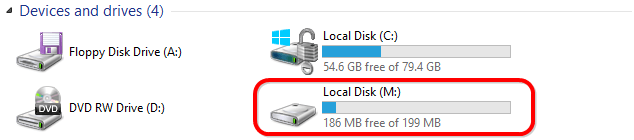
La unidad aparece en Este equipo.
Cierre los archivos abiertos y desmonte desde la ventana principal o desde el icono del área de notificación. Al apagar Windows, se desmontan todas.
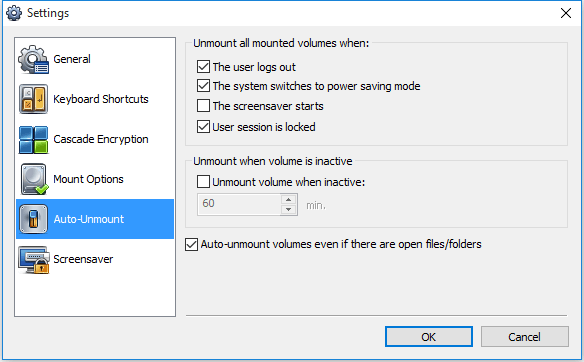
Teclas de acceso rápido y desmontaje automático
Un contenedor en Dropbox, OneDrive o Google Drive
La nube solo recibe el archivo cifrado. Cuatro reglas:
Paso a paso: carpeta de Dropbox y OneDrive o Google Drive.
Un volumen oculto dentro del contenedor
Si pudieran obligarle a revelar la contraseña, añada un volumen oculto. El contenedor tiene entonces dos contraseñas:
Créelo en un contenedor desmontado y no ampliable. Al escribir en la unidad exterior, active la protección del volumen oculto en las opciones de montaje; si no, los archivos nuevos pueden sobrescribirlo.
No deje que nadie compare versiones del contenedor: el historial de versiones de la nube, las copias de sincronización o las copias de seguridad antiguas muestran qué zonas «libres» cambiaron y pueden revelar el volumen oculto. Mantenga un contenedor con volumen oculto fuera de las carpetas sincronizadas.
Más información: volúmenes ocultos y negación plausible.
Copia del encabezado: para qué sirve y para qué no
La clave está en el encabezado del contenedor. Si se daña, solo una copia salva los datos. Cryptic Disk guarda el encabezado en un archivo y lo restaura; la copia está protegida por la contraseña válida en el momento de guardarla.
- Si el encabezado está dañado
- Si cambió la contraseña y olvidó la nueva
- Si olvida su única contraseña: los datos se pierden para siempre
Guarde la copia del encabezado lejos del contenedor, y haga una copia de seguridad del archivo contenedor desmontado en otra unidad.
Preguntas frecuentes
¿Puedo abrir el contenedor en otra computadora?
Sí, con Windows y Cryptic Disk instalado o descomprimido en una carpeta o memoria USB (modo «Extraer»). No hay versiones para macOS, Linux, Android ni iOS.
¿Funciona en Windows 11 Home?
Sí, en todas las ediciones de Windows 11, 10, 8.1, 8, 7, Vista y XP.
¿Puede Cryptic Disk abrir mis contenedores antiguos de TrueCrypt?
Sí, abre los contenedores de archivo de TrueCrypt y detecta el formato. Algunas opciones adicionales requieren el formato de Cryptic Disk. Vea la compatibilidad con TrueCrypt.
¿Se puede saber que un archivo es un contenedor cifrado?
No, si el marcador está desactivado: parece datos aleatorios. Aun así, un archivo grande de formato desconocido puede despertar preguntas; ahí ayuda un volumen oculto.
Sin limitaciones durante la prueba. Licencia de pago único, de Windows 11 a XP.
Prueba gratuita Precios y compra