
Un conteneur chiffré est un fichier unique qui devient un lecteur séparé, avec sa propre lettre, une fois le mot de passe saisi. Vous utilisez ce lecteur comme n’importe quel autre, et tout ce que vous y enregistrez est stocké chiffré dans le fichier. Démontez-le : il ne reste qu’un fichier illisible.
- Monté, un conteneur est un lecteur ; démonté, des octets d'apparence aléatoire.
- Mieux qu'un disque entièrement chiffré pour quelques dossiers et pour des données qui voyagent.
- Windows seul : VHD + BitLocker, uniquement dans les éditions Professionnel, Entreprise et Éducation.
- Cryptic Disk : six étapes d'assistant, de bonnes valeurs par défaut. Enregistrez la sauvegarde de l'en-tête.
Qu’est-ce qu’un conteneur chiffré
Un conteneur, ou lecteur virtuel chiffré, est un fichier ordinaire qui contient un système de fichiers complet. Il peut se trouver sur n’importe quel disque, sur une clé USB ou dans un dossier synchronisé avec le cloud.
Copiez-le ou sauvegardez-le comme n’importe quel fichier ; vous pouvez en garder plusieurs avec des mots de passe différents.
Conteneur ou disque entièrement chiffré ?
Cryptic Disk peut aussi chiffrer des partitions entières, des disques externes et des clés USB.
- Il s'agit de quelques dossiers, sans reformatage
- Les données voyagent : clé USB, sauvegardes, cloud
- D'autres personnes utilisent la partie non chiffrée du disque
- Tout est sensible, rien ne doit rester non chiffré
- Un fichier conteneur peut être supprimé avec tout son contenu
- Un disque chiffré est un peu plus rapide
Cryptic Disk ne peut pas chiffrer la partition Windows, mais un conteneur peut s'y trouver (les programmes peuvent y laisser des copies temporaires des fichiers ouverts). Pour des disques entiers, voir le guide du chiffrement de disque.
Windows ne sait-il pas le faire seul ?
En partie : dans la Gestion des disques (Action > Créer un disque dur virtuel), créez un fichier VHD ou VHDX, attachez-le et activez BitLocker (Microsoft le prend en charge pour les VHD de données).
| VHD + BitLocker | Conteneur Cryptic Disk | |
|---|---|---|
| Prix | gratuit | payé une seule fois ; essai de 30 jours |
| Windows | Professionnel, Entreprise, Éducation (pas Famille) | toutes les éditions, Famille comprise |
| Mot de passe oublié | la clé de récupération rend l’accès | les données sont perdues |
| Ouverture | attacher (droits d’administrateur), déverrouiller ; en général après chaque redémarrage | mot de passe, lettre de lecteur, c’est tout |
| Fermeture | ouvert jusqu’au redémarrage, au détachement ou à manage-bde -lock | raccourcis clavier, démontage automatique au verrouillage |
VeraCrypt, gratuit et open source, crée aussi des conteneurs : voir notre comparatif alternative à VeraCrypt.
Créer un conteneur chiffré avec Cryptic Disk
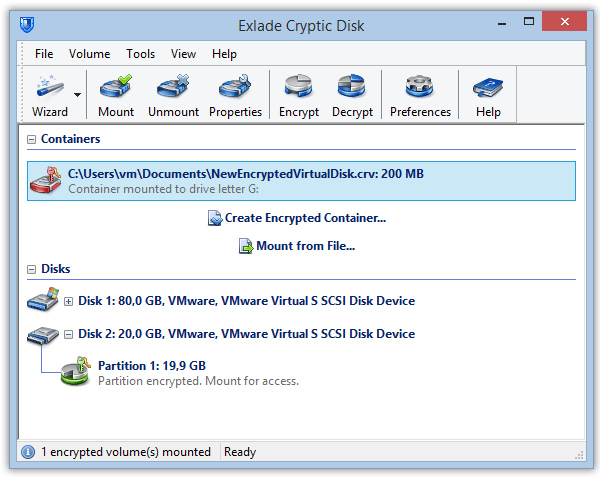
Installez Cryptic Disk et cliquez sur « Créer un conteneur chiffré... » dans la fenêtre principale. Les six étapes ont de bonnes valeurs par défaut.
Choisissez l'emplacement et la taille du fichier : quelques Go pour des documents, bien plus pour des photos et des vidéos. Toute la taille est occupée tout de suite, prévoyez donc de la marge.
« Écrire une signature dans l'en-tête du conteneur chiffré » : désactivée, personne ne peut prouver que le fichier est un conteneur ; activée, Cryptic Disk le reconnaît. Le chiffrement est aussi solide dans les deux cas.
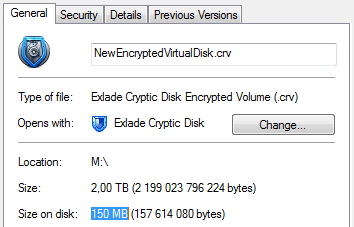
« Taille de fichier extensible » : le fichier grandit avec vos données (conteneur de 2 To, 640 Ko sur le disque). Mais : NTFS uniquement, plus lent, un tiers peut voir la partie inutilisée, pas de volume caché, et un disque plein peut endommager le système de fichiers du conteneur.
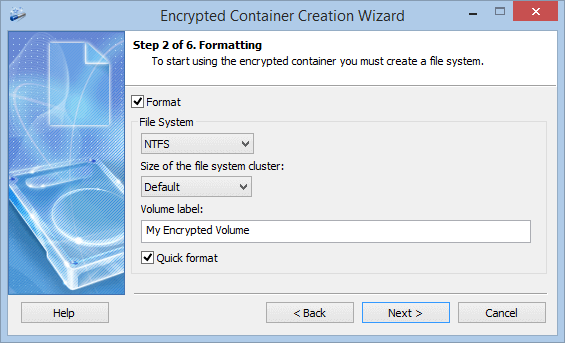
Limite de FAT32 : FAT32 (beaucoup de clés USB) ne peut pas contenir de fichier de plus de 4 Go. Pour un conteneur plus grand, utilisez NTFS ou exFAT.
NTFS est un bon choix par défaut ; exFAT permet aussi des fichiers de plus de 4 Go, FAT32 non. Le nom de volume est le nom affiché dans l'Explorateur de fichiers.
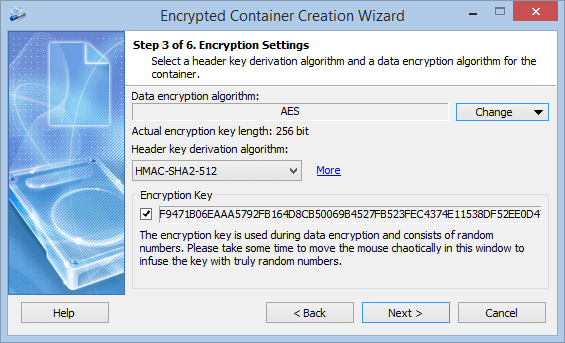
Gardez la valeur par défaut ou cliquez sur « Modifier ... » : AES, Serpent, Twofish, Blowfish, CAST6 ou une cascade (détails). Déplacer la souris sur la fenêtre ajoute de l'aléa à la clé.
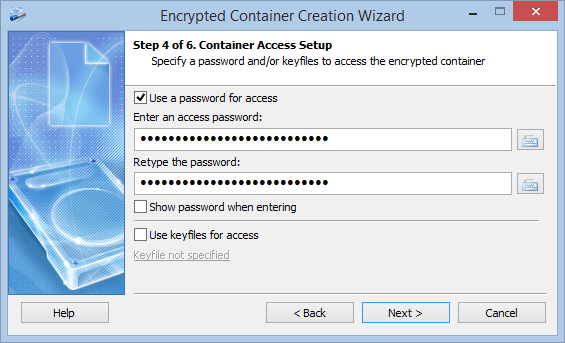
Utilisez une phrase de passe de mots aléatoires, 15 caractères ou plus. Ajoutez des fichiers clés, et les deux seront nécessaires ; le clavier virtuel aide contre les enregistreurs de frappe. La dérivation lente de la clé rend le montage un peu plus long et les tentatives de devinette coûteuses.
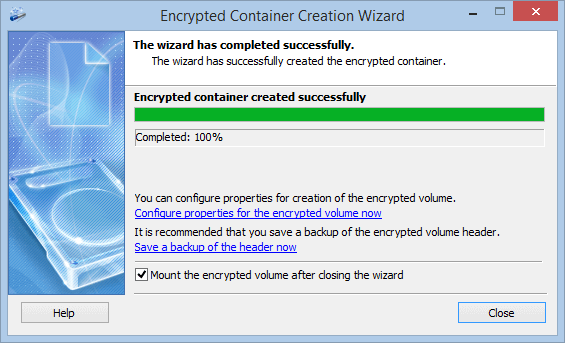
Cliquez sur « Démarrer ». Sur la dernière page, cliquez sur « Enregistrer maintenant une sauvegarde de l'en-tête » et laissez cochée l'option « Monter le volume chiffré après la fermeture de l'assistant ».
Monter et démonter
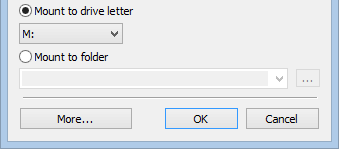
Sélectionnez le conteneur (ou « Monter depuis un fichier... »), saisissez le mot de passe, choisissez une lettre libre, cliquez sur « OK ». Un dossier vide comme D:\Privé fonctionne aussi : vous obtenez un dossier protégé par mot de passe.
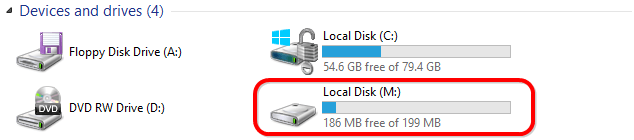
Le lecteur apparaît dans Ce PC.
Fermez les fichiers ouverts, puis démontez depuis la fenêtre principale ou l'icône de la zone de notification. L'arrêt de Windows démonte tout.
Raccourcis clavier et démontage automatique
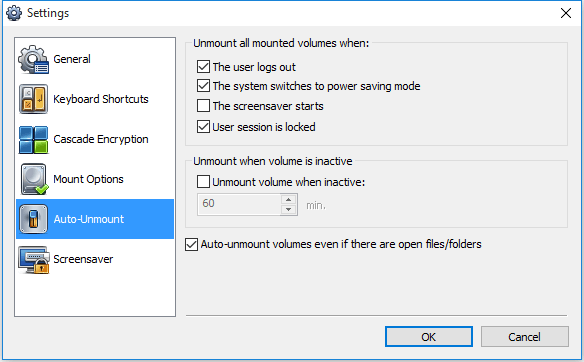
Un conteneur dans Dropbox, OneDrive ou Google Drive
Le cloud ne reçoit que le fichier chiffré. Quatre règles :
Pas à pas : dossier Dropbox et OneDrive ou Google Drive.
Un volume caché dans le conteneur
Si l’on peut vous forcer à révéler le mot de passe, ajoutez un volume caché. Le conteneur a alors deux mots de passe :
Créez-le dans un conteneur démonté et non extensible. Quand vous écrivez sur le lecteur extérieur, activez la protection du volume caché dans les options de montage, sinon de nouveaux fichiers peuvent l'écraser.
Ne laissez personne comparer des versions du conteneur : l'historique des versions du cloud, les copies de synchronisation ou d'anciennes sauvegardes montrent quelles zones « libres » ont changé et peuvent révéler le volume caché. Gardez un conteneur avec un volume caché hors des dossiers synchronisés.
En savoir plus : volumes cachés et déni plausible.
Sauvegarde de l’en-tête : ce qu’elle permet et ce qu’elle ne permet pas
La clé se trouve dans l’en-tête du conteneur. S’il est endommagé, seule une copie sauve les données. Cryptic Disk enregistre l’en-tête dans un fichier et le restaure ; la copie est protégée par le mot de passe valable au moment de l’enregistrement.
- Après un endommagement de l'en-tête
- Si vous avez changé le mot de passe et oublié le nouveau
- Si vous oubliez votre unique mot de passe : les données sont perdues définitivement
Gardez la copie de l'en-tête ailleurs que le conteneur, et sauvegardez le fichier conteneur démonté sur un autre disque.
FAQ
Puis-je ouvrir le conteneur sur un autre ordinateur ?
Oui, s’il tourne sous Windows et que Cryptic Disk y est installé ou décompressé dans un dossier ou sur une clé USB (mode « Extraire »). Il n’existe pas de version pour macOS, Linux, Android ou iOS.
Cela fonctionne-t-il sous Windows 11 Famille ?
Oui, dans toutes les éditions de Windows 11, 10, 8.1, 8, 7, Vista et XP.
Cryptic Disk peut-il ouvrir mes anciens conteneurs TrueCrypt ?
Oui, il ouvre les conteneurs fichiers TrueCrypt et détecte le format. Certaines options supplémentaires demandent le format Cryptic Disk. Voir la compatibilité TrueCrypt.
Peut-on savoir qu’un fichier est un conteneur chiffré ?
Pas si la signature est désactivée : il ressemble à des données aléatoires. Un gros fichier de format inconnu peut tout de même susciter des questions ; un volume caché aide dans ce cas.
Aucune limitation pendant l'essai. Licence payée une seule fois, de Windows 11 à XP.
Essai gratuit Tarifs & achat